
تعد تقارير Access طريقة رائعة لعرض البيانات الملخصة من قاعدة البيانات أو طباعتها، لأنه يمكنك عرض المعلومات بمستوى التفاصيل المطلوب وبتنسيقات متعددة. يتم تقسيم التقرير إلى مقاطع، وبإدراج فاصل صفحات يمكنك بدء صفحة جديدة داخل المقطع.
تعرف هنا على كيفية إدراج عنصر تحكم فاصل صفحات وإزالته وكيفية فرض فاصل صفحات في تقرير مجمع.
نظرة عامة
نظرا لأن البيانات الموجودة في تقرير Access تتم معالجتها كسجل واحد في كل مرة، فإن عرض التقرير في طريقة عرض "التصميم" يساعدك على تحديد كيفية عرض كل صف. عند استخدام معاينة الطباعة، يمكنك مشاهدة كيفية عرض التقرير أو طباعته. يمكنك زيادة التكبير لرؤية التفاصيل، إذا أردت ذلك.
يسرد هذا الجدول مقاطع التقرير وكيفية عرض الصفحة عند إدراج فواصل الصفحات:
| وضع عنصر تحكم فاصل صفحات في هذا القسم | لعرض صفحة جديدة |
|---|---|
| رأس التقرير | بداية تقرير. يستخدم لصفحة العنوان. |
| رأس الصفحة | أعلى كل صفحة من صفحات التقرير. |
| رأس المجموعة | قبل السجل الأول في مجموعة. |
| تفصيل | طباعة كل سجل في تقرير. |
| تذييل المجموعة | بعد آخر سجل في مجموعة. |
| تذييل الصفحة | أسفل كل صفحة من صفحات التقرير. |
| تذييل التقرير | في نهاية تقرير. |
إدراج عنصر تحكم فاصل صفحات
يمكنك إدراج فاصل صفحات في مقاطع غير المقاطع "رأس الصفحة" و"تذييل الصفحة" في التقرير.
على سبيل المثال، لطباعة صفحة عنوان تقرير في صفحة منفصلة، ضع فاصل الصفحات في المقطع "رأس التقرير" بعد عناصر التحكم التي تريد ظهورها في صفحة العنوان. في المثال أدناه، يقع عنصر تحكم فاصل الصفحات بين الرأس ومربع نص الوصف.
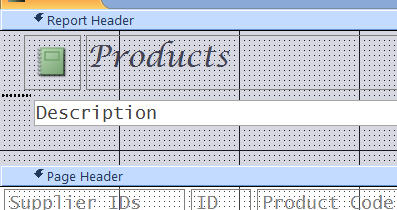
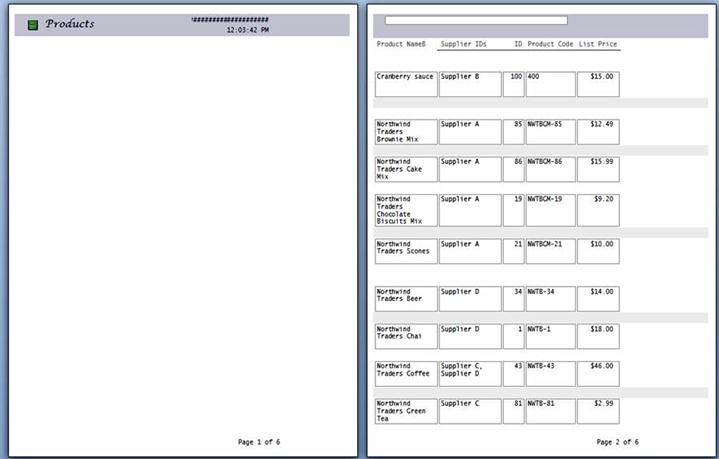 لاحظ أن الرأس هو الوحيد الذي يظهر في الصفحة الأولى، وأن الوصف مع السجلات يظهر على الصفحة التالية.
إدراج فاصل صفحات
- افتح التقرير في طريقة عرض التصميم.
- ضمن علامة التبويب "تصميم "، في المجموعة "عناصر التحكم "، انقر فوق "إدراج فاصل صفحات".
- انقر فوق الموقع الذي تريد وضع عنصر تحكم فاصل الصفحات فيه. يشير Access إلى فاصل الصفحات بواسطة سطر قصير على الحافة اليمنى من التقرير.
ملاحظة
ضع عنصر تحكم فاصل الصفحات إما فوق عنصر تحكم موجود في التقرير أو أسفله لتجنب تقسيم البيانات في عنصر التحكم هذا.
يمكن عرض فواصل الصفحات في معاينة الطباعة، ولكن ليس في طريقة عرض التقرير أو طريقة عرض التخطيط.
- حدد عنصر تحكم فاصل الصفحات، ثم اضغط على المفتاح Delete.
استخدام الإعداد فرض صفحة جديدة في تقرير مجمع
بعض تصميمات التقارير هي الأفضل عندما تظهر مع بدء كل مجموعة من صفحة جديدة. يمكنك إنشاء هذا التنسيق باستخدام الخاصية فرض صفحة جديدة لفرض فاصل صفحات في كل مرة تتغير فيها قيمة المجموعة.
فرض إعدادات الخاصية "صفحة جديدة"
| إعداد الخاصية "فرض صفحة جديدة" | عرض النتائج |
|---|---|
| لا شيء | (الإعداد الافتراضي) لا يوجد فاصل صفحات إجباري. |
| قبل المقطع | بدء طباعة المقطع الحالي من أعلى صفحة جديدة عند وجود مجموعة جديدة. |
| بعد المقطع | بدء طباعة المقطع التالي من أعلى الصفحة الجديدة عند وجود مجموعة جديدة. |
| قبل & بعد | بدء طباعة المقاطع الحالية والتالية على صفحة جديدة عند وجود مجموعة. |
تلميح
قبل إضافة فاصل صفحات مفروض إلى مجموعات، يجب أن تأخذ في الاعتبار ما إذا كان تصميم التقرير قد يعمل بشكل أفضل مع مجموعة جديدة تبدأ من صفحة جديدة.
لتجميع تقرير، افتح التقرير في طريقة عرض التصميم، وانقر بزر الماوس الأيمن فوق العمود الذي تريد استخدامه لإجراء التجميع، ثم انقر فوق "تجميع حسب".
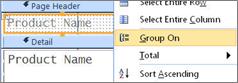
عند تطبيق التجميع، ينقل Access حقل التجميع إلى العمود الموجود إلى أقصى اليمين، ويجمّع الأعمدة المتبقية بالاستناد إلى ذلك العمود. في بعض الحالات، يضيف Access أيضا الإجمالي الكلي إلى المقطع "تذييل التقرير ".
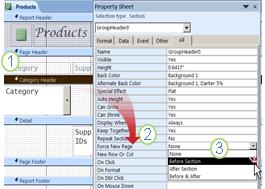
- افتح التقرير المجمع في طريقة عرض "التصميم" وانقر فوق أي مكان في "رأس الفئة".
- إذا لم تكن ورقة الخصائص مرئية بالفعل، فانقر فوق F4 لعرضها،
- في الخاصية "فرض صفحة جديدة "، انقر فوق خيار مناسب من القائمة المنسدلة.
- انقر بزر الماوس الأيمن فوق رأس الفئة، ثم انقر فوق خصائص.
- في الخاصية فرض صفحة جديدة ، انقر فوق القائمة المنسدلة وحدد بلا.