
بشكل افتراضي، تظل عناصر التحكم الموجودة في نموذج Access مثبتة في الزاوية العلوية اليمنى من النموذج، ولا يتغير حجمها عند تغيير حجم النموذج. لتغيير هذا السلوك، يمكنك استخدام الأمر "ارتساء ". على سبيل المثال، يمكنك تكوين مربع نص بحيث يمتد لأسفل وإلى اليمين عندما يصبح النموذج أكبر. يتيح لك ذلك رؤية المزيد من النص في عنصر التحكم.
بدءا من Access لـ Microsoft 365 الإصدار 2609 (النسخة 16.0.20430.20146)، يبلغ الحد الأقصى لعرض النموذج وارتفاع المقطع الفردي 2000 بوصة (5080 سم)، ويزداد من 22.75 بوصة (57.79 سم) في الإصدارات السابقة. تحل مساحة التصميم الأكبر والارتساء مشاكل مختلفة: تمنحك زيادة منطقة التصميم مساحة أكبر لوضع عناصر التحكم، بينما يحدد الارتساء كيفية استجابة عناصر التحكم عندما يتغير حجم نافذة النموذج.
تجنب افتراض أن نموذجا تم تصميمه لجهاز عرض كبير أو فائق العرض سيعمل بشكل جيد على كل جهاز عرض. قم بتعيين حدا أدنى مفيدة لأحجام عناصر التحكم، واستخدم الارتساء عند الاقتضاء، واختبر النموذج باستخدام أحجام النوافذ ودقة العرض وإعدادات تغيير الحجم التي يستخدمها الجمهور. قد يكون استخدام نموذج أو نموذج تنقل أو نموذج فرعي مبوب أكثر سهولة من استخدام تخطيط ثابت كبير.
في هذه المقالة
إرساء عنصر تحكم
في جزء التنقل، انقر بزر الماوس الأيمن فوق النموذج الذي تريد تغييره، ثم انقر فوق طريقة عرض التخطيط.
في النموذج، انقر فوق عنصر التحكم الذي تريد تطبيق سلوك الارتساء عليه.
ضمن علامة التبويب "ترتيب "، في المجموعة "موضع" ، انقر فوق "ارتساء".
انقر فوق الخيار الذي تريده.
خيارات الارتساءخيار الارتساء سلوك عنصر التحكم عند تغيير حجم النموذج أعلى اليمين (افتراضي) يتم إرساء عنصر التحكم في الزاوية العلوية اليمنى من النموذج، ولا يتغير الحجم. تمديد لأسفل يتم إرساء عنصر التحكم في الزاوية العلوية اليمنى من النموذج، ويمتد لأسفل لملء المساحة المتوفرة. أسفل اليسار يتم إرساء عنصر التحكم في الزاوية السفلية اليمنى من النموذج، ولا يتغير الحجم. تمدد عبر الجزء العلوي يتم إرساء عنصر التحكم في الزاوية العلوية اليمنى من النموذج، ويمتد أفقيا لملء المساحة المتوفرة. تمديد لأسفل وعبر يتم إرساء عنصر التحكم في الزاوية العلوية اليمنى من النموذج، ويمتد لأسفل وعبر لملء المساحة المتوفرة. تمدد عبر الأسفل يتم إرساء عنصر التحكم في الزاوية السفلية اليمنى من النموذج، ويمتد أفقيا لملء المساحة المتوفرة. أعلى اليمين يتم إرساء عنصر التحكم في الزاوية العلوية اليسرى من النموذج، ولا يتغير الحجم. تمدد لأسفل وإلى اليمين يتم إرساء عنصر التحكم في الزاوية العلوية اليسرى من النموذج، ويمتد عموديا لملء المساحة المتوفرة. أسفل اليمين يتم إرساء عنصر التحكم في الزاوية السفلية اليسرى من النموذج، ولا يتغير الحجم. ملاحظة
- إذا تم تعيين خاصية الاتجاه للنموذج إلى من اليمين إلى اليسار، يكون الارتساء الافتراضي لأوامر "التمديد عبر" إلى الجانب الأيسر من النموذج بدلا من الجانب الأيسر.
- إذا قمت بتحديد أحد خيارات "التوسيع" لعنصر تحكم، فلن يصبح عنصر التحكم أصغر أبدا من الأبعاد المحددة في خصائص العرضوالارتفاع لعنصر التحكم.
لإيقاف عنصر تحكم من التمدد أو الانكماش أو النقل أثناء تغيير حجم نموذج، قم بتعيين خيار الارتساء الخاص بعنصر التحكم مرة أخرى إلى القيمة الافتراضية، أعلى اليمين.
ملاحظة
إذا قمت بتكوين Access لعرض الكائنات كنوافذ متراكبة بدلا من المستندات المبوبة، فسيصبح سلوك الارتساء الذي تحدده مرئيا عند تغيير حجم نافذة النموذج (أو عند تغيير حجم نافذة Access، إذا تم تكبير النموذج). إذا قمت بتعيين قاعدة البيانات لعرض الكائنات كعلامات تبويب مستندات (الإعداد الافتراضي)، فسيصبح سلوك الارتساء الذي تحدده مرئيا فقط عندما تغير حجم نافذة Access.
كيف أعمل تعيين خيارات نافذة المستند؟
- على علامة التبويب ملف، ضمن تعليمات، انقر فوق خيارات.
- انقر فوق قاعدة البيانات الحالية.
- ضمن خيارات التطبيق، ضمن خيارات نافذة المستند، حدد النوافذ المتراكبة أو المستندات المبوبة.
تلميح
في طريقة عرض "التصميم"، تأكد من تغيير حجم النموذج بحيث يكون هناك حد أدنى من مساحة شبكة التصميم الفارغة أسفل عناصر التحكم وعلى يسارها. يساعد ذلك على التأكد من أن عناصر التحكم سيتم إرساؤها وتمتدها إلى الحواف السفلية واليمنى لنافذة النموذج. أيضا، قم بتعيين عرض وارتفاع كل عنصر تحكم تمدد إلى الحد الأدنى للحجم الذي قد تستخدمه في الظروف العادية.
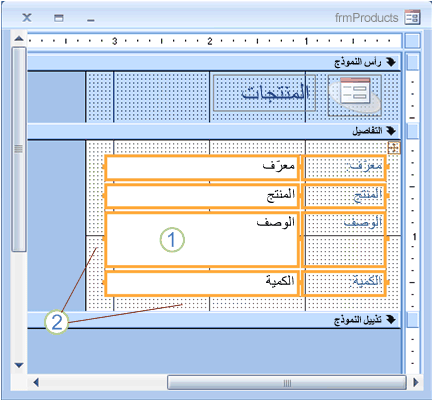
1. تم تعيين مربع نص "الوصف " للتمدد لأسفل وعبر، وتم تعيينه إلى الحد الأدنى لحجم قابل للاستخدام.
2. تم تصغير حجم شبكة تصميم النموذج بحيث لا يتبقى سوى قدر صغير من المسافة البيضاء.
ملاحظة
قد تحتاج إلى نقل عناصر التحكم الأخرى في النموذج أو تغيير حجمها (خاصة العناصر الموجودة في رأس النموذج أو تذييله) قبل أن تتمكن من تغيير حجم شبكة تصميم النموذج.
اعتبارات خاصة عند استخدام التخطيطات
التخطيط هو شبكة تشبه الجدول تسمح لك بمحاذاة عناصر تحكم متعددة في نموذج. تعد التخطيطات مفيدة في أي قاعدة بيانات لأنها تسمح لك بمحاذاة مجموعات عناصر التحكم وتحديد موضعها سريعا في الوقت نفسه، دون الحاجة أولا إلى تحديد كل عنصر تحكم. عندما تقوم بإنشاء نموذج باستخدام إحدى أدوات الإنشاء السريع الموجودة في المجموعة نماذج من علامة التبويب " إنشاء "، يعرض Access الحقول في تخطيطات بشكل افتراضي.
تنقسم التخطيطات إلى نوعين: مكدس وجدولي. في نماذج العنصر الفردي (النماذج التي يتم فيها تعيين خاصية "طريقة العرض الافتراضية " إلى نموذج مفرد)، يستخدم Access التخطيطات المكدسة بشكل افتراضي. في التخطيط المكدس، تقوم ميزة الارتساء بتحريك عناصر التحكم وتمديدها عموديا وأفقيا.
في النماذج ذات العناصر المتعددة (النماذج التي تم فيها تعيين خاصية "طريقة العرض الافتراضية " إلى نماذج مستمرة)، يستخدم Access التخطيطات الجدولية بشكل افتراضي. في التخطيط الجدولي، تقوم ميزة الارتساء فقط بنقل عناصر التحكم وتوسعها عموديا. على سبيل المثال، يؤدي خيار الارتساء Stretch Down وAcross إلى تمدد عنصر التحكم فقط وليس لأسفل.
يمكنك تحديد الارتساء لعنصر تحكم واحد فقط في كل تخطيط. يتم تعيين إرساء عناصر التحكم الأخرى في التخطيط تلقائيا، وفقا للجدول التالي:
| خيار الارتساء | الإعدادات التلقائية لعناصر التحكم الأخرى في نفس تخطيط عنصر التحكم |
|---|---|
| تخطيط مكدس | |
| أعلى اليمين (افتراضي) | يتم تعيين كل عناصر التحكم الأخرى إلى أعلى اليمين. |
| تمديد لأسفل | تم تعيين عناصر التحكم أعلاه إلى أعلى اليمين. تم تعيين عناصر التحكم أدناه إلى أسفل اليمين. |
| أسفل اليسار | يتم تعيين كل عناصر التحكم الأخرى إلى أسفل اليمين. |
| تمدد عبر الجزء العلوي | يتم تعيين كل عناصر التحكم الأخرى إلى "التمدد عبر الأعلى". |
| تمديد لأسفل وعبر | تم تعيين عناصر التحكم أعلاه على "تمدد عبر الأعلى". تم تعيين عناصر التحكم أدناه على "تمدد عبر الأسفل". |
| تمدد عبر الأسفل | يتم تعيين كل عناصر التحكم الأخرى إلى "تمدد عبر الأسفل". |
| أعلى اليمين | يتم تعيين كل عناصر التحكم الأخرى إلى أعلى اليمين. |
| تمدد لأسفل وإلى اليمين | يتم تعيين عناصر التحكم أعلاه إلى أعلى اليمين. تم تعيين عناصر التحكم أدناه إلى أسفل اليمين. |
| أسفل اليمين | يتم تعيين كل عناصر التحكم الأخرى إلى أسفل اليمين. |
ملاحظة
استنادا إلى تصميم النموذج، قد تحتاج إلى إزالة عنصر تحكم من تخطيط عنصر التحكم لتحقيق سلوك الارتساء الذي تريده. لإزالة عنصر تحكم من تخطيط عنصر تحكم، أثناء فتح التقرير في طريقة عرض "التصميم"، حدد عناصر التحكم التي تريد إزالتها من التخطيط، ثم ضمن علامة التبويب "ترتيب "، في المجموعة " جدول "، انقر فوق "إزالة التخطيط".