
ستحتاج إلى نسخة احتياطية من قاعدة بيانات Access لسطح المكتب إما لاستعادة قاعدة البيانات بأكملها في حالة حدوث عطل في النظام أو لاستعادة كائن عندما لا يكون الأمر "تراجع " كافيا لإصلاح خطأ ما.
إذا كانت نسخة احتياطية من قاعدة بياناتك تبدو مجرد استخدام ضائع لمساحة التخزين، فضع في اعتبارك الوقت الذي يمكنك توفيره من خلال تجنب فقدان البيانات والتصميم. يعد إنشاء نسخ احتياطية بشكل منتظم مهما بشكل خاص عندما يقوم العديد من المستخدمين بتحديث قاعدة بيانات. بدون نسخة احتياطية، لا يمكنك استعادة الكائنات التالفة أو الناقصة أو أي تغييرات على تصميم قاعدة البيانات.
ملاحظة
لا تنطبق هذه المقالة على تطبيقات Access على ويب.
في هذه المقالة
- تخطيط نسخ احتياطية منتظمة
- إنشاء نسخة احتياطية لقاعدة بيانات
- إنشاء نسخة احتياطية لقاعدة بيانات منقسمة
- استعادة قاعدة بيانات
- استعادة الكائنات في قاعدة بيانات
تخطيط نسخ احتياطية منتظمة
لا يمكن عكس بعض التغييرات أو الأخطاء، لذلك لا تريد الانتظار لحين حدوث فقدان البيانات قبل أن تدرك أنه كان يجب عليك إنشاء نسخة احتياطية من قاعدة البيانات. على سبيل المثال، عند استخدام استعلام إجرائي لحذف سجلات أو تغيير البيانات، لا يمكن استعادة أية قيم تم تحديثها بواسطة الاستعلام باستخدام التراجع.
تلميح
ضع في اعتبارك إنشاء نسخة احتياطية قبل تشغيل أي استعلام إجرائي، خاصة إذا كان الاستعلام سيؤدي إلى تغيير البيانات أو حذفها.
إذا كانت قاعدة البيانات تضم عدة مستخدمين، فيجب التأكد من قيام جميع المستخدمين بإغلاق قواعد البيانات الخاصة بهم بحيث يتم حفظ كافة التغييرات التي تم إدخالها على البيانات، قبل إجراء عملية نسخ احتياطي.
فيما يلي بعض الإرشادات لمساعدتك على تحديد عدد المرات التي تريد إجراء نسخ احتياطي لها لقاعدة البيانات:
إذا كانت قاعدة البيانات عبارة عن أرشيف، أو إذا كانت تستخدم كمرجع فقط ونادرا ما تتغير، يكفي إنشاء نسخ احتياطية فقط عند تغيير التصميم أو البيانات.
إذا كانت قاعدة البيانات نشطة وتغيرت البيانات بشكل متكرر، فقم بإنشاء جدول لإجراء نسخ احتياطي لقاعدة البيانات بشكل منتظم.
إذا كانت قاعدة البيانات تحتوي على عدة مستخدمين، فقم بإنشاء نسخة احتياطية من قاعدة البيانات بعد إدخال تغييرات على التصميم.
ملاحظة
بالنسبة إلى البيانات الموجودة في الجداول المرتبطة، أنشئ نسخ احتياطية باستخدام أي من ميزات النسخ الاحتياطي المتوفرة في البرنامج الذي يحتوي على الجداول المرتبطة. إذا كانت قاعدة البيانات التي تحتوي على الجداول المرتبطة هي قاعدة بيانات Access، فاستخدم الإجراء الوارد في المقطع "إنشاء نسخة احتياطية لقاعدة بيانات منقسمة".
إنشاء نسخة احتياطية لقاعدة بيانات
عند إنشاء نسخة احتياطية لقاعدة بيانات، يقوم Access بحفظ العناصر المفتوحة في طريقة عرض التصميم وإغلاقها ويحفظ نسخة من ملف قاعدة البيانات باستخدام اسم وموقع تحددهما.
ملاحظة
يعيد Access فتح العناصر كما هي محددة بواسطة قيمة خاصية "طريقة العرض الافتراضية " للعنصر.
افتح قاعدة البيانات التي تريد إنشاء نسخة احتياطية لها، وقم بما يلي:
انقر فوق "ملف"، ثم فوق "حفظ باسم".
ضمن أنواع الملفات، انقر فوق حفظ قاعدة البيانات باسم.
ضمن خيارات متقدمة، انقر فوق "نسخ احتياطي من قاعدة البيانات"، ثم انقر فوق "حفظ باسم".
في مربع الحوار حفظ باسم ، في مربع اسم الملف ، راجع اسم النسخة الاحتياطية لقاعدة البيانات.
يمكنك تغيير الاسم إذا أردت ذلك، ولكن الاسم الافتراضي يسجل كل من اسم ملف قاعدة البيانات الأصلي وتاريخ إنشاء النسخة الاحتياطية.تلميح
عند استعادة البيانات أو الكائنات من نسخة احتياطية، تحتاج عادة إلى معرفة قاعدة البيانات التي تم الحصول منها النسخة الاحتياطية ووقت إنشاء النسخة الاحتياطية، لذلك من الجيد استخدام اسم الملف الافتراضي.
حدد نوع الملف الذي تريد حفظ قاعدة بيانات النسخة الاحتياطية له من القائمة "حفظ بنوع"، ثم انقر فوق حفظ.
إنشاء نسخة احتياطية لقاعدة بيانات منقسمة
تتكون قاعدة البيانات المنقسمة عادة من ملفي قاعدة بيانات: قاعدة بيانات موجودة على الخادم تحتوي على بيانات في الجداول فقط، وقاعدة بيانات موجودة على الكمبيوتر العميل تحتوي على ارتباطات إلى الجداول الموجودة في قاعدة البيانات الموجودة على الخادم والاستعلامات والنماذج والتقارير وعناصر قاعدة البيانات الأخرى. يتم تخزين جميع البيانات في قاعدة البيانات الموجودة على الخادم. يتم الاحتفاظ بكل كائنات واجهة المستخدم، مثل الاستعلامات والنماذج والتقارير، في قاعدة البيانات الموجودة على الكمبيوتر العميل.
يمكن أن يستغرق إجراء نسخ احتياطي لقواعد البيانات الموجودة على الواجهة الأمامية والموجودة على الخادم بشكل مستقل عن بعضها بعضا وقتا طويلا كما يجب القيام بذلك مع قاعدة بيانات منقسمة. نظرا لأن قاعدة البيانات الموجودة على الخادم تحتوي على البيانات، فمن المهم إجراء نسخ احتياطية منتظمة لقاعدة البيانات الموجودة على الخادم.
أنشئ نسخة احتياطية لقاعدة البيانات الموجودة على الكمبيوتر العميل عند تغيير تصميمها. يمكن للمستخدمين الفرديين لقاعدة البيانات الموجودة على الكمبيوتر العميل إجراء تغييرات عشوائية على التصميم، وبالتالي يمكنك مطالبة المستخدمين بعمل نسخ احتياطية خاصة بهم من قاعدة البيانات الموجودة على الكمبيوتر العميل.
إنشاء نسخة احتياطية من قاعدة بيانات موجودة على الخادم
قم بإعلام المستخدمين قبل بدء عملية النسخ الاحتياطي لأن تشغيل عملية النسخ الاحتياطي يتطلب وصولا حصريا إلى ملف قاعدة البيانات، وقد لا يتمكن المستخدمون من استخدام قاعدة البيانات الموجودة على الخادم أثناء تشغيل عملية النسخ الاحتياطي.
لفتح قاعدة البيانات الموجودة على الخادم فقط، ابدأ بتشغيل Access.
انقر فوق Open Other FilesComputer>>Browse، ثم حدد ملف قاعدة البيانات الموجودة على الخادم الذي تريد إجراء نسخة احتياطية له.
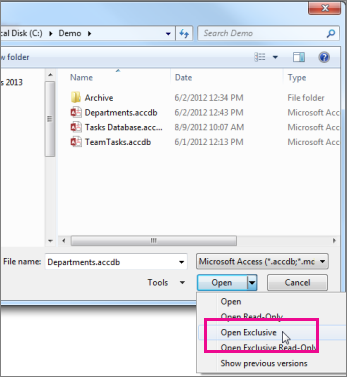
انقر فوق السهم الموجود بجوار "فتح"، ثم انقر فوق "فتح حصري".
انقر فوق "ملف"، ثم فوق "حفظ باسم".
ضمن أنواع الملفات، انقر فوق حفظ قاعدة البيانات باسم.
ضمن خيارات متقدمة، انقر فوق "نسخ احتياطي من قاعدة البيانات"، ثم انقر فوق "حفظ باسم".
في مربع الحوار حفظ باسم ، في مربع اسم الملف ، راجع اسم النسخة الاحتياطية لقاعدة البيانات.
يمكنك تغيير الاسم إذا أردت ذلك، ولكن الاسم الافتراضي يسجل كل من اسم ملف قاعدة البيانات الأصلي وتاريخ إنشاء النسخة الاحتياطية.تلميح
عند استعادة البيانات أو الكائنات من نسخة احتياطية، تحتاج عادة إلى معرفة قاعدة البيانات التي تم الحصول منها النسخة الاحتياطية ووقت إنشاء النسخة الاحتياطية، لذلك من الجيد استخدام اسم الملف الافتراضي.
في مربع الحوار "حفظ باسم"، حدد موقعا لحفظ النسخة الاحتياطية من قاعدة البيانات الموجودة على الخادم، ثم انقر فوق "حفظ".
إنشاء نسخة احتياطية من قاعدة بيانات موجودة على الكمبيوتر العميل
لإنشاء نسخة احتياطية لقاعدة بيانات عميلة على الكمبيوتر العميل بعد إدخال تغييرات في التصميم، اترك قاعدة البيانات مفتوحة مباشرة بعد تغيير تصميمها، ثم اتبع الخطوات الواردة في المقطع إنشاء نسخة احتياطية من قاعدة بيانات، بدءا من الخطوة 2.
استعادة قاعدة بيانات
ملاحظة
يمكنك استعادة قاعدة بيانات فقط إذا كانت لديك نسخة احتياطية من قاعدة البيانات.
تعتبر النسخة الاحتياطية "نسخة معروفة جيدة" من ملف قاعدة بيانات—تثق في نسخة من تكامل البيانات والتصميم فيها. يجب استخدام الأمر "إنشاء نسخة احتياطية من قاعدة البيانات " في Access لإنشاء نسخ احتياطية، ولكن يمكنك استخدام أي نسخة جيدة معروفة لاستعادة قاعدة بيانات. على سبيل المثال، يمكنك استعادة قاعدة بيانات من نسخة مخزنة على جهاز نسخ احتياطي خارجي USB.
عند استعادة قاعدة بيانات كاملة، يمكنك استبدال ملف قاعدة بيانات تالف أو به مشاكل في البيانات أو مفقود تماما، بنسخة احتياطية من قاعدة البيانات.
- افتح مستكشف الملفات واستعرض للوصول إلى النسخة الجيدة المعروفة من قاعدة البيانات.
- انسخ النسخة الجيدة المعروفة إلى الموقع حيث يجب استبدال قاعدة البيانات التالفة أو الناقصة.
إذا تمت مطالبتك باستبدال ملف موجود، فافعل ذلك.
استعادة الكائنات في قاعدة بيانات
إذا كان عليك استعادة عنصر واحد أو أكثر في قاعدة بيانات، فقم باستيراد العناصر من النسخة الاحتياطية لقاعدة البيانات إلى قاعدة البيانات التي تحتوي على (أو مفقودة) الكائن الذي تريد استعادته.
هام
إذا كانت لقواعد البيانات أو البرامج الأخرى ارتباطات إلى الكائنات الموجودة في قاعدة البيانات التي تقوم باستعادتها، فمن المهم أن تستعيد قاعدة البيانات إلى الموقع الصحيح. إذا لم تقم بذلك، فلن تعمل الارتباطات إلى كائنات قاعدة البيانات وسيتعين تحديثها.
افتح قاعدة البيانات التي تريد استعادة عنصر إليها.
لاستعادة كائن مفقود، انتقل إلى الخطوة 3. لاستبدال كائن يحتوي على بيانات سيئة أو مفقودة أو إذا توقف الكائن عن العمل بشكل صحيح، قم بما يلي:
إذا كنت تريد الاحتفاظ بالعنصر الحالي، لمقارنته بالإصدار الذي تمت استعادته بعد الاستعادة، فأعد تسمية الكائن قبل استعادته. على سبيل المثال، إذا كنت تريد استعادة نموذج تالف باسم Checkout، فيمكنك إعادة تسمية النموذج التالف Checkout_bad.
احذف الكائن الذي تريد استبداله.
ملاحظة
كن حذرا دائما عند حذف عناصر قاعدة البيانات حيث إمكانية ربطها بعناصر أخرى في قاعدة البيانات.
انقر فوق بيانات خارجية، وفي المجموعة استيراد & ارتباط ، انقر فوق Access.
في مربع الحوار "الحصول على قاعدة بيانات Data-Access خارجية"، انقر فوق "استعراض" لتحديد موقع قاعدة بيانات النسخة الاحتياطية، ثم انقر فوق "فتح".
حدد استيراد الجداول والاستعلامات والنماذج والتقارير ووحدات الماكرو والوحدات النمطية إلى قاعدة البيانات الحالية، ثم انقر فوق موافق.
في مربع الحوار استيراد العناصر ، انقر فوق علامة التبويب التي تتوافق مع نوع الكائن الذي تريد استعادته. على سبيل المثال، إذا كنت تريد استعادة جدول، فانقر فوق علامة التبويب " جداول ".
انقر فوق الكائن لتحديده.
إذا كنت تريد استعادة المزيد من العناصر، كرر الخطوتين 6 و7 حتى تقوم بتحديد كافة العناصر التي تريد استعادتها.
لمراجعة خيارات الاستيراد قبل استيراد العناصر، في مربع الحوار "استيراد العناصر "، انقر فوق الزر "خيارات ".
بعد تحديد العناصر واستيراد خيارات الإعداد، انقر فوق موافق لاستعادة العناصر.
لأتمتة إنشاء النسخ الاحتياطية، ضع في اعتبارك استخدام منتج يقوم بإجراء نسخ احتياطية تلقائية لنظام ملفات، مثل برنامج النسخ الاحتياطي لخادم الملفات أو جهاز نسخ احتياطي خارجي USB.