
بشكل افتراضي، يعرض Access علامات تبويب للعمل مع الكائنات المفتوحة، كالجداول والنماذج والتقارير والاستعلامات. للتنقل بين العناصر المفتوحة، حدد علامات التبويب. تعمل علامات التبويب على إبقاء العناصر المفتوحة مرئية ويمكن الوصول إليها. إذا كنت تفضل نهجا قديما، فيمكنك مع ذلك عرض الكائنات في نوافذ متراكبة.
استخدام علامات التبويب للتنقل بين العناصر المفتوحة
حدد علامة تبويب لإظهار العنصر.
لون خلفية علامة التبويب النشطة باللون الأحمر بينما تكون خلفية علامة التبويب غير النشطة بيضاء.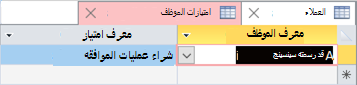
لإعادة ترتيب العناصر، اسحب علامة التبويب وأفلتها في موقع جديد.
انقر بزر الماوس الأيمن فوق علامة التبويب لحفظ العنصر أو التبديل بين طرق العرض.
لإغلاق العنصر، انقر فوق X على علامة التبويب. لإغلاق كافة العناصر، انقر بزر الماوس الأيمن فوق علامة التبويب وحدد "إغلاق الكل".
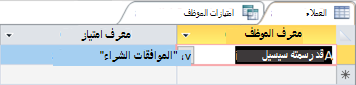
الاختيار بين علامات تبويب العناصر أو النوافذ المتراكبة
يمكنك إما استخدام علامات تبويب العناصر (تسمى أيضا المستندات المبوبة) أو النوافذ المتراكبة كطريقة لعرض الكائنات في نافذة المستند. علامات تبويب العناصر هي الطريقة الافتراضية. كانت الإصدارات السابقة من Access تظهر كائنات في نوافذ متداخلة ولا يزال هذا الخيار متوفرا.
حددخيارات الملف>.
في مربع الحوار خيارات Access ، حدد قاعدة البيانات الحالية.
في المقطع "خيارات التطبيق" ، ضمن "خيارات نافذة المستند"، قم بأحد الإجراءات التالية:
- حدد المستندات المبوبة.
- حدد النوافذ المتراكبة. عند تحديد هذا الخيار، يقوم Access تلقائيا بإلغاء تحديد خانة الاختيار "عرض علامات تبويب المستندات ".
لكي يصبح الإعداد ساريا، حدد موافق، ثم أغلق قاعدة البيانات ثم أعد فتحها.
إظهار علامات تبويب الكائنات أو إخفاؤها
إذا كنت تريد تخصيص شكل وأسلوب قاعدة بيانات تحتوي على مستندات مبوبة، يمكنك إما إظهار علامات تبويب العناصر أو إخفاؤها. في بعض الحالات، قد تتسبب علامات التبويب في ظهور قاعدة البيانات بطريقة غير منظمة، أو تتداخل مع التصميم، لذا فقد تفضل إخفاء علامات التبويب. على سبيل المثال، تريد إنشاء مجموعة من الأزرار في نموذج مخصص أو استخدام نموذج تنقل حتى يتمكن المستخدمون من التنقل في قاعدة بياناتك. إذا قمت بإخفاء علامات التبويب، فلن يوفر Access الزر إغلاق (X). قد تحتاج إلى إضافة الأزرار الخاصة بك لإغلاق عنصر ما أو لتوجيه المستخدمين للضغط على CTRL+F4.
- حددخيارات الملف>.
- في مربع الحوار Access O ptions ، حدد قاعدة البيانات الحالية.
- في المقطع "خيارات التطبيق "، حدد خانة الاختيار " عرض علامات تبويب المستندات " أو قم بإلغاء تحديدها.
- لتفعيل هذا الإعداد، أغلق قاعدة البيانات ثم أعد فتحها.
إذا كنت تخفي علامات التبويب وتريد فتح كائنات متعددة والتبديل بينها، يمكنك استخدام "جزء التنقل". للحصول على المعلومات، راجع عرض العناصر وإدارتها باستخدام جزء التنقل.