
جربها بنفسك!
لإجراء عمليات بحث وأسئلة سريعة، أنشئ استعلاما أساسيا للعثور على البيانات التي تحتاج إليها والحصول على إجاباتك.
إنشاء استعلام في طريقة عرض "التصميم"
تمنحك طريقة عرض التصميم تحكما أكبر في الاستعلام الذي تقوم بإنشائه مقارنة بمعالج الاستعلامات.
فتح طريقة عرض تصميم الاستعلام
- لبدء الاستخدام، حدد إنشاء>تصميم استعلام.

- لبدء الاستخدام، حدد إنشاء>تصميم استعلام.
إضافة مصادر البيانات
أولا، أضف الجدول أو الاستعلام الذي يحتوي على البيانات التي تريد رؤيتها. (نعم، يمكنك إنشاء استعلامات جديدة من الاستعلامات المحفوظة. على سبيل المثال، لنفترض أنك أنشأت استعلاما يعثر على جميع المنتجات من الموردين لديك ويفرزها من أرقام المبيعات الأعلى إلى الأدنى. استخدم ذلك الاستعلام كمصدر بيانات لاستعلام جديد، على سبيل المثال، يعثر على مبيعات المنتجات من موردين في منطقة معينة.)- في مربع الحوار "إظهار جدول "، حدد علامة التبويب كلاهما .
- حدد مصادر البيانات التي تريدها، وبعد كل مصدر، حدد "إضافة".
- إغلاق مربع الحوار.
إضافة حقول الإخراج
حقول الإخراج هي البيانات التي تريد عرضها أو تضمينها في مجموعة النتائج للاستعلام.- اسحب الحقول التي تريدها من مصدر البيانات في الجزء العلوي لأسفل إلى خلية فارغة في صف "الحقل" في الجزء السفلي.
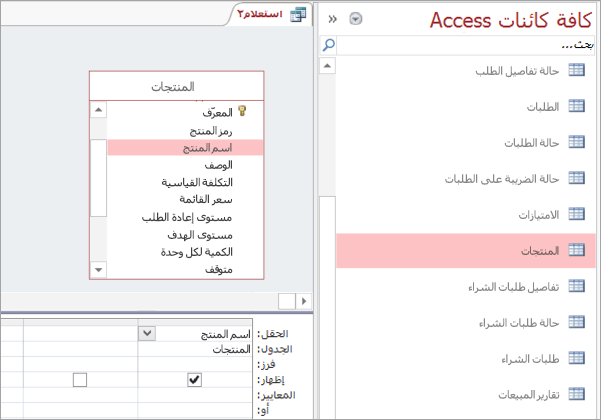
استخدام تعبير كحقل إخراج
لإجراء عمليات حسابية أو لاستخدام دالة للحصول على إخراج للاستعلام، قم بتضمين تعبير كحقل إخراج. يمكن للتعبير استخدام البيانات من أي من مصادر بيانات الاستعلام، بالإضافة إلى دالات، مثل "Format" أو "InStr"، ويمكن أن يحتوي على ثوابت وعوامل حسابية.- في عمود فارغ من شبكة تصميم الاستعلام، حدد الصف "حقل ".
- ضمن علامة التبويب "تصميم "، في المجموعة "إعداد الاستعلام "، حدد "المنشئ".
- اكتب التعبير أو الصقه. ابدأ التعبير بالاسم الذي تريد استخدامه لإخراج التعبير، متبوعا بعلامة النقطتين. على سبيل المثال، لتسمية التعبير "آخر تحديث"، ابدأ التعبير ب: تاريخ التحديث الأخير:
بدلا من ذلك، استخدم "منشئ التعبير" لإنشاء التعبير الخاص بك باستخدام عناصر التعبيروفئات التعبيروقيم التعبير.
ملاحظة
التعبيرات قوية ومرنة، مع العديد من الخيارات. لمزيد من المعلومات، راجع إنشاء تعبير.
- اسحب الحقول التي تريدها من مصدر البيانات في الجزء العلوي لأسفل إلى خلية فارغة في صف "الحقل" في الجزء السفلي.
تحديد معايير (اختياري)
استخدم المعايير لتحديد (إلى قيم الحقل) السجلات التي يقوم الاستعلام بإرجاعها. على سبيل المثال، قد ترغب فقط في رؤية المنتجات التي يقل سعر الوحدة عنها عن 10 ر.س.لتحديد معايير، اسحب أولا الحقول التي تحتوي على القيم إلى الجزء السفلي.
تلميح
بشكل افتراضي، عند إضافة حقل، ترجع بياناته في نتائج الاستعلام. إذا أضفت الحقل الذي تريده بالفعل، فلست بحاجة إلى إضافته مرة أخرى لتطبيق المعايير عليه.
إذا كنت لا تريد إظهار محتويات الحقل في النتائج، في الصف "إظهار" للحقل، قم بإلغاء تحديد خانة الاختيار.
في صف "المعايير" للحقل، اكتب تعبيرا يجب أن تلبيه قيم الحقل (إذا أريد تضمين السجل في نتائجك). على سبيل المثال، <10. (لمزيد من الأمثلة، راجع أمثلة معايير الاستعلام.)
حدد أي معايير بديلة في الصف أو، أسفل الصف المعايير.
إذا قمت بتحديد معايير بديلة، يتم تحديد السجلات إذا كانت قيمة الحقل تلبي أيا من المعايير المدرجة. على سبيل المثال، إذا قمت بتضمين الحقل "المنطقة" من جدول "العملاء"، وقمت بتعيين CA كمعايير، وتضمين صفوف Or للمعرف وWA، فستحصل على سجلات للعملاء الذين يعيشون في أي من الولايات الثلاث المفصلة.
تلخيص البيانات (اختياري)
قد تريد تلخيص البيانات، وخاصة إذا كانت البيانات رقمية. على سبيل المثال، قد ترغب في الاطلاع على متوسط السعر أو إجمالي المبيعات.- إذا لزم الأمر، أضف صف الإجمالي إلى شبكة تصميم الاستعلام في الجزء السفلي. في طريقة عرض "التصميم"، ضمن علامة التبويب "تصميم "، في المجموعة "إظهار/إخفاء "، حدد "الإجماليات".
- لكل حقل تريد تلخيصه، في صف الإجمالي ، حدد الدالة التي تريد استخدامها. تعتمد الدالات المتوفرة على نوع بيانات الحقل.
تشغيل الاستعلام أو حفظه
- لتشغيل الاستعلام، في المجموعة "النتائج"، ضمن علامة التبويب "تصميم"، حدد "تشغيل".
- لحفظ الاستعلام لاستخدامه لاحقا، على شريط أدوات الوصول السريع، حدد "حفظ
 ". اكتب اسما وصفيا للاستعلام، ثم حدد موافق.