جربها بنفسك!
ما المقصود بعلاقة أطراف بأطراف؟
علاقات كثير إلى كثير هي علاقات الجداول الأكثر استخداما. فهي توفر معلومات هامة، مثل العملاء الذين اتصل بهم مندوبو المبيعات والمنتجات الموجودة في طلبات العملاء.
توجد علاقة واحد إلى متعدد عندما يكون لعنصر واحد أو أكثر في جدول واحد علاقة بعنصر واحد أو أكثر في جدول آخر. على سبيل المثال:
- يحتوي جدول "الطلبات" على الطلبات التي قدمها عدة عملاء (المدرجين في جدول العملاء)، ويمكن لعميل تقديم أكثر من طلب واحد.
- يحتوي جدول المنتجات على المنتجات الفردية التي تبيعها، والتي تعد جزءا من عدة طلبات في جدول الطلبات.
- قد يتضمن طلب واحد مثيلا واحدا (أو أكثر من مثيل واحد) لمنتج معين و/أو مثيلا واحدا (أو أكثر من مثيل واحد) لمنتجات متعددة.
على سبيل المثال، قد يحتوي طلب إليزابيث أندرسن رقم 1012 على منتج واحد من المنتجات 12 و15 وخمسة من المنتج 30.
إنشاء علاقات متعدد بمتعدد
يمكنك إنشاء علاقات واحد إلى متعدد بشكل مختلف عن علاقات واحد إلى واحد أو واحد إلى متعدد. بالنسبة إلى تلك العلاقات، يمكنك ببساطة توصيل الحقول المناسبة بخط. لإنشاء علاقات واحد إلى كثير، يجب إنشاء جدول جديد لتوصيل الاثنين الآخرين. يسمى هذا الجدول الجديد جدولا وسيطا (أو في بعض الأحيان جدول ربط أو توصيل ).
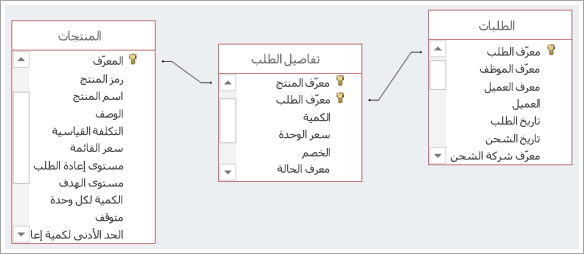
في السيناريو الذي ورد وصفه سابقا، يمكنك إنشاء جدول "تفاصيل الطلب" بالسجلات التي تحتوي على، لكل عنصر في أي طلب معين، المعرف من جدول "الطلبات" والمعرف من جدول "المنتجات". ويمكنك إنشاء مفتاح أساسي لهذا الجدول باستخدام المفاتيح المدمجة من الجدولين.
في السيناريو الخاص بنا، يتكون طلب إليزابيث أندرسن رقم 1012 من المنتجات 12 و15 و30. وهذا يعني أن إدخالات تفاصيل الطلب تبدو كما يلي:
| معرّف الطلب | معرف المنتج |
|---|---|
| 1012 | 12 |
| 1012 | 15 |
| 1012 | 30 |
طلبت إليزابيث منتجا واحدا من كل من المنتجات 12 و 15 ، وخمسة من المنتج 30. لا يمكننا إضافة صف آخر بالرقمين 1012 و30 لأن معرف الطلب ومعرف المنتج مجتمعين يشكلان مفتاحنا الأساسي، ويجب أن تكون المفاتيح الأساسية فريدة. بدلا من ذلك، نضيف الحقل "الكمية" إلى جدول "تفاصيل الطلب".
| معرّف الطلب | معرف المنتج | الكمية |
|---|---|---|
| 1012 | 12 | 1 |
| 1012 | 15 | 1 |
| 1012 | 30 | 5 |
إنشاء جدول وسيط
- حدد إنشاء>جدول.
- حدد حفظ

- بالنسبة إلى اسم الجدول، أدخل عنوانا وصفيا. للإشارة إلى الغرض منه، قد تحتاج إلى تضمين تقاطع أو وسيط في اسم الجدول.
إنشاء حقول في الجدول الوسيط
كعمود الجدول الأول، يضيف Access تلقائيا حقل معرف. قم بتغيير ذلك الحقل بحيث يطابق معرف الجدول الأول في علاقة متعدد بأطراف. على سبيل المثال، إذا كان الجدول الأول عبارة عن جدول "الطلبات" يسمى "معرف الطلب"، وكان مفتاحه الأساسي عبارة عن رقم، فقم بتغيير اسم حقل "المعرف" في الجدول الجديد إلى "معرف الطلب"، واستخدم " الرقم" لنوع البيانات.
- في طريقة عرض ورقة البيانات، حدد عنوان عمود "المعرف " ثم اكتب اسما جديدا للحقل.
- حدد الحقل الذي قمت بإعادة تسميته للتو.
- على علامة التبويب " حقول الجدول" ، ضمن "نوع البيانات"، حدد نوع بيانات لمطابقة الحقل الموجود في الجدول الأصلي، مثل "رقم " أو "نص مختصر".
- حدد "انقر للإضافة"، ثم حدد نوع البيانات الذي يتطابق مع المفتاح الأساسي في الجدول الثاني. في عنوان العمود، المحدد بالفعل، اكتب اسم حقل المفتاح الأساسي من الجدول الثاني، مثل معرف المنتج.
- إذا كنت بحاجة إلى تعقب أية معلومات أخرى حول هذه السجلات، ككمية العنصر، فقم بإنشاء حقول إضافية.
دمج حقول المعرفات الأساسية
الآن وقد أصبح لديك حقول تحتوي على معرفات من الجدولين اللذين تريد توصيلهما، قم بإنشاء مفتاح أساسي، استنادا إلى هذه المعرفات، في الجدول الوسيط.
- في طريقة عرض "التصميم"، افتح الجدول الوسيط.
- حدد كلا الصفين اللذين يحتويان على المعرفات. (إذا اتبعت الإجراء السابق، فسيكون هذان أول صفين.)
- حددالمفتاح الأساسيلتصميم> الجدول.
تظهر أيقونات المفاتيح إلى جانب حقلي المعرف.
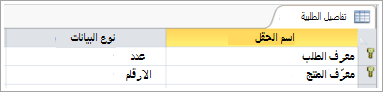
توصيل الثلاثة جداول لإنشاء علاقة متعدد بمتعدد
لإكمال علاقة متعدد إلى متعدد، قم بإنشاء علاقة واحد لأكثر بين حقل المفتاح الأساسي في كل جدول والحقل المطابق في الجدول الوسيط. للحصول على تفاصيل حول كيفية القيام بذلك، راجع بدء استخدام علاقات الجداول.
عندما تنتهي، يجب أن تبدو العلاقات مماثلة لما يلي: