
جربها بنفسك!
ملاحظة
تنطبق المعلومات الموجودة في هذه الصفحة على قواعد بيانات سطح المكتب في Access فقط. لا تدعم تطبيقات Access على الويب نماذج التنقل.
إذا كنت تستخدم مجموعة النماذج والتقارير نفسها بشكل متكرر، فأنشئ نموذج تنقل يجمعها معا. سيكون لديك كل ما تحتاجه في متناول يدك.
- افتح قاعدة بيانات سطح المكتب التي تريد إضافة نموذج تنقل إليها.
- في علامة التبويب إنشاء، في المجموعة نماذج، حدد تنقل. ثم حدد نمط نموذج التنقل الذي تريده.
إضافة نموذج أو تقرير إلى نموذج التنقل
- اسحب النموذج أو التقرير من جزء التنقل إلى علامة التبويب "إضافة جديد".
يضيف Access النموذج أو التقرير في نموذج التنقل الجديد. - كرر إجراء ذلك لأي نماذج أو تقارير أخرى تريد إضافتها.
- حدد حفظ
 .
. - أدخل اسما للنموذج، ثم حدد موافق.
يتم حفظ النموذج، ويظهر اسم النموذج على علامة التبويب الموجودة أعلى النموذج.
تغيير التسمية في نموذج تنقل
عندما تنشئ نموذج تنقل جديد، يضيف Access تسمية افتراضية ويسميه "نموذج التنقل". قم بتغيير التسمية إلى وصف أكثر.
- حدد تسمية النموذج ثم حددها مرة أخرى لبدء تحريرها.
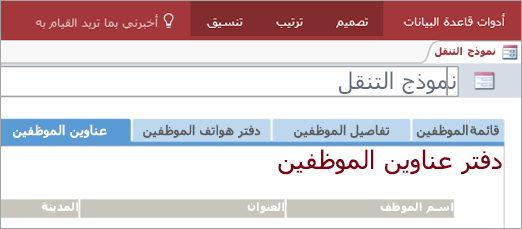
- حرر التسمية لتناسب احتياجاتك، ثم اضغط على مفتاح الإدخال Enter.
تطبيق نسق مرئي على نموذج أو تقرير تنقل
يمكنك تخصيص قاعدة البيانات وتسهيل العثور على المعلومات، وذلك عن طريق تغيير الألوان والخطوط المستخدمة في كل النماذج والتقارير. جرب نسق ألوان متناسقة، أو أنشئ نسقك الخاص.
ضمن علامة التبويب "الشريط الرئيسي"، حدد "طريقة عرض التخطيط>".
على علامة التبويب "تصميم "، حدد النسق.
- للاطلاع على الشكل الذي سيبدو عليه النسق، ضع المؤشر فوقه.
- لتغيير جميع الألوان والخطوط، حدد نسقا.
- لتغيير الألوان فقط، حدد "الألوان" ثم حدد لونا.
- لتغيير الخطوط فقط، حدد "الخطوط " ثم حدد نمط نص.
تعيين نموذج التنقل كنموذج العرض الافتراضي
يشكل نموذج التنقل صفحة رئيسية مفيدة لقاعدة بيانات، لذا يمكنك فتحها تلقائيا في كل مرة تفتح فيها قاعدة البيانات.
- حدد خيارات > الملف > قاعدة البيانات الحالية.
- ضمن خيارات التطبيق، حدد السهم الموجود في المربع عرض النموذج ، ثم حدد نموذج التنقل الجديد.
- حدد موافق للإنهاء.
- على شريط أدوات الوصول السريع، حدد أيقونة "حفظ" .
- أغلق قاعدة البيانات ثم أعد فتحها.
يفتح نموذج التنقل في الوقت نفسه بحيث تكون النماذج والتقارير المستخدمة بشكل متكرر في متناول يدك.