
جربها بنفسك!
ينشئ "معالج البحث" علاقة بين الجداول. فهو ينشئ مفتاحا خارجيا يشير إلى مفتاح أساسي لمفتاح آخر.
إنشاء علاقات باستخدام "معالج البحث"
في طريقة عرض "ورقة البيانات"، افتح الجدول الذي سيبحث عن البيانات من جدول آخر. هذا هو الجدول الفرعي.
في العمود الموجود في أقصى اليسار، حدد "انقر للإضافة "، ثم حدد "البحث & العلاقة".
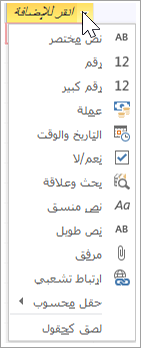
في معالج البحث، حدد أريد أن يحصل حقل البحث على القيم من جدول أو استعلام آخر. ثم حدد "التالي".
حدد الجدول الذي سيوفر القيم لحقل البحث. هذا هو الجدول الأصلي. ثم حدد "التالي".
لتحديد الحقول التي تريد سحب البيانات منها، وتعيين ترتيب فرز الحقول، وتعيين عرض العمود، اتبع الإرشادات التي تظهر على الصفحة.
تلميح
عند تعيين عرض العمود، لتقليل الفوضى البصرية في الجدول، حدد "إخفاء عمود المفتاح". ولن يؤثر ذلك على العلاقة أو مزامنة البيانات بين الجداول.
حدد الحقل الذي يعرف بشكل فريد الصفوف في الجدول الأصل.
أدخل اسما لحقل البحث الجديد، وحدد تمكين تكامل البيانات، ثم حدد إما تتالي الحذف أو تقييد الحذف.
تلميح
قم بتسمية الحقل بطريقة تعكس البيانات، ولاحظ أنه حقل مفتاح خارجي، على سبيل المثال، Customer IDFK.
حدد إنهاء، ثم حدد حفظ

لقد أنشأت علاقة ومفتاح خارجي وحددت معلمات مزامنة البيانات بين الجدولين.
تغيير العلاقة بين الجداول
إذا أردت تغيير علاقة الجدول، فأغلق الجداول أولا.
حددعلاقاتأدوات> قاعدة البيانات.
حدد خط العلاقة بين الجدولين.

حدد "تصميم>" تحرير العلاقات.
في مربع الحوار "تحرير علاقات"، قم بإجراء التغييرات، ثم حدد موافق.
لحفظ التغييرات، حدد حفظ