
|
هام تتم إزالة Access Services 2010 و Access Services 2013 من الإصدار التالي من SharePoint. نوصيك بعدم إنشاء تطبيقات ويب جديدة، وترحيل تطبيقاتك الحالية إلى نظام أساسي بديل، مثل Microsoft Power Apps. يمكنك مشاركة بيانات Access مع Dataverse وهي قاعدة بيانات سحابية يمكنك عليها بناء تطبيقات Power Platform وأتمتة مهام سير العمل والوكلاء الظاهريين والمزيد للويب أو الهاتف أو الكمبيوتر اللوحي. للحصول على معلومات إضافية، اطلع على بدء الاستخدام: ترحيل بيانات Access إلى Dataverse. |
|---|
بعد قضاء الوقت في إنشاء تطبيق Access على الويب وتخصيصه، يمكنك حفظ تطبيق ويب كحزمة وإعادة استخدامه على مواقع SharePoint الأخرى. إن أبسط طريقة للقيام بذلك كمالك موقع هي تحميل ملف حزمة تطبيق الويب مباشرة إلى موقعك.
ملاحظة
لا تنطبق هذه المقالة على قواعد بيانات سطح المكتب في Access.
- في الموقع حيث تريد تحميل تطبيق Access المخصص على ويب، انقر فوق "إعدادات">إضافة تطبيق.
- في الصفحة "محتويات الموقع"، اكتب Access في مربع البحث وانقر فوق "بحث".
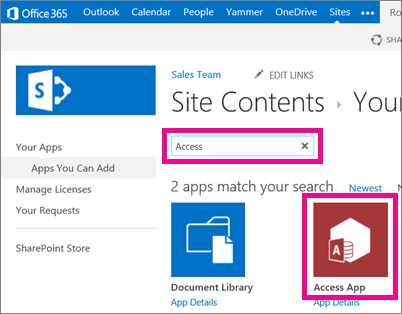
ستظهر لوحة تطبيق Access في نتائج البحث. - انقر فوق لوحة تطبيق Access .
- في مربع الحوار "إضافة تطبيق Access "، انقر فوق الارتباط "أو تحميل حزمة .app Access ".

يتغير مربع الحوار ويظهر مربع استعراض . - استعرض للوصول إلى الملف .app الذي حفظته في وقت سابق، ثم انقر فوق "إنشاء". (إذا لم تكن قد قمت بذلك بالفعل، فاحفظ تطبيق Access على ويب كحزمة، ثم عد إلى هنا.)
- انتظر بضع دقائق حتى تتم إضافة تطبيق الويب إلى الموقع، ثم انقر فوق اللوحة لفتحه.
تلميح
إذا كنت تريد جعل تطبيق Access على ويب متوفرا على المواقع في جميع أنحاء مؤسستك، فستحتاج إلى تحميل تطبيق Access على ويب إلى كتالوج التطبيقات أو متجر SharePoint.