
يعد دمج البريد طريقة رائعة لوضع بيانات Access في العمل. يوضح لك هذا الفيديو كيفية إنشاء نموذج نموذج للحرف نموذجي في Microsoft Word من خلال البدء بأمر دمج Word في Access. أو إذا كنت تفضل ذلك، فراجع الخطوات الأساسية تحت الفيديو.
في الفيديو
إليك الإجراء العام لإنشاء دمج بريد في Word من داخل Access:
- افتح قاعدة بيانات Access التي تحتوي على العناوين التي تريد دمجها باستخدام Word.
- إذا لم يكن جزء التنقل مفتوحا، فاضغط على F11 لفتحه.
- حدد الجدول أو الاستعلام الذي يحتوي على العناوين. إذا كانت حقول العناوين منتشرة في جداول متعددة، فقم بإنشاء استعلام تحديد بسيط يحتوي على الحقول التي تحتاج إليها، وحدد ذلك الاستعلام لعملية الدمج.
- ضمن علامة التبويب بيانات خارجية، في المجموعة تصدير، انقر فوق Word Merge.
- يتم فتح مربع الحوار "معالج دمج المراسلات في Microsoft Word".
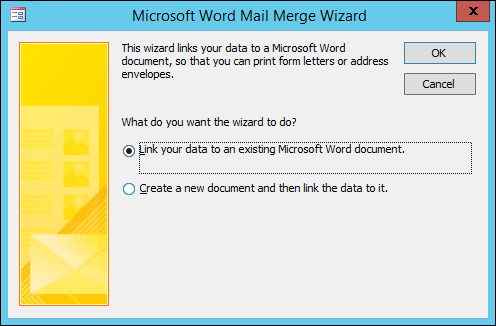
- اختر ما إذا كنت تريد أن يقوم المعالج بربط بيانات العنوان بمستند Word موجود، أو البدء بمستند جديد فارغ.
- انقر فوق موافق.
يبدأ تشغيل Word ويعرض علامة التبويب "البريد" وجزء "دمج البريد".
العمل عبر خطوات المعالج بالنقر فوق الارتباطين "التالي " و "السابق " في أسفل جزء "دمج المراسلات".
في الخطوة 3 من المعالج، لن تحتاج إلى تحديد قائمة المستلمين. وقد تم تحديد ذلك عندما قمت بتحديده في Access. ومع ذلك، قد ترغب في ضبط القائمة بالنقر فوق تحرير قائمة المستلمين. في المربع الذي يفتح، يمكنك إزالة مستلمين فرديين من عملية الدمج، وتطبيق عوامل التصفية، وفرز القائمة، وغير ذلك.
في الخطوة 4 من المعالج، اكتب الرسالة (إلا إذا كنت تعمل ضمن مستند موجود).
ضع المؤشر في المستند حيث تريد ظهور بيانات العناوين، وانقر فوق كتلة العنوان أو سطر الترحيب أو المزيد من العناصر في جزء دمج المراسلات لإدراج بيانات Access في المستند. في المربعات التي تظهر، حدد التنسيق الذي تريده، وانقر فوق "تطابق الحقول" للتأكد من تطابق الحقول بشكل صحيح.
في الخطوة 5 من المعالج، انقر فوق زري "التالي" (>>)" و"السابق" (<<) لمعاينة الشكل الذي ستبدو عليه البيانات المدموجة عند طباعة المستند.
في الخطوة 6 من المعالج، انقر فوق طباعة وحدد خيارات الطباعة المطلوبة.
احفظ مستند Word وأغلقه.
ملاحظة
- إذا كنت بحاجة إلى العودة وضبط أي من إعدادات الدمج بعد إكمال المعالج، تتوفر جميع العمليات على علامة التبويب "البريد" في Word.
- إذا أجريت تغييرات على التصميم في قاعدة بيانات Access، فقد تحتاج إلى ضبط بعض إعدادات الدمج في Word لكي يتم تنفيذ عملية الدمج من جديد بشكل صحيح.
- تم تصميم معالج دمج المراسلات حول التعامل مع بيانات العناوين البريدية. ومع ذلك، يمكنك استخدام ميزة دمج البريد لدمج أي نوع من البيانات باستخدام Word، مثل سجلات المخزون أو المهام أو أي نوع تقوم بتخزينه في Access.
لمزيد من المعلومات المفصلة حول ميزات دمج البريد في Word، راجع المقالات التالية: