
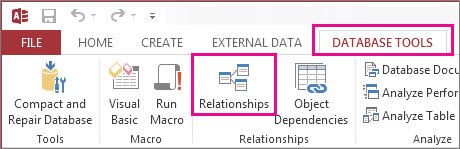
تتيح لك النافذة "العلاقات" تحديد العلاقة بين العناصر المخزنة في جداول Access متعددة. تتوفر عن طريق النقر فوق"علاقاتأدوات> قاعدة البيانات".
إن العلاقات تشبه القواعد التي تتحكم في كيفية توصيل البيانات في قاعدة البيانات. على سبيل المثال، في قاعدة بيانات معالجة طلبات تم تسوييتها بطريقة طبيعية، سيكون لديك على الأرجح معلومات العملاء في جدول ومعلومات الطلب في جدول آخر. تريد التأكد من عدم فصل العملاء عن طلباتهم، صحيح؟ وكنت لا تريد إنشاء طلب لا يحتوي على عميل صالح متصل به. يمثل النافذة "العلاقات" المكان الذي تنتقل إليه لتعيين هذه القواعد بحيث يتم تطبيقها في قاعدة البيانات.
إذا قمت بإنشاء استعلام Access من قبل، فستلاحظ أن النافذة "العلاقات" تشبه إلى حد كبير الجزء العلوي من "منشئ الاستعلام":
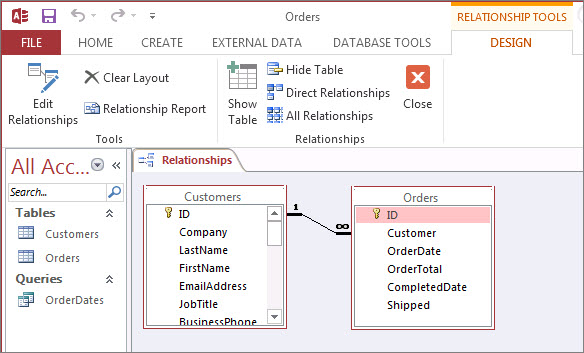
في النافذة "العلاقات"، يمكنك استخدام الأوامر الموجودة في علامة التبويب "تصميم " لإضافة جداول إلى طريقة العرض، ثم اسحب الحقول بين الجداول لإعداد العلاقات. في هذا المثال، تسمح العلاقة بتوصيل طلبات متعددة بكل عميل، ولكنها تمنعك من إنشاء طلب لعميل غير موجود. بعد إعداد هذه القواعد في النافذة "العلاقات"، سيتم تطبيقها على قاعدة البيانات بأكملها (على سبيل المثال، إذا قمت بإنشاء استعلام جديد، فسيتم إعداد الصلات تلقائيا وفقا لقواعد العلاقات).
ملاحظة
حذف جدول من النافذة "العلاقات" لن يحذفه من قاعدة البيانات، كما أنه لن يزيل العلاقات التي قمت بإنشائها مسبقا.
الأشياء التي يمكنك القيام بها
| المهمة | كيف يمكنك القيام به |
|---|---|
| إضافة جدول أو استعلام إلى النافذة | انقر فوق "تصميم">أضف جداول (إظهار الجدول في Access)، وحدد الجدول أو الاستعلام الذي تريده، ثم انقر فوق "إضافة". |
| حذف جدول أو استعلام من النافذة | حدد الجدول أو الاستعلام، ثم اضغط على DELETE. |
| إخفاء جدول أو استعلام | انقر بزر الماوس الأيمن فوق الجدول أو الاستعلام، ثم انقر فوق "إخفاء الجدول". |
| إنشاء علاقة | اسحب حقلا من جدول أو استعلام واحد إلى الحقل المقابل في الاستعلام أو الجدول الآخر. |
| تعيين خصائص لعلاقة | انقر بزر الماوس الأيمن فوق خط العلاقة بين جدولين (يمكن أن يستغرق هذا بضع محاولات للوصول إليه بشكل صحيح تماما)، ثم انقر فوق "تحرير العلاقة". |
| حذف علاقة | انقر بزر الماوس الأيمن فوق خط العلاقة بين جدولين (قد يستغرق هذا بضع محاولات للوصول إليه بشكل صحيح تماما)، ثم انقر فوق "حذف". |
| إظهار كافة العلاقات | انقر فوق "تصميم>كافة العلاقات". |
| عرض العلاقات لجدول معين | حدد الجدول، ثم انقر فوق "تصميم>علاقات مباشرة". |
| عرض العلاقات لجدول واحد دون عرض العلاقات للجداول الأخرى | انقر فوق"أدوات>التصميم>" مسح التخطيط. أضف الجدول الذي تريد رؤية العلاقات الخاصة به(علاقات>التصميم>إضافة جداول (إظهار جدول في Access)، ثم انقر فوق علاقات التصميم>>العلاقات المباشرة. |
| ضبط حجم جدول لإظهار حقول وعلاقات إضافية. ملاحظة يتطلب Access لـ Microsoft 365. |
لتحجيم الجدول تلقائيا، انقر بزر الماوس الأيمن فوق أحد الجداول وحدد "الحجم للاحتواء". أو انقر نقرا مزدوجا فوق حافة الجدول فوق:
|
| تحديد مجموعة فرعية من الجداول ملاحظة يتطلب Access لـ Microsoft 365. |
لمساعدتك في التركيز على بعض الجداول والعلاقات الخاصة بها:
|
| استخدام عجلة تمرير الماوس ملاحظة يتطلب Access لـ Microsoft 365. |
قم بالتمرير عموديا عن طريق تمرير عجلة الماوس لأعلى أو لأسفل. قم بالتمرير أفقيا عن طريق الضغط على Shift ثم تمرير عجلة الماوس لأعلى أو لأسفل. |
بعد أن أصبحت على اطلاع على نافذة العلاقات، تعرف على كيفية إنشاء علاقة أو تحريرها أو حذفها.