

يساعد "مساعد إمكانية وصول ذوي الاحتياجات الخاصة" على تسهيل وصول الأشخاص إلى الأشخاص لديك. ستتعلم كيفية استخدام "مساعد إمكانية وصول ذوي الاحتياجات الخاصة" والإعلامات على اللوحة للتحقق من المستند بحثا عن أي مشاكل تتعلق بإمكانية الوصول.
في هذا الموضوع
- الحصول على إعلامات مشاكل إمكانية وصول ذوي الاحتياجات الخاصة في مستند Word أثناء الكتابة
- إعلام بتباين النص الذي يصعب قراءته
- إعلام لفقدان نص بديل
- تعذر تحديد موقع الميزة؟
الحصول على إعلامات مشاكل إمكانية وصول ذوي الاحتياجات الخاصة في مستند Word أثناء الكتابة
يمكنك الحصول على إعلامات في الوقت الحقيقي حول مشاكل إمكانية وصول ذوي الاحتياجات الخاصة أثناء العمل على مستند Word، حتى تتمكن من معالجتها وفقا لذلك.
تتيح لك وظيفة الإعلامات الموجودة على اللوحة معرفة متى تكون هناك مشكلات في إمكانية وصول ذوي الاحتياجات الخاصة، مثل لون النص الذي يصعب قراءته ونسبة تباين منخفضة أو صور بدون أوصاف.
- للتحقق من إمكانية الوصول في المستند، اضغط على Alt+R لتوسيع علامة التبويب "مراجعة ".
- اضغط على المفاتيح A+1 لفتح القائمة المنسدلة "التحقق من إمكانية الوصول" في المجموعة "إمكانية وصول ذوي الاحتياجات الخاصة".
- اضغط على A لتحديد خيار "التحقق من إمكانية الوصول" للتحقق من إعلامات مشكلات إمكانية وصول ذوي الاحتياجات الخاصة.
لمعرفة المزيد حول "مساعد إمكانية وصول ذوي الاحتياجات الخاصة"، يمكنك الرجوع إلى تحسين إمكانية وصول ذوي الاحتياجات الخاصة في مستنداتك باستخدام "مساعد إمكانية وصول ذوي الاحتياجات الخاصة".
إعلام بتباين النص الذي يصعب قراءته
عندما لا يتباين لون النص بشكل كاف مع لون الخلفية، سيتم تنبيهك بواسطة أيقونة إمكانية وصول ذوي الاحتياجات الخاصة.
- حدد أيقونة
 إمكانية وصول ذوي الاحتياجات الخاصة على اللوحة. تفتح هذه الميزة بطاقة منبثقة تحتوي على مزيد من المعلومات وطريقة لإصلاحها.
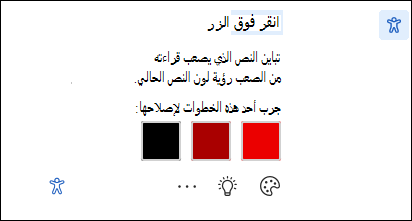
لإصلاح المشكلة، انتقل إلى التغييرات الموصى بها وحدد تغييرها.
ملاحظة
يمكنك أيضا تحديد خانة الاختيار الإصلاح التلقائي للمشاكل المشابهة لإصلاح المشاكل المتشابهة تلقائيا.
لمعرفة المزيد حول المشكلة وتسهيل الوصول إلى المستند، حدد الأيقونة "إظهار تلميح التعلم ".
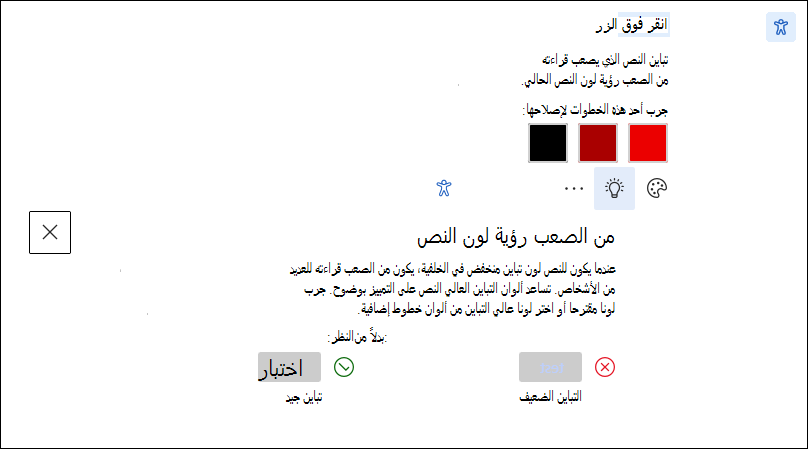
- لتجاهل المشكلة، حدد زر تجاهل .
- حدد الخيار " ألوان الخط الإضافية " لتجربة خيارات الألوان الأخرى وتحديدها.
- لإيقاف تشغيل توصيات إمكانية وصول ذوي الاحتياجات الخاصة، حدد خيار المزيد. ثم حدد إيقاف تشغيل توصيات إمكانية الوصول.
إعلام لفقدان نص بديل
عندما لا تحتوي الصور على نص بديل، فستجد أيقونة إعلام إمكانية الوصول في الهامش الأيمن من مستند Word.
- انتقل إلى أيقونة إمكانية وصول ذوي الاحتياجات الخاصة وحددها، وسوف تنبثق بطاقة تحتوي على مزيد من المعلومات حول المشكلة وطريقة لإصلاحها.
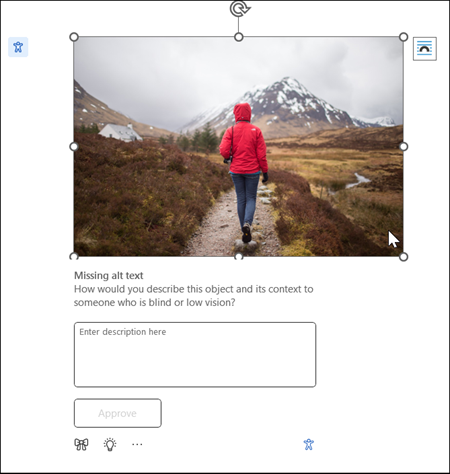
- قم بتوفير نص بديل للصورة أو ببساطة وافق على نص بديل تم إنشاؤه تلقائيا إذا كان يصف محتوى الصورة والغرض منها بدقة.
- بالنسبة للصور الزخرفية البحتة التي لا تنقل المعلومات الأساسية، قم بتمييزها كزخرفية باستخدام زر
 لضمان تخطي الصور بشكل مناسب بواسطة برامج قراءة الشاشة، مما يعزز إمكانية الوصول.
- لمزيد من المعلومات حول كيفية كتابة نص بديل فعال، انتقل إلى كل ما تحتاج إلى معرفته لكتابة نص بديل فعال
تعذر تحديد موقع الميزة؟
يمكنك تمكين الميزة أو تعطيلها باستخدام الخيار "إعدادات إمكانية وصول ذوي الاحتياجات الخاصة". للقيام بذلك،
- من قائمة الشريط، افتحخياراتالملف

- ضمن إمكانية الوصول، تأكد من تحديد الخيار "إظهار خيارات إنشاء مستندات يمكن الوصول إليها".
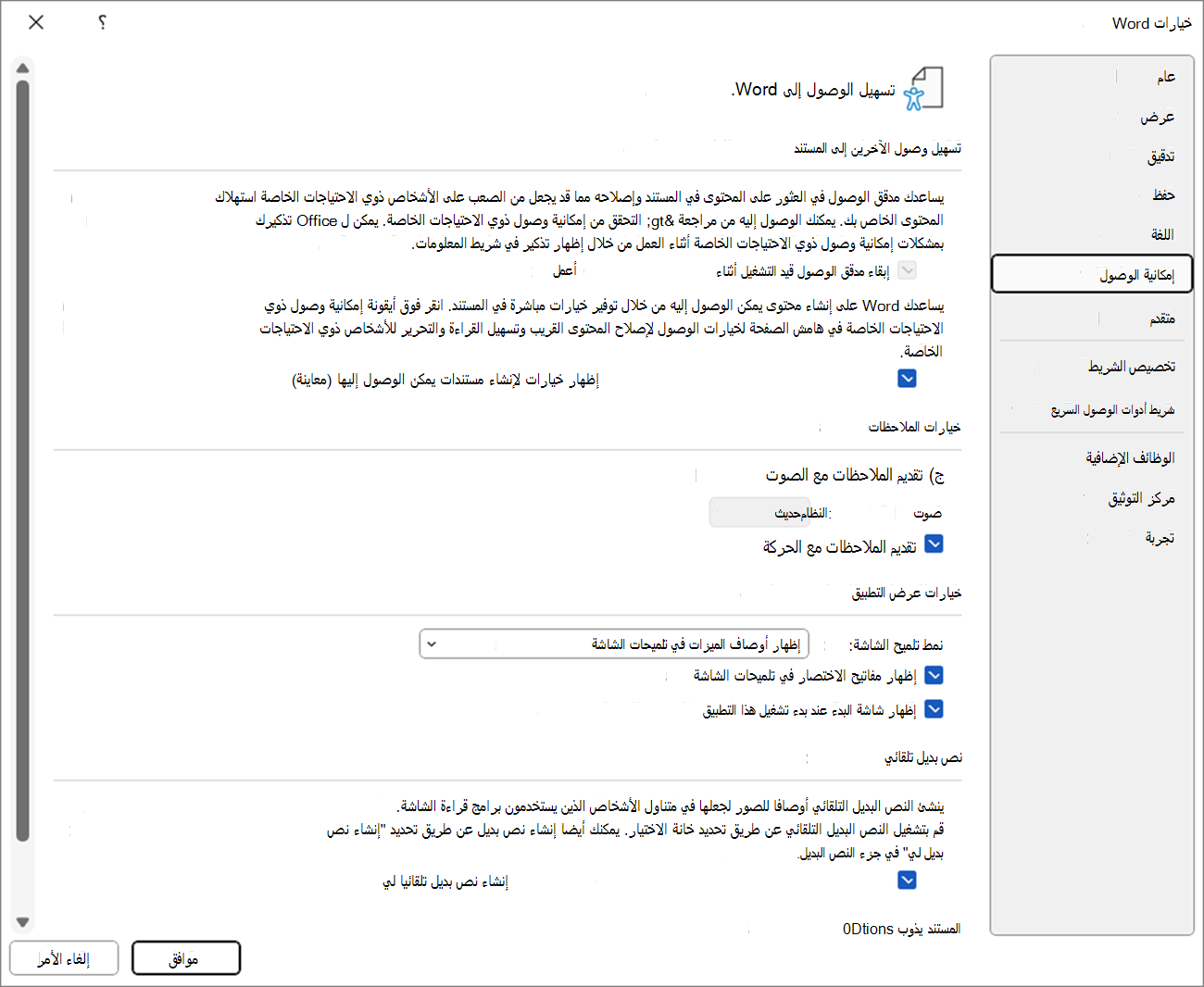
- حدد الزر "موافق " لتحديث الإعدادات.
اطلع أيضاً على
تحسين إمكانية الوصول في مستنداتك باستخدام "مساعد إمكانية وصول ذوي الاحتياجات الخاصة"
تسهيل وصول الأشخاص ذوي الاحتياجات الخاصة إلى مستندات Word الخاصة بك