
قبل إرسال رسالة بريد إلكتروني في Outlook أو مشاركة مستند Word أو جدول بيانات Excel أو عرض PowerPoint تقديمي أو دفتر ملاحظات OneNote، قم بتشغيل مدقق الوصول لتسهيل قراءة المحتوى وتحريره للأشخاص.
هناك إصدار جديد متوفر من "مدقق وصول ذوي الاحتياجات الخاصة" لتطبيق Word لسطح المكتب وسيتوفر قريبًا لتطبيقات Office الأخرى لسطح المكتب بما في ذلك Outlook، وExcel، وPowerPoint.
ملاحظة
- لمعرفة المزيد حول مساعد إمكانية وصول ذوي الاحتياجات الخاصة الجديد، انتقل إلى تحسين إمكانية وصول ذوي الاحتياجات الخاصة في مستنداتك باستخدام مساعد إمكانية وصول ذوي الاحتياجات الخاصة.
- لمعرفة المزيد حول الإعلام في الوقت الحقيقي على اللوحة لمشكلات إمكانية وصول ذوي الاحتياجات الخاصة، انتقل إلى الحصول على إعلام في الوقت الحقيقي بمشكلات إمكانية وصول ذوي الاحتياجات الخاصة أثناء العمل على تطبيقات Microsoft 365.
استخدام مدقق الوصول
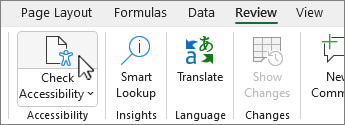
حدد علامة التبويب مراجعة.
ملاحظة
في Outlook، سترى علامة التبويب مراجعة فقط عند كتابة الرسائل أو الرد عليها.
حدد
 تحقق من إمكانية وصول ذوي الاحتياجات الخاصة لفتح جزء إمكانية وصول ذوي الاحتياجات الخاصة على اليمين.
تلميح
بالنسبة إلى أجهزة سطح المكتب Word وExcel وPowerPoint، حدد النصف السفلي من الزر التحقق من إمكانية وصول ذوي الاحتياجات الخاصة لمزيد من الخيارات.
في جزء إمكانية وصول ذوي الاحتياجات الخاصة ، راجع النتائج وعالجها ضمن نتائج الفحص.
تطبيق الإجراءات الموصى بها
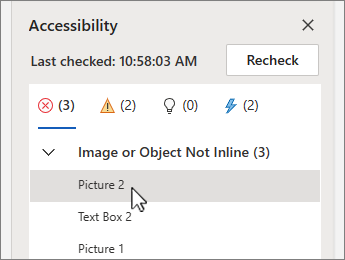
في جزء إمكانية وصول ذوي الاحتياجات الخاصة ، سترى قائمة بالأخطاء والتحذيرات، مع توصيات إرشادية لإصلاح كل منها.
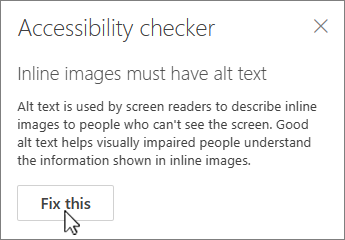
لتصحيح المشاكل بسرعة، قم بتطبيق أحد الإجراءات المستحسنة. لمزيد من المعلومات حول كيفية تصنيف النتائج، راجع قواعد "مدقق الوصول".
في جزء إمكانية وصول ذوي الاحتياجات الخاصة ، حدد مشكلة ضمن تحذيرات أو أخطاء. ستتوسع القائمة وتعرض العناصر والكائنات المتأثرة بالمشكلة.
تلميح
حدد العنصر لعرض الموقع الدقيق للعنصر المتأثر.
لمعالجة المشكلة، حدد السهم لأسفل
 بجواره وافتح قائمة الإجراءات الموصى بها .
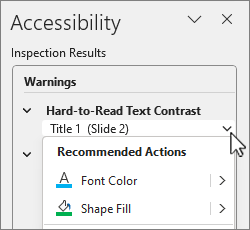
لتطبيق إصلاح، حدد إجراء من قائمة الإجراءات الموصى بها . لعرض المزيد من الخيارات، حدد السهم الأيمن
 بجوار الإجراء (إذا كان متوفرا).
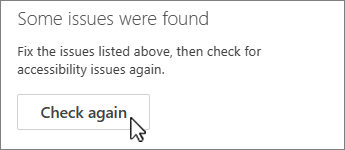
انتقل إلى كل مشكلة وحلها ضمن التحذيراتوالأخطاء.
ألا تستطيع رؤية مدقق الوصول؟
إذا كنت لا ترى تحقق من إمكانية وصول ذوي الاحتياجات الخاصة في علامة التبويب مراجعة ، فقد يكون لديك إصدار أقدم من التطبيق. اتبع هذه الخطوات لفتح مدقق الوصول:
- حدد علامة تبويب ملف واختر معلومات.
- حدد التحقق من وجود مشاكل.
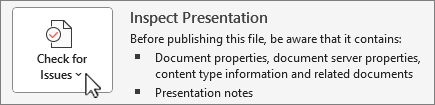
- في القائمة المنسدلة التحقق من وجود مشكلات ، حدد التحقق من إمكانية وصول ذوي الاحتياجات الخاصة.
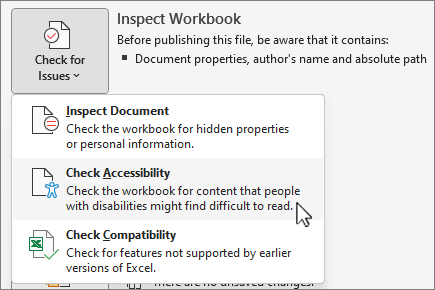
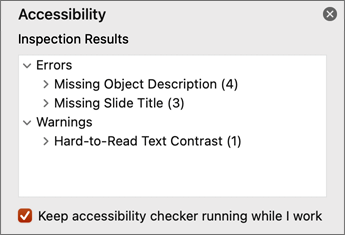
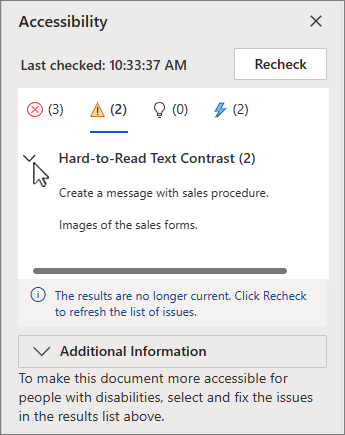
- سيظهر جزء المهام داخل أداة مدقق إمكانية وصول ذوي الاحتياجات الخاصة بجانب المحتوى ثم تظهر نتائج الفحص.
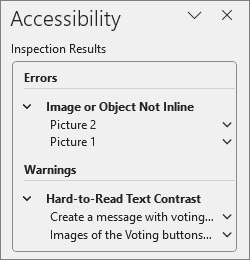
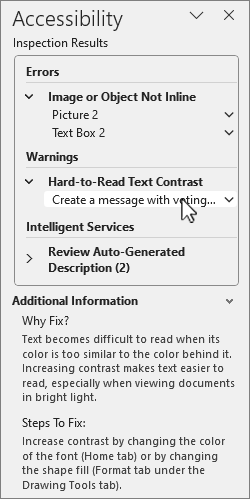
- حدد مشكلة ضمن نتائج الفحص لمعرفة سبب المشكلة وكيفية إصلاحها. تظهر هذه المعلومات ضمن "معلومات إضافية".
اطلع أيضاً على
التحقق من إمكانية الوصول أثناء العمل في تطبيقات Office
كل ما تحتاج إلى معرفته لكتابة نص بديل فعّال
استخدام قارئ شاشة مع مدقق الوصول
تسهيل الوصول إلى المحتوى للجميع
تمكين الوصول إلى المحتوى لجميع الأشخاص الذين لديهم "مدقق الوصول"



الدعم التقني للعملاء ذوي الاحتياجات الخاصة
تسعى شركة Microsoft إلى تقديم أفضل تجربة ممكنة لجميع العملاء. إذا كان لديك إعاقة أو أسئلة تتعلق بإمكانية وصول ذوي الاحتياجات الخاصة، فيرجى الاتصال ب Microsoft Disability Answer Desk للحصول على المساعدة التقنية. تم تدريب فريق دعم Disability Answer Desk على استخدام العديد من التقنيات المساعدة الشائعة ويمكن أن يقدم مساعدة باللغة الإنجليزية والإسبانية والفرنسية وبلغة الإشارة الأمريكية. يرجى الانتقال إلى موقع Microsoft Disability Answer Desk للاطلاع على تفاصيل الاتصال الخاصة بمنطقتك.
إذا كنت مستخدما حكوميا أو تجاريا أو مستخدما للمؤسسة، فيرجى الاتصال بالمؤسسة Answer Desk لذوي الاحتياجات الخاصة.