
هذه المقالة مخصصة للأشخاص الذين يستخدمون برنامج قارئ شاشة مثل Windows Narrator أو JAWS أو NVDA مع أدوات أو ميزات Windows ومنتجات Microsoft 365. تشكل هذه المقالة جزءاً من مجموعة محتوى الدعم والتعلم لإمكانية وصول دوي الاحتياجات الخاصة حيث يمكنك العثور على مزيد من معلومات إمكانية وصول ذوي الاحتياجات الخاصة في تطبيقاتنا. للحصول على تعليمات عامة، تفضل بزيارة دعم Microsoft.
استخدم OneNote مع لوحة المفاتيح وقارئ الشاشة، للتكبير أو التصغير على صفحة. لقد اختبرناه مع "الراوي" و JAWS وNVDA، ولكنه قد يعمل مع برامج قراءة الشاشة الأخرى طالما أنها تتبع معايير وتقنيات إمكانية وصول ذوي الاحتياجات الخاصة الشائعة. ستتعلم كيفية تغيير حجم ما هو موجود على الصفحة مؤقتا دون إفساد أي تنسيق.
ملاحظة
- يتم إصدار ميزات Microsoft 365 جديدة تدريجياً للمشتركين Microsoft 365، لذا قد لا يتضمن تطبيقك هذه الميزات بعد. للتعرّف على كيفية الحصول على الميزات الجديدة بشكل أسرع، انضم إلى برنامج Office Insider.
- لمعرفة المزيد حول برامج قراءة الشاشة، انتقل إلى كيف تعمل برامج قراءة الشاشة مع Microsoft 365.
التكبير أو التصغير في OneNote
يمكنك تكبير صفحة لجعل محتوى الصفحة يظهر بشكل أكبر وفحص جزء معين منه عن قرب. إذا كنت تريد تقليص محتوى الصفحة لمراجعة المزيد من ملاحظاتك في وقت واحد، يمكنك التصغير.
لجعل المحتوى على الصفحة يظهر بشكل أكبر أو أصغر بسرعة، يمكنك استخدام خيارات مجموعة التكبير/التصغير على علامة تبويب الشريط عرض مع اختصارات لوحة المفاتيح.
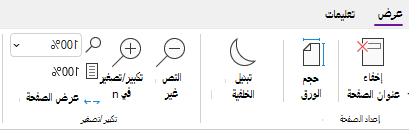
تلميح
إذا كان الكمبيوتر يحتوي على شاشة تعمل باللمس، فضع إصبعين على الشاشة، وقم بتمرير أصابعك بعيدا للتكبير أو التمرير معا للتصغير.
على الصفحة التي تريد تكبيرها، قم بأحد الإجراءات التالية:
- للتكبير، اضغط على Alt+W، E. كرر هذه الخطوة حتى تصل إلى مستوى التكبير الذي تريده.
- للتصغير، اضغط على Alt+W، W. كرر هذه الخطوة حتى تصل إلى مستوى التخفيض الذي تريده.
- لتعيين مستوى تكبير/تصغير معين، اضغط على Alt+W، Q، واكتب نسبة التكبير/التصغير التي تريدها، على سبيل المثال 150، ثم اضغط على مفتاح الإدخال Enter.
للعودة إلى مستوى التكبير/التصغير الافتراضي بنسبة 100٪، اضغط على Alt+W، 1.
انظر أيضاً
استخدام قارئ شاشة لإدراج محتوى إلى دفاتر الملاحظات في OneNote
اختصارات لوحة المفاتيح في OneNote
إجراء المهام الأساسية باستخدام قارئ الشاشة مع OneNote
إعداد الجهاز للعمل باستخدام إمكانية وصول ذوي الاحتياجات الخاصة في Microsoft 365
الدعم التقني للعملاء ذوي الاحتياجات الخاصة
تسعى شركة Microsoft إلى تقديم أفضل تجربة ممكنة لجميع العملاء. إذا كان لديك إعاقة أو أسئلة تتعلق بإمكانية وصول ذوي الاحتياجات الخاصة، فيرجى الاتصال ب Microsoft Disability Answer Desk للحصول على المساعدة التقنية. تم تدريب فريق دعم Disability Answer Desk على استخدام العديد من التقنيات المساعدة الشائعة ويمكن أن يقدم مساعدة باللغة الإنجليزية والإسبانية والفرنسية وبلغة الإشارة الأمريكية. يرجى الانتقال إلى موقع Microsoft Disability Answer Desk للاطلاع على تفاصيل الاتصال الخاصة بمنطقتك.
إذا كنت مستخدما حكوميا أو تجاريا أو مستخدما للمؤسسة، فيرجى الاتصال بالمؤسسة Answer Desk لذوي الاحتياجات الخاصة.