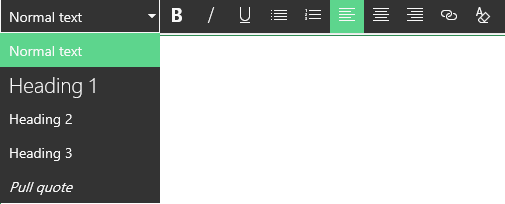
بعد إنشاء موقع SharePoint في Microsoft 365 باستخدام قالب يمكن الوصول إليه، استخدم التنسيق والأنماط والأوصاف البديلة الصحيحة للحفاظ على إمكانية الوصول إلى موقعك.
ملاحظة
عند استخدام SharePoint في Microsoft 365، نوصي باستخدام Microsoft Edge كمستعرض.
في هذا الموضوع
- إضافة نص وتنسيقه
- إضافة عناوين لجعل فحص المحتوى أكثر سهولة
- إضافة جداول وتمكين الوصول إليها
- إضافة ارتباطات بها إمكانية وصول ذوي الاحتياجات الخاصة
إضافة نص وتنسيقه
يحتوي SharePoint في موقع Microsoft 365 بالفعل على بعض العناصر الأساسية، مثل شريط البحث ومنطقة المستندات . من السهل جدا إضافة المحتوى الخاص بك إلى SharePoint في موقع Microsoft 365.
لفتح الشريط تحرير وإدخال وضع التحرير ، في الصفحة التي تريد تحريرها، حدد تحرير.

لإضافة نص إلى جزء ويب موجود، ضع التركيز فيه ثم من الشريط تحرير نص أو قصه أو نسخه أو إدراجه أو تنسيقه، كما تفعل في Word للويب.
لتحديد تنسيق للنص، افتح مجموعة أنماط.
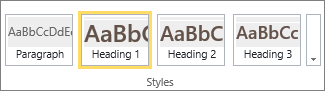
حدد النمط الذي تريد استخدامه، ضع التركيز في منطقة "التحرير"، وابدأ الكتابة.

عند الانتهاء، حدد حفظ.

بعض ملاحظات إمكانية وصول ذوي الاحتياجات الخاصة
- استخدم الخطوط البسيطة ولا تستخدم أكثر من خطين أو ثلاثة.
- لا تعيّن حجماً ثابتاً للخط. فمن شأن تعيين حجم ثابت التداخل مع عناصر أخرى على الشاشة، خاصة إذا قام أحد الأشخاص بتكبير الشاشة أو تصغيرها. على سبيل المثال، قد تحدث مشكلة تتعلق بتخطيط الشاشة إذ بإمكان أسطر النص أن تتراكب فوق الأعمدة أو بإمكان النص أن يختفي.
- تجنب استخدام تباينات الخط مثل الغامق والمائل والتسطير كلما أمكن. بدلا من ذلك، حدد خيارا من المجموعة أنماط . تتضمن الخيارات من أنماط معلومات حول كيفية ظهور الخط والمعنى الذي يدل عليه. على سبيل المثال، يظهر التوكيد بالصيغ المائلة، وتقرأ برامج قراءة الشاشة كلمة "التوكيد" بصوت عال للأشخاص الذين لا يمكنهم رؤية المائلة.
- استخدم الكتابة بالأحرف الكبيرة المألوفة. حيث تصعب قراءة الأجزاء الطويلة المكتوبة بالأحرف الكبيرة. بالإضافة إلى ذلك، لا تقرأ برامج قراءة الشاشة الأحرف الكبيرة بشكل مختلف عن الأحرف الصغيرة، لذلك لن يعرف المستمع ما قصدته.
إضافة عناوين لجعل تفحص المحتوى أكثر سهولة
تعد العناوين من الأمور الضرورية لإمكانية الوصول في أي مستند. يميل أي مستخدم إلى التنقل عبر محتوى الويب وقد يركز في القراءة بشكل أعمق فقط عندما يكون المحتوى مثيراً بدرجة كافية. بالإضافة إلى ذلك، يستخدم قارئ الشاشة العناوين لمساعدة الأشخاص على الفحص السريع للمحتوى. وبدون وجود عناوين، سيضطر المستخدمون من المكفوفين إلى الاستماع إلى صفحة الويب بالكامل، كلمة تلو الأخرى.
لفتح الشريط تحرير وإدخال وضع التحرير ، في الصفحة التي تريد تحريرها، حدد تحرير.
حدد النص الذي تريد استخدامه كعنوان.
افتح مجموعة أنماط، وحدد مستوى العنوان الذي تريده.
تلميح
تكون العناوين في تسلسل هرمي. ويعتبر نمط عنوان 1 من أهم الأنماط في المستند وبشكل عام هو أفضل العناوين. أما Heading 2 فيعتبر المستوى الثانوي. يمكن استخدام Heading 3 للعناوين الفرعية ويسبقه دائماً عنوان واحد على الأقل في المستند مطبق عليه النمط Heading 2.
عند الانتهاء، حدد حفظ.
ملاحظة
استخدام العناوين لإنشاء جدول محتويات بحيث يمكن لمستخدمي قارئ الشاشة تصفح الصفحة سريعاً وبسهولة.
إضافة جداول وتمكين الوصول إليها
ويُعد استخدام الجداول طريقة رائعة لتنظيم المعلومات في أي صفحة. من السهل التأكد من إعداد الجداول لتوفير سياق مفيد لقارئات الشاشة، مثل عناوين الأعمدة أو التسميات التوضيحية للجدول.
لفتح الشريط تحرير وإدخال وضع التحرير ، حدد تحرير.
ضع التركيز في المكان الذي تريد ظهور الجدول فيه.
من علامة التبويب إدراج، افتح مجموعة جدول وحدد عدد الصفوف والأعمدة التي تريدها في جدولك الجديد. بعد النقر فوق المربع النهائي، يظهر جدول بالحجم المحدد على صفحتك.
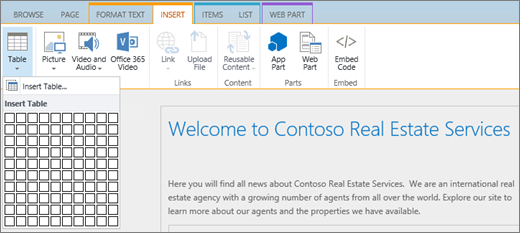
ضع التركيز على الصف العلوي الأيمن من الجدول الجديد، وحدد علامة التبويب تصميم.

ملاحظة
لا تظهر علامة التبويب تصميم إلا عندما يكون المؤشر في عنصر قابل للتصميم، مثل الجدول.
حدد خانة الاختيار صف الرأس .
ملاحظة
لتسهيل قراءة الجدول، استخدم نمط خط ملوّن أو أظهر خطوط الشبكة. الخياران متوفران في علامة التبويب تصميم.
عند الانتهاء، حدد حفظ.
بعض الملاحظات فيما يتعلق بالجداول
- قم دائما بتعيين صف رأس ووضع التسميات في كل عمود. يمكنك أيضاً تعيين العمود الأول، إذا كان ذلك مناسباً.
- لا يجب أن تكون رؤوس الجدول فارغة.
- أضف وصفاً مختصراً للجدول كتسمية توضيحية.
- تماماً كالخطوط، استخدم التحجيم النسبي (النسب المئوية) بدلاً من تغيير الحجم بشكل مطلق لعرض العمود وارتفاع الصف. لا تستخدم قيم البكسل أو النقطة. في حالة عرض المستخدمين لموقعك عبر أجهزة محمولة أو في حالة تكبيرهم لحجم موقعك للإطلاع على التفاصيل بشكل أفضل، تستمر قيم البكسل أو النقطة في تجميد العنصر بالحجم المحدد.
إضافة ارتباطات تشعبية يمكن الوصول إليها
لفتح الشريط تحرير وإدخال وضع التحرير ، حدد تحرير.
ضع التركيز في المكان الذي تريد ظهور الارتباط التشعبي فيه.
لفتح مربع الحوار إدراج ارتباط تشعبي ، من علامة التبويب إدراج ، حدد ارتباط ومن عنوان، أو اضغط على Ctrl+K.

في مربع النص المراد عرضه ، اكتب وجهة الارتباط.
تلميح
غالباً ما يكون نص الارتباط هو اسم موقع الويب أو عنوان الصفحة. يجب أن يكون نص عرض الارتباط ذا معنى في أي سياق ويجب ألا يكون شيئا مثل "انقر هنا".
في المربع العنوان ، اكتب عنوان URL أو الصقه.
تلميح
للتأكد من عمل الارتباط بالطريقة التي تريدها، حدد تجربة الارتباط.
عند الانتهاء، حدد موافق.