
توفر التسميات التوضيحية المنبثقة في Microsoft Teams طريقة أكثر مرونة لعرض التسميات التوضيحية من خلال السماح لك بفتحها في نافذة منفصلة. يمكنك تغيير حجم التسميات التوضيحية ونقلها في أي مكان على الشاشة، ومتابعتها أثناء تدوين الملاحظات أو استخدام تطبيقات أخرى، والحفاظ على طريقة عرض واضحة حتى عندما تكون شاشة الاجتماع الرئيسية مزدحمة.
في هذه المقالة
- تشغيل التسميات التوضيحية المنبثقة أثناء المكالمة
- ترجمة التسميات التوضيحية المنبثقة
- تخصيص التسميات التوضيحية المنبثقة
تشغيل التسميات التوضيحية المنبثقة أثناء المكالمة
يوفر Microsoft Teams تجربة اجتماع أكثر مرونة من خلال مساعدتك على نقل نافذة التسمية التوضيحية وتغيير حجمها بشكل مستقل عن محتوى الاجتماع الرئيسي. تساعدك هذه الميزة على البقاء على اتصال بالمحادثة دون فقدان أي محتوى أو موجزات فيديو مشتركة.
لاستخدام التسميات التوضيحية المنبثقة في اجتماع، انتقل إلى عناصر التحكم في الاجتماع في أعلى النافذة وحدد المزيد من الإجراءات
 >اللغة والكلام>إظهار التسميات التوضيحية المباشرة.
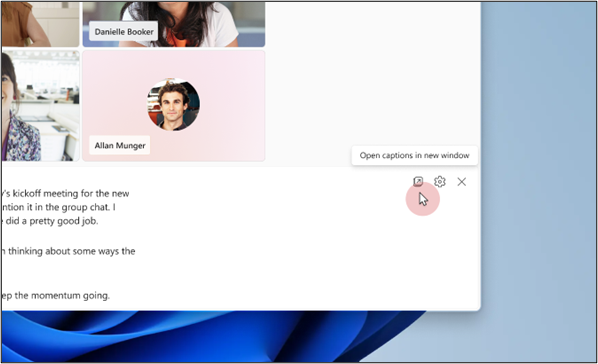
بمجرد تشغيل التسميات التوضيحية المباشرة، حدد فتح التسميات التوضيحية في نافذة جديدة. يمكنك بسهولة تغيير حجم النافذة الجديدة عن طريق سحب حوافها.
ملاحظة
لاستعادة التسميات التوضيحية إلى نافذة الاجتماع، أغلق نافذة التسميات التوضيحية المنبثقة.
ترجمة التسميات التوضيحية المنبثقة
يتم عرض التسميات التوضيحية المباشرة باللغة المستخدمة أثناء الاجتماعات أو الأحداث. قم بتحديث إعدادات التسمية التوضيحية لترجمتها إلى لغتك المفضلة.
ملاحظة
لا تتوفر التسميات التوضيحية المترجمة مباشرة في الاجتماعات إلا كجزء من Teams Premium، وهو ترخيص وظيفة إضافية يوفر ميزات إضافية لجعل اجتماعات Teams أكثر تخصيصا وذكاء وأمانا. للوصول إلى Teams Premium، اتصل بمسؤول تكنولوجيا المعلومات لديك.
- في نافذة التسميات التوضيحية المنبثقة، حدد إعدادات
 >التسمية التوضيحيةإعدادات اللغة.
- تأكد من تعيين لغة الاجتماع المنطوقة إلى اللغة الصحيحة.
- قم بتشغيل مفتاح الترجمة للتبديل .
- في القائمة المنسدلة، حدد اللغة التي تريد ترجمة التسميات التوضيحية إليها.
تخصيص التسميات التوضيحية المنبثقة
قم بتخصيص نص الكلام المنبثق لتحسين قابلية القراءة وإمكانية الوصول. يمكنك ضبط لون الخط والخلفية والحجم والارتفاع والموضع. لمزيد من المعلومات، انتقل إلى تخصيص التسميات التوضيحية.
- حدد إعدادات >التسمية التوضيحيةأنماط التسمية التوضيحية
 .
- حدد لون الخط ولون الخلفية وحجم الخط والارتفاع والموضع المطلوب لعرض النص في الوقت الحقيقي.
اطلع أيضاً على
أدوات إمكانية وصول ذوي الاحتياجات الخاصة ل Microsoft Teams
استخدام التسميات التوضيحية المباشرة في اجتماعات Microsoft Teams