يجد العديد من المستخدمين أن استخدام لوحة مفاتيح خارجية تحتوي على اختصارات لوحة المفاتيح ل Microsoft Visio يساعدهم على العمل بفعالية أكبر. بالنسبة للمستخدمين الذين يعانون من إعاقة في الحركة أو البصر، يمكن أن يكون استخدام اختصارات لوحة المفاتيح أسهل مقارنة باستخدام شاشة باللمس، كما أنها تمثل بديلاً أساسياً لاستخدام الماوس.
ملاحظة
- تشير الاختصارات في هذا الموضوع إلى تخطيط لوحة المفاتيح الأمريكية. لذا قد لا تتوافق التخطيطات الأخرى تماماً مع المفاتيح على لوحة المفاتيح الأمريكية.
- تعني علامة الجمع (+) في الاختصار أنك بحاجة إلى الضغط على مفاتيح متعددة في نفس الوقت.
- تعني علامة الفاصلة (،) في الاختصار أنك بحاجة إلى الضغط على مفاتيح متعددة بالترتيب.
توضح هذه المقالة اختصارات لوحة المفاتيح في Microsoft Visio على Windows.
ملاحظة
للعثور بسرعة على اختصار في هذه المقالة، يمكنك استخدام البحث. اضغط على Ctrl+F ، ثم اكتب كلمات البحث.
في هذه المقالة
مفاتيح الاختصار المستخدمة بشكلٍ متكرر
يسرد هذا الجدول مفاتيح الاختصار الأكثر استخداما في Visio.
| لتنفيذ هذا الإجراء |
اضغط على |
| نقل التركيز عبر الإطار الأيسر والرسم والأشكال الموجودة في الرسم الذي يحتوي على بيانات الشكل والارتباطات التشعبية وشريط العنوان. |
مفتاح Tab (للأمام) أو Shift+Tab (للخلف) |
| الدخول إلى طريقة عرض ملء الشاشة. |
F5 |
| الخروج من عرض ملء الشاشة. |
Esc |
| فتح علامة التبويب " الصفحة الرئيسية " على الشريط. |
Alt+H |
| فتح مربع حوار النص. |
F11 |
| فتح جزء المهام تنسيق الشكل. |
F3 |
| تجميع الأشكال المحددة. |
Ctrl+G أو Ctrl+Shift+G |
| إحضار الشكل المحدد إلى الأمام. |
Ctrl+Shift+F |
| حدد أداة المؤشر. |
Ctrl+1 |
| حدد أداة النص. |
Ctrl+2 |
| حدد أداة كتلة النص. |
Ctrl+Shift+4 |
| التنقل بين أشكال رئيسية في استنسل. |
مفاتيح الأسهم |
أعلى الصفحة
التنقل في Visio
الانتقال في وضع عرض ملء الشاشة
استخدم اختصارات لوحة المفاتيح هذه للتنقل بين Visio وتطبيق آخر أو صفحة أخرى عند استخدام طريقة عرض ملء الشاشة.
| لتنفيذ هذا الإجراء |
اضغط على |
| الدخول إلى طريقة عرض ملء الشاشة. |
F5 |
| الخروج من عرض ملء الشاشة. |
Esc |
| فتح الصفحة التالية في الرسم. |
Page down |
| الرجوع إلى الصفحة السابقة في الرسم. |
Page up |
أعلى الصفحة
التنقل في رسم صفحة ويب
| لتنفيذ هذا الإجراء |
اضغط على |
| نقل التركيز عبر الإطار الأيسر والرسم والأشكال الموجودة في الرسم الذي يحتوي على بيانات الشكل والارتباطات التشعبية وشريط العنوان. |
مفتاح Tab (للأمام) أو Shift+Tab (للخلف) |
| تنشيط الارتباط التشعبي للشكل أو الارتباط التشعبي على الرسم الذي عليه التركيز. |
مفتاح الإدخال Enter |
أعلى الصفحة
الانتقال في النص أو الخلايا
| لتنفيذ هذا الإجراء |
اضغط على |
| الانتقال بمقدار حرف واحد لليسار. |
مفتاح سهم لليسار |
| الانتقال بمقدار حرف واحد لليمين. |
مفتاح سهم لليمين |
| الانتقال بمقدار سطر واحد إلى أعلى. |
مفتاح السهم لأعلى |
| الانتقال بمقدار سطر واحد إلى أسفل. |
مفتاح سهم لأسفل |
| الانتقال بمقدار كلمة واحدة لليسار. |
Ctrl+مفتاح سهم لليمين |
| الانتقال بمقدار كلمة واحدة لليمين. |
Ctrl+مفتاح سهم لليسار |
| الانتقال إلى نهاية السطر. |
مفتاح النهاية End |
| الانتقال إلى بداية السطر. |
Home |
| الانتقال بمقدار فقرة واحدة لأعلى. |
Ctrl+مفتاح سهم لأعلى |
| الانتقال بمقدار فقرة واحدة للأسفل. |
Ctrl+مفتاح سهم لأسفل |
| الانتقال إلى نهاية مربع نص. |
CTRL+END |
| الانتقال إلى بداية مربع نص. |
Ctrl+Home |
أعلى الصفحة
التنقل في الشريط
اضغط المفتاح Alt.
يتم عرض "تلميحات المفاتيح" كأحرف فوق كل خيار متوفر في طريقة العرض الحالية.
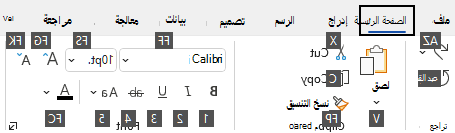
على لوحة المفاتيح، اضغط على المفتاح المقابل للحرف الموضح في تلميح المفتاح فوق الخيار الذي تريد استخدامه. استنادا إلى الحرف الذي قمت بالضغط عليه، قد يتم إظهار "تلميحات مفاتيح" إضافية.
اضغط على المفاتيح المطابقة للأحرف حتى تصل إلى الخيار أو عنصر التحكم الذي تريده وتنشيطه.
في بعض الحالات، يجب أولا تحديد حرف المجموعة التي تحتوي على الخيار. على سبيل المثال، اضغط على Alt+H، F، S لفتح مربع القائمة " حجم " في المجموعة "الخط ".
ملاحظة
لإلغاء أي إجراء وإخفاء "تلميحات المفاتيح"، اضغط على مفتاح Alt.
أعلى الصفحة
تحرير النص وتنسيقه
| لتنفيذ هذا الإجراء |
اضغط على |
| فتح علامة التبويب " الشريط الرئيسي " في الشريط. |
Alt+H |
| فتح مربع حوار النص. |
F11 |
| فتح جزء المهام تنسيق الشكل. |
F3 |
| تشغيل التنسيق الغامق أو إيقاف تشغيله. |
Ctrl+B |
| قم بتشغيل التنسيق المائل أو إيقاف تشغيله. |
Ctrl+I |
| قم بتشغيل تنسيق التسطير أو إيقاف تشغيله. |
Ctrl+U |
| تشغيل التسطير المزدوج أو إيقاف تشغيله. |
Ctrl+Shift+D |
| تشغيل وضع الأحرف الكبيرة أو إيقاف تشغيله. |
Ctrl+Shift+A |
| تشغيل وضع الأحرف الصغيرة أو إيقاف تشغيله. |
Ctrl+Shift+K |
| تشغيل تنسيق الخط المنخفض أو إيقاف تشغيله. |
Ctrl+علامة التساوي (=) |
| تشغيل التنسيق المرتفع أو إيقاف تشغيله. |
Ctrl+Shift+علامة التساوي (=) |
| تكبير حجم خط النص المحدد. |
Ctrl+Shift+قوس الزاوية اليمنى (>) |
| تصغير حجم خط النص المحدد. |
Ctrl+Shift+قوس الزاوية اليسرى (<) |
| الانتقال إلى الحرف التالي. |
مفتاح سهم لليمين |
| الانتقال إلى الحرف السابق. |
مفتاح سهم لليسار |
| الانتقال إلى السطر التالي من النص. |
مفتاح سهم لأسفل |
| الانتقال إلى السطر السابق من النص. |
مفتاح السهم لأعلى |
| الانتقال إلى الكلمة التالية. |
Ctrl+مفتاح سهم لليسار |
| الانتقال إلى الكلمة السابقة. |
Ctrl+مفتاح سهم لليمين |
| الانتقال إلى الفقرة التالية. |
Ctrl+مفتاح السهم لأسفل أو لأعلى |
| الانتقال إلى الفقرة السابقة. |
Ctrl+مفتاح سهم لأعلى |
| تحديد النص بالكامل في كتلة نص. |
Ctrl+A |
| تحديد الحرف التالي. |
Shift + مفتاح السهم الأيمن |
| تحديد الحرف السابق. |
Shift + مفتاح السهم لليسار |
| تحديد الكلمة التالية. |
Ctrl + Shift + مفتاح السهم لليمين |
| تحديد الكلمة السابقة. |
Ctrl+Shift+مفتاح السهم لليسار |
| تحديد السطر التالي. |
Shift+مفتاح سهم لأسفل |
| تحديد السطر السابق. |
Shift+مفتاح السهم لأعلى |
| تحديد الفقرة التالية. |
Ctrl+Shift+مفتاح السهم لأسفل |
| تحديد الفقرة السابقة. |
Ctrl+Shift+مفتاح السهم لأعلى |
| حذف الكلمة السابقة. |
CTRL+BACKSPACE |
| استبدال النص المحدد بارتفاع الحقل. إذا لم يتم تحديد أي نص، فاستبدل النص كله بارتفاع الحقل للشكل المحدد. |
Ctrl+Shift+H |
أعلى الصفحة
محاذاة النص
| لتنفيذ هذا الإجراء |
اضغط على |
| محاذاة النص لليسار. |
Ctrl+Shift+L |
| توسيط النص أفقياً. |
Ctrl+Shift+C |
| محاذاة النص لليمين. |
Ctrl+Shift+R |
| ضبط النص أفقياً. |
Ctrl+Shift+J |
| محاذاة النص للأعلى عمودياً. |
Ctrl+Shift+T |
| توسيط النص عمودياً. |
Ctrl+Shift+M |
| محاذاة النص للأسفل عمودياً. |
Ctrl+Shift+V |
أعلى الصفحة
استخدام ميزات "انطباق & "لصق"
| لتنفيذ هذا الإجراء |
اضغط على |
| فتح مربع الحوار انطباق والتصاق. |
Alt+F9 |
أعلى الصفحة
تجميع وتدوير وعكس الأشكال
| لتنفيذ هذا الإجراء |
اضغط على |
| تجميع الأشكال المحددة. |
Ctrl+G أو Ctrl+Shift+G |
| إلغاء تجميع الأشكال في المجموعة المحددة. |
Ctrl+Shift+U |
| إحضار الشكل المحدد إلى الأمام. |
Ctrl+Shift+F |
| إرسال الشكل المحدد إلى الخلف. |
Ctrl+Shift+B |
| تدوير الشكل المحدد لليسار. |
Ctrl+L |
| تدوير الشكل المحدد لليمين. |
Ctrl+R |
| عكس الشكل المحدد أفقياً. |
Ctrl+H |
| عكس الشكل المحدد عمودياً. |
Ctrl+J |
| فتح مربع الحوار محاذاة الأشكال الخاص بالشكل المحدد. |
F8 |
أعلى الصفحة
عرض نوافذ الرسم
| لتنفيذ هذا الإجراء |
اضغط على |
| عرض نوافذ الرسم المفتوحة متجانبة عمودياً. |
Shift+F7 |
| عرض نوافذ الرسم المفتوحة متجانبة أفقياً. |
Ctrl+Shift+F7 |
| عرض نوافذ الرسم المفتوحة بحيث يكون عنوان كل نافذة مرئيا. |
Alt+F7 أو Ctrl+Alt+F7 |
أعلى الصفحة
| لتنفيذ هذا الإجراء |
اضغط على |
| تشغيل أداة "نسخ التنسيق " أو إيقاف تشغيلها. |
Ctrl+Shift+P |
| حدد أداة المؤشر. |
Ctrl+1 |
| حدد أداة الموصل . |
Ctrl+3 |
| حدد أداة نقطة الاتصال. |
Ctrl+Shift+1 |
| حدد أداة النص. |
Ctrl+2 |
| حدد أداة كتلة النص. |
Ctrl+Shift+4 |
أعلى الصفحة
| لتنفيذ هذا الإجراء |
اضغط على |
| حدد أداة المستطيل. |
Ctrl+8 |
| حدد أداة القطع القطعي. |
Ctrl+9 |
| حدد أداة الخط. |
Ctrl+6 |
| حدد أداة القوس. |
Ctrl+7 |
| حدد أداة الشكل الحر. |
Ctrl+5 |
| حدد أداة القلم الرصاص. |
Ctrl+4 |
أعلى الصفحة
اقتصاص صورة
| لتنفيذ هذا الإجراء |
اضغط على |
| حدد أداة القص. |
Ctrl+Shift+2 |
أعلى الصفحة
العمل مع أشكال وقوالب الاستنسل في Visio
الانتقال من شكل إلى شكل في صفحة الرسم
| لتنفيذ هذا الإجراء |
اضغط على |
الانتقال من شكل إلى آخر على صفحة الرسم. يشير المستطيل المنقط إلى الشكل الذي عليه التركيز.
ملاحظة: لا يمكنك الانتقال إلى الأشكال المحمية ضد التحديد أو الموجودة على طبقة مؤمنة. |
مفتاح Tab (للأمام) أو Shift+Tab (للخلف) |
| تحديد شكل عليه التركيز. |
مفتاح الإدخال "Enter" |
| تحديد أشكال متعددة. |
اضغط على المفتاح Tab لنقل التركيز إلى الشكل الأول، ثم اضغط على مفتاح الإدخال Enter. لنقل التركيز إلى شكل آخر، اضغط باستمرار على المفتاح SHIFT، واضغط على المفتاح Tab حتى يصبح التركيز على الشكل، ثم اضغط على مفتاح الإدخال Enter لإضافة هذا الشكل إلى التحديد. وكرر هذه العملية لكل شكل تريد تحديده. |
| إلغاء تحديد شكل أو إلغاء التركيز على شكل. |
Esc |
| التبديل بين وضع تحرير النص ووضع تحديد الأشكال على الشكل المحدد. |
F2 |
| دفع الشكل المحدد. |
مفاتيح الأسهم |
دفع الشكل المحدد بكسل واحد في كل مرة.
ملاحظة: يجب إيقاف تشغيل Scroll Lock. |
Shift+مفاتيح الأسهم |
أعلى الصفحة
استخدام الأشكال الرئيسية في استنسل
| لتنفيذ هذا الإجراء |
اضغط على |
| التنقل بين أشكال رئيسية في استنسل. |
مفاتيح الأسهم |
| الانتقال إلى الشكل الرئيسي الأول في صف من استنسل. |
الصفحة الرئيسية |
| الانتقال إلى الشكل الرئيسي الأخير في صف من استنسل. |
مفتاح النهاية End |
| الانتقال إلى الشكل الرئيسي الأول في عمود من استنسل. |
Page up |
| الانتقال إلى الشكل الرئيسي الأخير في عمود من استنسل. |
Page down |
| نسخ الأشكال الرئيسية المحددة إلى الحافظة. |
Ctrl+C |
لصق محتويات الحافظة إلى استنسل جديد.
ملاحظة: يجب أن يكون الاستنسل الجديد مفتوحا للتحرير. |
Ctrl+V |
| تحديد كافة الأشكال الرئيسية في استنسل. |
Ctrl+A |
| تحديد أشكال رئيسية متعددة (بدلا من الكل). |
مفاتيح الأسهم لنقل التركيز إلى الشكل الرئيسي الأول. بعد ذلك، لنقل التركيز إلى شكل رئيسي آخر، اضغط باستمرار على Shift، واضغط على مفاتيح الأسهم حتى يتم التركيز على الشكل، ثم اضغط على مفتاح الإدخال Enter لإضافة هذا الشكل إلى التحديد. وكرر هذه العملية لكل شكل تريد تحديده. |
| تحديد شكل رئيسي عليه التركيز أو إلغاء تحديده. |
Shift+مفتاح الإدخال Enter |
| إلغاء تحديد الأشكال الرئيسية في استنسل. |
Esc |
| إدراج الأشكال الرئيسية المحددة في الرسم. |
Ctrl+Enter |
أعلى الصفحة
استخدام قوالب الاستنسل في وضع التحرير
| لتنفيذ هذا الإجراء |
اضغط على |
| حذف الشكل الرئيسي المحدد. |
حذف |
| قص الشكل الرئيسي المحدد من الاستنسل المخصص ووضعه في الحافظة. |
Ctrl+X |
| إعادة تسمية الشكل الرئيسي المحدد. |
F2 |
أعلى الصفحة
العمل على النوافذ وأجزاء المهام ومربعات الحوار
استخدام windows
| لتنفيذ هذا الإجراء |
اضغط على |
| التبديل إلى النافذة التالية. |
Alt+Tab |
| إغلاق النافذة النشطة. |
Alt+F4 |
الانتقال إلى جزء مهام من جزء آخر في نافذة التطبيق.
ملاحظة: إذا لم يؤد الضغط على F6 إلى عرض جزء المهام الذي تريده، فاضغط على Alt لوضع التركيز على الشريط. |
F6 (قد تحتاج إلى الضغط على F6 أكثر من مرة واحدة.) |
| تكبير نافذة محددة. |
Ctrl+F10 |
| استعادة حجم نافذة تطبيق Visio بعد تكبيرها. |
CTRL+F5 |
| نسخ صورة للشاشة إلى الحافظة. |
Print screen |
| نسخ صورة للنافذة المحددة إلى الحافظة. |
Alt+Print screen |
| عرض القائمة المختصرة لأي نافذة تحتوي على أيقونة في شريط العنوان الخاص بها (على سبيل المثال، نافذة الأشكال). |
Alt + مفتاح المسافة |
| فتح مربع الحوار الصفحة. |
Shift+F4 |
| فتح مربع الحوار إعادة ترتيب الصفحات. |
Ctrl+Alt+P |
| نقل التركيز عبر رسومات مفتوحة. |
Ctrl+Tab أو Ctrl+F6 |
| نقل التركيز عبر رسومات مفتوحة بترتيب عكسي. |
Ctrl+Shift+Tab أو Ctrl+Shift+F6 |
| نقل التركيز عبر صفحات في رسم ما، بما في ذلك تراكبات العلامات المرئية. |
Ctrl+Page Down |
| نقل التركيز عبر صفحات في رسم بترتيب عكسي. |
Ctrl+Page Up |
| تحديد الخيار التالي أو السابق في جزء المهام عندما يكون جزء المهام نشطاً. |
المفتاح Tab أو Shift+Tab |
أعلى الصفحة
استخدام جزء التعليمات
يعرض جزء التعليمات مواضيع ومحتويات الدعم الأخرى.
| لتنفيذ هذا الإجراء |
اضغط على |
| فتح جزء التعليمات . |
F1 |
| تحديد العنصر التالي في جزء التعليمات . |
مفتاح Tab |
| تحديد العنصر السابق في جزء التعليمات . |
SHIFT+TAB |
| انتقل للخلف إلى الصفحة الرئيسية للتعليمات . |
Alt+مفتاح سهم لليمين |
| التمرير لمسافات صغيرة إلى أعلى أو أسفل داخل موضوع "التعليمات" المعروض حاليا. |
مفتاح السهم لأعلى أو لأسفل |
| التمرير لمسافات أكبر إلى أعلى أو أسفل داخل موضوع "التعليمات" المعروض حاليا. |
Page Up أو Page Down |
أعلى الصفحة
العمل على أجزاء المهام
| لتنفيذ هذا الإجراء |
اضغط على |
الانتقال إلى جزء مهام من جزء آخر في نافذة التطبيق.
ملاحظة: إذا لم يؤد الضغط على F6 إلى عرض جزء المهام الذي تريده، فاضغط على Alt لوضع التركيز على الشريط، ثم اضغط على F6 للانتقال إلى جزء المهام. |
F6 (قد تحتاج إلى الضغط على F6 أكثر من مرة واحدة.) |
| تحديد الخيار التالي أو السابق في جزء المهام عندما يكون جزء المهام نشطاً. |
المفتاح Tab أو Shift+Tab |
| التنقل بين الاختيارات في قائمة فرعية محددة أو التنقل بين الخيارات ضمن مجموعة خيارات في مربع حوار. |
مفتاح السهم لأسفل أو لأعلى |
| فتح القائمة المحددة، أو تنفيذ الإجراء المعين إلى الزر المحدد. |
مفتاح المسافة أو Enter |
| فتح قائمة مختصرة. |
Shift+F10 أو مفتاح قائمة Windows |
| عندما تكون قائمة أو قائمة فرعية مرئية، حدد القائمة الأولى من القائمة أو القائمة الفرعية. |
الصفحة الرئيسية |
| عندما تكون قائمة أو قائمة فرعية مرئية، حدد الأمر الأخير في القائمة أو القائمة الفرعية. |
مفتاح النهاية End |
أعلى الصفحة
تحرير أجزاء المهام أو إرسائها
- اضغط F6 بشكل متكرر لتحديد جزء المهام الذي تريده.
- اضغط على Alt+مفتاح المسافة لفتح القائمة لجزء المهام هذا.
- اضغط على مفتاح السهم لأسفل لتحديد الخيار نافذة عائمة ، ثم اضغط على مفتاح الإدخال Enter.
أعلى الصفحة
العمل باستخدام مربعات الحوار
| لتنفيذ هذا الإجراء |
اضغط على |
| الانتقال إلى الخيار التالي أو مجموعة الخيارات التالية. |
مفتاح Tab |
| الانتقال إلى الخيار السابق أو مجموعة الخيارات السابقة. |
SHIFT+TAB |
| التبديل إلى علامة التبويب التالية في مربع حوار. |
Ctrl+Tab |
| التبديل إلى علامة التبويب السابقة في مربع حوار. |
CTRL+SHIFT+TAB |
| التنقل بين الخيارات الموجودة في قائمة منسدلة مفتوحة، أو بين الخيارات الموجودة في مجموعة خيارات. |
مفاتيح الأسهم |
| تنفيذ الإجراء المعين للزر المحدد ؛ تحديد خانة الاختيار المحددة أو إلغاء تحديدها. |
مفتاح المسافة |
| فتح قائمة إذا كانت مغلقة والانتقال إلى خيار معين موجود فيها. |
الحرف الأول من خيار في قائمة منسدلة |
| تحديد خيار ما، أو تحديد خانة اختيار أو إلغاء تحديدها. |
Alt+الحرف المسطر في خيار أو خانة اختيار |
| فتح القائمة المنسدلة المحددة. |
Alt+مفتاح السهم لأسفل |
| إغلاق القائمة المنسدلة المحددة، أو إلغاء أمر وإغلاق مربع حوار. |
Esc |
| تنفيذ الإجراء المعين للزر الافتراضي في مربع حوار. |
مفتاح الإدخال Enter |
أعلى الصفحة
استخدام مربعات التحرير داخل مربعات الحوار
مربع التحرير هو مربع فارغ يمكنك كتابة إدخال أو لصقه فيه، مثل اسم المستخدم أو مسار مجلد.
| لتنفيذ هذا الإجراء |
اضغط على |
| الانتقال إلى بداية الإدخال. |
Home |
| الانتقال إلى نهاية الإدخال. |
End |
| الانتقال بمقدار حرف واحد إلى اليسار أو اليمين. |
مفتاح السهم الأيمن أو الأيسر |
| الانتقال بمقدار كلمة واحدة لليسار. |
Ctrl+مفتاح سهم لليمين |
| الانتقال بمقدار كلمة واحدة لليمين. |
Ctrl+مفتاح سهم لليسار |
| تحديد حرف واحد إلى اليسار أو إلغاء تحديده. |
Shift + مفتاح السهم لليسار |
| تحديد حرف واحد إلى اليمين أو إلغاء تحديده. |
Shift + مفتاح السهم الأيمن |
| تحديد كلمة واحدة إلى اليسار أو إلغاء تحديدها. |
Ctrl+Shift+مفتاح السهم لليسار |
| تحديد كلمة واحدة إلى اليمين أو إلغاء تحديدها. |
Ctrl + Shift + مفتاح السهم لليمين |
| التحديد من نقطة الإدراج إلى بداية الإدخال. |
SHIFT+Home |
| التحديد من نقطة الإدراج إلى نهاية الإدخال. |
SHIFT+End |
أعلى الصفحة
استخدام مربعيّ الحوار فتح وحفظ باسم
| لتنفيذ هذا الإجراء |
اضغط على |
| الانتقال إلى الخيار التالي أو مجموعة الخيارات التالية. |
مفتاح Tab |
| الانتقال إلى الخيار السابق أو مجموعة الخيارات السابقة. |
SHIFT+TAB |
| التنقل بين الخيارات الموجودة في قائمة منسدلة مفتوحة، أو بين الخيارات الموجودة في مجموعة خيارات. |
مفاتيح الأسهم |
| تنفيذ الإجراء المعين إلى الزر المحدد. |
مفتاح الإدخال Enter أو مفتاح المسافة |
| انتقل إلى القائمة "حفظ بنوع " في مربع الحوار "حفظ باسم ". |
Alt+T |
| الانتقال إلى مربع اسم الملف . |
Alt+N |
| الانتقال إلى قائمة أنواع الملفات في مربع الحوار "فتح". |
Alt+T |
| فتح ملف محدد في مربع الحوار "فتح". |
Alt+O |
| حفظ الملف الحالي في مربع الحوار "حفظ ". |
Alt+S |
| فتح القائمة المنسدلة المحددة. |
Alt+مفتاح السهم لأسفل |
| إغلاق القائمة المنسدلة المحددة، أو إلغاء أمر وإغلاق مربع حوار. |
Esc |
| تحديث قائمة الملفات. |
F5 |
| عرض قائمة مختصرة لعنصر محدد مثل مجلد أو ملف. |
Shift+F10 أو مفتاح قائمة Windows |
أعلى الصفحة
تكبير/تصغير
| لتنفيذ هذا الإجراء |
اضغط على |
| التكبير. |
Alt+F6 |
| التصغير. |
Alt+Shift+F6 |
| احتواء طريقة العرض في النافذة. |
Ctrl+Shift+W |
أعلى الصفحة
اطلع أيضاً على
تعليمات Visio & التعلم
دعم قارئ الشاشة ل Visio
توضح هذه المقالة اختصارات لوحة المفاتيح في Visio للويب.
ملاحظة
للعثور بسرعة على اختصار في هذه المقالة، يمكنك استخدام البحث. اضغط على Ctrl + F ثم اكتب كلمات البحث.
في هذه المقالة
يتم تمثيل مفاتيح الأسهم الفردية على لوحة المفاتيح في هذه المقالة باستخدام الرموز التالية:


مفاتيح الاختصار المستخدمة بشكلٍ متكرر
| لتنفيذ هذا الإجراء |
اضغط على |
| تحديد الكل |
Ctrl+A |
| طباعة |
Ctrl+P |
| قص |
Ctrl+X |
| نسخ |
Ctrl+C |
| لصق |
Ctrl+V |
| التراجع عن إجراء أخير |
Ctrl+Z |
| إعادة إجراء أخير |
Ctrl+Y |
أعلى الصفحة
التنقل داخل الصفحة
| لتنفيذ هذا الإجراء |
اضغط على |
| الانتقال إلى الكائن التالي |
مفتاح Tab |
| الانتقال إلى الكائن السابق |
SHIFT+TAB |
| تحريك الرسم التخطيطي |
مفاتيح الأسهم |
| التكبير |
CTRL + علامة الجمع (+) |
| التصغير |
CRTL+علامة الطرح (-) |
| انتقل إلى المقطع التالي في الصفحة. |
Ctrl+F6 |
| الانتقال إلى المقطع السابق في الصفحة. |
Ctrl+Shift+F6 |
| مع وضع التركيز على علامة تبويب الصفحة، افتح قائمة سياق علامة تبويب الصفحة. |
Shift+F10 أو مفتاح قائمة Windows |
| التنقل في شريط الحالة. |
Tab أو Shift+Tab |
| تنشيط زر أو أمر على شريط المعلومات. |
مفتاح الإدخال Enter |
أعلى الصفحة
التنقل عبر الشريط
| لتنفيذ هذا الإجراء |
اضغط على |
| الانتقال إلى علامة تبويب الشريط التالية أو السابقة. |
المفتاح Tab أو Shift+Tab |
| نقل التركيز إلى الأوامر في الشريط. |
مفتاح الإدخال "Enter" |
| تنشيط أمر محدد. |
مفتاح المسافة أو Enter |
| فتح القائمة الفرعية لأمر محدد. |
مفتاح المسافة أو مفتاح الإدخال Enter أو Alt+
|
أعلى الصفحة
استخدام الأشكال
| لتنفيذ هذا الإجراء |
اضغط على |
| نقل شكل |
مفاتيح الأسهم |
| نقل شكل بكسل واحد |
Shift+مفاتيح الأسهم |
| تحديد كافة الأشكال الموجودة في الصفحة |
Ctrl+A |
| تحرير نص في شكل |
مفتاح الإدخال Enter أو مفتاح المسافة |
| إيقاف تحرير نص في شكل |
Esc |
| تدوير شكل 90 درجة باتجاه حركة عقارب الساعة |
Ctrl+R |
| تدوير الشكل 90 درجة عكس اتجاه عقارب الساعة |
Ctrl+L |
| تجميع العناصر المحددة |
Ctrl+G |
| فك تجميع مجموعة |
Ctrl+Shift+U |
| إرسال إلى الخلف |
Ctrl+Shift+B |
| إحضار إلى المقدمة |
Ctrl+Shift+F |
| حذف الشكل المحدد |
حذف |
| تكرار شكل |
Ctrl+D |
| مع التركيز على شكل في معرض الأشكال ، قم بإدراج الشكل على اللوحة |
مفتاح الإدخال "Enter" |
| إظهار اقتراحات الاتصال التلقائي باستخدام الأشكال السريعة |
Ctrl+مفاتيح الأسهم |
أعلى الصفحة
تنسيق النص
| لتنفيذ هذا الإجراء |
اضغط على |
| تشغيل التنسيق الغامق أو إيقاف تشغيله |
Ctrl+B |
| تشغيل التنسيق المائل أو إيقاف تشغيله |
Ctrl+I |
| تشغيل تنسيق التسطير أو إيقاف تشغيله. |
Ctrl+U |
أعلى الصفحة
| لتنفيذ هذا الإجراء |
اضغط على |
| نسخ التنسيق باستخدام نسخ التنسيق |
Ctrl+Shift+C |
| لصق التنسيق باستخدام "نسخ التنسيق" |
Ctrl+Shift+V |
محاذاة النص
| لتنفيذ هذا الإجراء |
اضغط على |
| محاذاة إلى اليسار |
Ctrl+Shift+L |
| محاذاة إلى الوسط |
Ctrl+Shift+S |
| محاذاة النص إلى الهامش الأيمن |
Ctrl+Shift+R |
| محاذاة لأعلى |
Ctrl+Shift+E |
| محاذاة إلى الوسط |
Ctrl+Shift+M |
| محاذاة لأسفل |
Ctrl+Shift+Z |
نقل نقطة الإدراج في النص
| لتنفيذ هذا الإجراء |
اضغط على |
| الانتقال بمقدار حرف واحد لليمين |
|
| الانتقال بمقدار حرف واحد لليسار |
|
| الانتقال بمقدار كلمة واحدة لليمين |
Ctrl+
|
| الانتقال بمقدار كلمة واحدة لليسار |
Ctrl+
|
| الانتقال سطر واحد لأعلى |
|
| الانتقال سطر واحد لأسفل |
|
| الانتقال بمقدار فقرة واحدة لأعلى. |
Ctrl+
|
| الانتقال بمقدار فقرة واحدة للأسفل |
Ctrl+
|
| الانتقال إلى بداية السطر |
مفتاح Home |
| الانتقال إلى نهاية السطر |
مفتاح النهاية End |
| الانتقال إلى بداية الصفحة |
Ctrl+Home |
| الانتقال إلى نهاية الصفحة |
Ctrl+End |
أعلى الصفحة
تحديد محتوى أو توسيع التحديد
| لتنفيذ هذا الإجراء |
اضغط على |
| تحديد حرف واحد إلى اليمين أو توسيعه |
Shift+
|
| تحديد حرف واحد إلى اليسار أو توسيعه |
Shift+
|
| تحديد كلمة واحدة إلى اليمين أو توسيعه |
Shift+Ctrl+
|
| تحديد كلمة واحدة إلى اليسار أو توسيعه |
Shift+Ctrl+
|
| تحديد سطر واحد إلى الأعلى أو توسيعه |
Shift+
|
| تحديد سطر واحد لأسفل. |
Shift+
|
| تحديد فقرة واحدة إلى الأعلى أو توسيعه منها. |
Shift+Ctrl+
|
| تحديد فقرة واحدة إلى الأسفل أو توسيعه منها. |
Shift+Ctrl+
|
| تحديد التحديد أو توسيعه حتى بداية السطر. |
SHIFT+Home |
| تحديد التحديد أو توسيعه حتى نهاية السطر. |
مفتاحي SHIFT+End |
| تحديد التحديد أو توسيعه إلى بداية الصفحة. |
Shift+Ctrl+Home |
| تحديد التحديد أو توسيعه حتى نهاية الصفحة. |
Shift+Ctrl+End |
أعلى الصفحة
العمل باستخدام الخرائط الذهنية
| لتنفيذ هذا الإجراء |
اضغط على |
| إنشاء عقدة تابعة في الخريطة الذهنية |
Tab |
| إنشاء عقدة تابعة إلى يسار عقدة الجذر في الخريطة الذهنية |
SHIFT+TAB |
| إنشاء عقدة شقيقة (وليس لعقدة الجذر) في الخريطة الذهنية |
مفتاح الإدخال "Enter" |
| إضافة سطر جديد أثناء تحرير النص في شكل |
Shift+مفتاح الإدخال Enter |
| التنقل بين عقد الخريطة الذهنية وإلى أشكال أخرى |
مفاتيح الأسهم |
| حذف عقدة خريطة ذهنية وجميع العقد التابعة المتصلة |
حذف |
| حذف عقدة الخريطة الذهنية المحددة فقط. إعادة توصيل العقد الفرعية بعقدة الجد |
Shift+Delete |
| إعادة ترتيب عقد الخريطة الذهنية |
Alt+مفاتيح الأسهم |
ملاحظة
عند العمل باستخدام الخرائط الذهنية، يتم تجاوز اختصارات لوحة المفاتيح للأشكال العادية من خلال تلك النشطة في الخرائط الذهنية. على سبيل المثال، أثناء العمل على خريطة ذهنية، لن يؤدي استخدام المفتاح Tab إلى نقل التحديد إلى الشكل التالي. بدلا من ذلك، يمكنك بدلا من ذلك استخدام مفاتيح الأسهم للقيام بذلك.
اطلع أيضاً على
تعليمات Visio & التعلم
دعم قارئ الشاشة ل Visio
الدعم التقني للعملاء ذوي الاحتياجات الخاصة
تسعى شركة Microsoft إلى تقديم أفضل تجربة ممكنة لجميع العملاء. إذا كنت من ذوي الاحتياجات الخاصة أو لديك أسئلة متعلقة بإمكانية وصول ذوي الاحتياجات الخاصة، فالرجاء الاتصال ب Answer Desk لذوي الاحتياجات الخاصة من Microsoft للحصول على المساعدة التقنية. تم تدريب فريق دعم Disability Answer Desk على استخدام العديد من التقنيات المساعدة الشائعة ويمكن أن يقدم مساعدة باللغة الإنجليزية والإسبانية والفرنسية وبلغة الإشارة الأمريكية. يرجى الانتقال إلى موقع Microsoft Disability Answer Desk للاطلاع على تفاصيل الاتصال الخاصة بمنطقتك.
إذا كنت مستخدما تابعا لمؤسسة حكومية أو تجارية أو مؤسسة خاصة، فيرجى الاتصال ب Answer Desk لذوي الاحتياجات الخاصة في المؤسسات.
