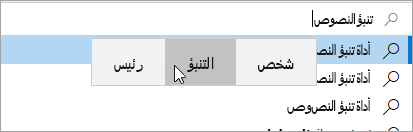
قم بتشغيل اقتراحات النص في Windows لإكمال الكلمات الصعبة بسرعة ومواصلة العمل بكفاءة. أثناء الكتابة، تظهر الاقتراحات فوق المؤشر، ويمكنك بسهولة تحديد الاقتراح الذي تريده. يتم توقع الكلمات بناء على تهجئتك. بينما تكتب المزيد من الأحرف، تظهر اقتراحات جديدة وأكثر دقة.
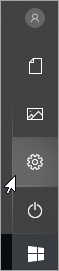
حدد
 "إعداداتالبدء>
 ". بدلا من ذلك، اضغط على مفتاح شعار Windows+I لفتح إعدادات Windows.
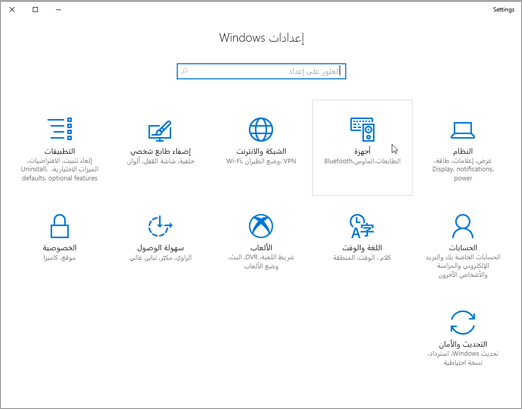
في إعدادات Windows، حدد
 الوقت & اللغة.
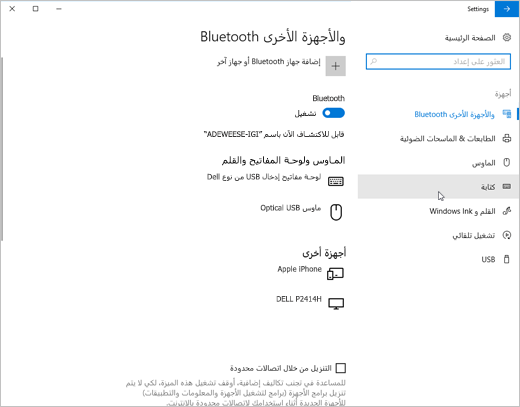
في قائمة لغة & الوقت، حدد
 كتابة.
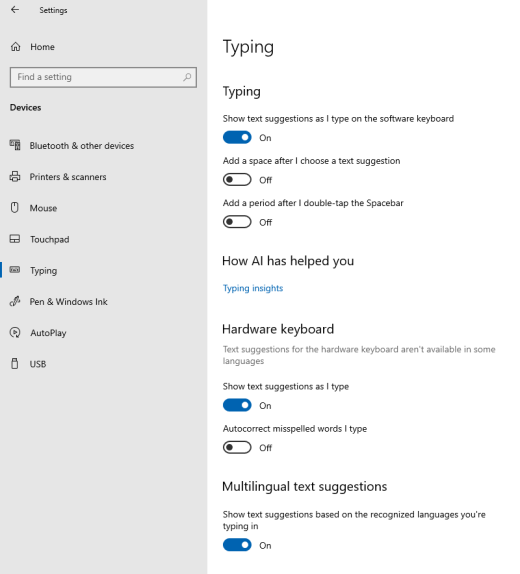
في قائمة الكتابة ، قم بتشغيل عرض اقتراحات النص عند الكتابة على مفتاح التبديل الفعلي للوحة المفاتيح . يؤدي ذلك إلى تمكين اقتراحات النص عندما تكتب على لوحة مفاتيح فعلية.

إذا كنت تريد استخدام توقع النص بلغات متعددة، فقم بتشغيل مفتاح اقتراحات النص متعدد اللغات .
بعد تحديث الإعدادات، حاول على سبيل المثال كتابة، رسالة دردشة في Microsoft Teams أو مستند في Word، أو تعليق على منشور مدونة في مستعرض الويب. تظهر الكلمات المقترحة أثناء الكتابة.
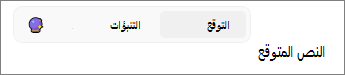
لإدراج اقتراح، قم بأحد الإجراءات التالية:
- حدده بالماوس أو باللمس (إذا كان الكمبيوتر يدعمه).
- اضغط على مفتاح السهم لأعلى، واستخدم مفتاحي السهمينلليمين واليسار للانتقال إلى الاقتراح الذي تريده، ثم اضغط على مفتاح الإدخال Enter للتحديد.
لتجاهل الاقتراحات دون إدراج أي منها، انقر خارج نافذة الاقتراحات، أو اضغط على مفتاح الخروج Esc.