
هل تقوم بإعداد ميزة التحكم بالعين للمرة الأولى؟ راجع بدء استخدام ميزة التحكم بالعين في Windows للحصول على المساعدة في هذا الموضوع. وإذا واجهت أي مشاكل، فراجع دليل استكشاف أخطاء ميزة التحكم بالعين وإصلاحها للحصول على دعم إضافي.
معلومات عامة
تشغيل ميزة التحكم بالعين
حدد البدء  وانتقل إلى الإعدادات>، وتفاعل>إمكانية الوصول>، وميزة التحكم بالعين، وقم بتشغيل مفتاح التحكم بالعين.
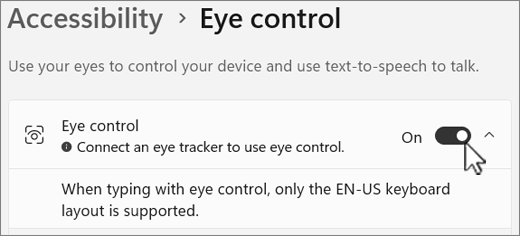
عند تشغيل ميزة التحكم بالعين، تظهر لوحة التشغيل على الشاشة.
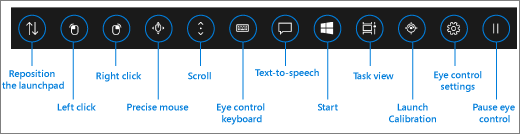
استخدام لوحة التشغيل
لتحديد أحد الأزرار على لوحة التشغيل، ركّز نظرك عليه حتى يتم تنشيطه. الاستقرار هو عملية تثبيت عينيك على جزء من الشاشة، وأبق عينيك عليها لفترة محددة من الوقت. يسمى مقدار الوقت وقت الاستقرار.
تتيح لك أزرار لوحة التشغيل:
- تحريك لوحة التشغيل لأعلى الشاشة أو أسفلها.
- التحكم في مؤشر الماوس، بما في ذلك الأزرار لتحديد زرا الماوس الأيسر والأيمن.
- التحكم في عجلة تمرير الماوس للتنقل عبر صفحة ويب أو تطبيق.
- الكتابة باستخدام لوحة مفاتيح ميزة التحكم بالعين.
- استخدام تحويل النص إلى كلام لميزة التحكم بالعين (TTS) لكتابة الكلمات على الشاشة ومطالبتها بالقراءة بصوت عال.
- الوصول سريعًا إلى قائمة البدء وطريقة عرض المهمة ومعايرة جهاز تعقب العين وإعدادات التحكم بالعين.
- إيقاف التحكم بالعين مؤقتًا إذا كنت تقوم بأمر ما مثل مشاهدة فيلم ولا ترغب في أن تؤدي حركات العين إلى تحديد الأزرار على لوحة التشغيل عن طريق الخطأ.
التحكم في الماوس
للتحكم في الماوس بدقة، استقر على زر الماوس Precise على لوحة التشغيل. ثم انظر إلى الشاشة في المكان حيث تريد وضع المؤشر.
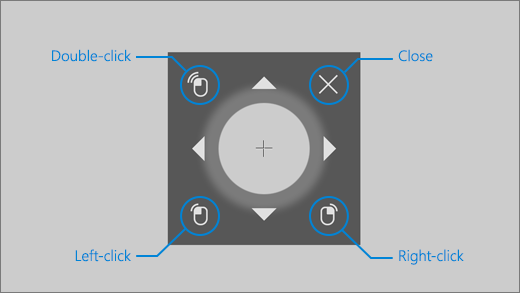
يتيح لك ماوس ميزة التحكم بالعين ضبط موضع مؤشر الماوس ثم النقر بزر الماوس الأيمن أو الأيسر أو النقر المزدوج باستخدام الماوس.
يمكنك أيضا التحكم بالماوس بشكل أكثر مباشرة عبر تركيز نظرك على الزرين Left-click أو Right-click على لوحة التشغيل ثم النظر إلى المكان على الشاشة حيث تريد حدوث إجراء الماوس.
لإلغاء تفاعل الماوس بعد تحديده، انظر خارج الشاشة للعودة إلى لوحة التشغيل.
التمرير عبر صفحات الويب والتطبيقات
قم بالتمرير عبر صفحات الويب والتطبيقات، واستقر على زر التمرير على لوحة التشغيل. ثم انظر إلى الشاشة في المكان حيث تريد وضع المؤشر. يمكنك حينئذٍ الاستقرار على أزرار الأعلى والأسفل والأيسر والأيمن للتمرير في ذلك الاتجاه. كلما استقر نظرك على أي من هذه الأزرار، كان التمرير أسرع.

لإلغاء تفاعل التمرير بعد تحديده، انظر خارج الشاشة للعودة إلى لوحة التشغيل.
الكتابة باستخدام لوحة مفاتيح ميزة التحكم بالعين
لفتح لوحة المفاتيح والكتابة عليها، حرّك أولاً المؤشر إلى حقل نصي قابل للتحرير، وركّز نظرك على زر لوحة المفاتيح  الموجود على لوحة التشغيل، ثم على الأحرف التي تريد كتابتها.

تتضمن لوحة مفاتيح ميزة التحكم بالعين أزرارًا تتيح لك تغيير موضع لوحة المفاتيح، وحذف الكلمات والأحرف. وهي تتضمن أيضًا مفتاح تبديل لتكوين الكلمات بالإضافة إلى مفتاح المسافة.
أثناء التركيز على كل حرف، تظهر اقتراحات كتابة النص في الجزء العلوي من لوحة المفاتيح. استقر على كلمة لتحديدها.
لكتابة أرقام ورموز، حدد مفتاح &123. لكتابة مفاتيح أخرى، حدد مفتاح Fn.
ملاحظة
تدعم ميزة التحكم بالعين تخطيط لوحة المفاتيح باللغة الإنجليزية في الولايات المتحدة فقط.
استخدام تكوين الكلمات
اكتب الكلمات بشكل أسرع باستخدام تكوين الكلمات. يتيح لك تكوين الكلمات تشكيل الكلمات عن طريق تركيز نظرك على الحرف الأول والأخير من الكلمة، وإلقاء نظرة على الأحرف بينهما، ثم تركيز نظرك على الحرف الأخير. إذا لم تكن التوقع صحيحا، فيمكنك تحديد توقع آخر.
لتشغيل تكوين الكلمات، استقر على زر إعدادات  ميزة التحكم بالعين على لوحة التشغيل. ثم ركز نظرك على مفتاح تبديل تكوين الكلمات لتشغيله. عند تشغيل تكوين الكلمات، يمكنك التبديل بين تشغيله وإيقاف تشغيله باستخدام زر shape writing على لوحة المفاتيح.
تغيير إعدادات ميزة التحكم بالعين
تتوفر لدى ميزة التحكم بالعين إعدادات مختلفة للمساعدة في تلبية احتياجاتك. لتغييرها، ركّز نظرك على الزر Eye control settings على لوحة التشغيل. يمكنك تغيير الإعدادات التالية:
- Typing dwell time. عيّن وقت تركيز النظر على الأحرف والأرقام والرموز.
- General dwell time. عين وقت تركيز النظر على المفاتيح الوظيفية وتوقعات الكلمة وعناصر التحكم في مؤشر الماوس.
- Shape writing. قم بتشغيل تكوين الكلمات وإيقاف تشغيلها.
- Gaze cursor. قم بتشغيل مؤشر يُظهر مكان تأشير عينيك عند تركيز النظر على ميزات التحكم بالعين مثل لوحة التشغيل.
تحدث مع الأشخاص حولك باستخدام ميزة تحويل النص إلى كلام
تسمح لك ميزة تحويل النص إلى كلام (TTS) باستخدام الكمبيوتر للتحدث نيابة عنك. اكتب الكلمات أو الجمل التي تريدها، ثم استخدم جهاز الكمبيوتر لقراءتها بصوت عال.
ملاحظة
تدعم ميزة TTS في لوحة التشغيل لوحة المفاتيح الإنجليزية الأمريكية فقط. إذا كان الكمبيوتر يستخدم لوحة مفاتيح غير مدعومة، تعرض ميزة TTS لوحة المفاتيح باللغة الإنجليزية الأمريكية.
كتابة جملة وتشغيلها
على لوحة التشغيل التابعة لميزة التحكم بالعين، ركّز نظرك على الزر Text-to-speech لفتح نافذة TTS.
اكتب الجملة التي تريد قولها عن طريق تركيز نظرك على الأحرف على لوحة المفاتيح في الجزء السفلي من النافذة. تظهر الجملة التي تكتبها في حقل الإدخال في أعلى لوحة المفاتيح.
لتشغيل الجملة، ركز نظرك على الزر "تشغيل " على الجانب الأيسر من حقل الإدخال.
يتم تخزين الجملة التي تكتبها بشكل تلقائي لاستخدامها في وقت لاحق. للوصول إلى الجمل التي كتبتها في وقت سابق، ركز نظرك على زري لأعلىولأسفل على الجانب الأيمن من حقل الإدخال.
ملاحظة
إذا احتجت إلى تركيز نظرك على أحد الأزرار مرتين متتاليتين (لنقل خطوات متعددة في قائمة الجمل المخزنة)، فعليك التركيز على الزر حتى يتم تنشيطه، ثم إبعاد النظر عنه بسرعة والتركيز عليه من جديد. إذا تابعت تركيز نظرك على الزر نفسه حتى بعد تنشيطه، فلن يتم تنشيطه من جديد.
لإغلاق نافذة TTS، ركّز نظرك على الزر X في الزاوية العلوية اليمنى من النافذة.
تشغيل عبارات سريعة وتحريرها
العبارات السريعة هي عبارات محددة بشكل مسبق (مثل "Yes" أو "Hello") تظهر في أعلى نافذة TTS.
لاستخدام عبارة سريعة، ركّز نظرك عليها. يقرأها الكمبيوتر على الفور بصوت عالٍ.
لتحرير مجموعة العبارات السريعة:
ركز نظرك على الزر "تحرير" في الزاوية العلوية اليمنى من النافذة. يتم تنشيط وضع التحرير ويتحوّل الزر إلى أزرق اللون.
ركّز نظرك على العبارة السريعة التي تريد تعديلها. تظهر العبارة السريعة المحددة في حقل الإدخال في وسط النافذة.
استخدم لوحة المفاتيح الموجودة في الجزء السفلي من النافذة لتعديل العبارة السريعة.
ملاحظة
إذا احتجت إلى تركيز نظرك على أحد الأزرار مرتين متتاليتين (على سبيل المثال، لإزالة أحرف)، فعليك التركيز على الزر حتى يتم تنشيطه، ثم إبعاد النظر عنه بسرعة والتركيز عليه من جديد. إذا تابعت تركيز نظرك على الزر نفسه حتى بعد تنشيطه، فلن يتم تنشيطه من جديد.
لاختبار كيف تسمع العبارة، ركز نظرك على الزر "تشغيل " على الجانب الأيسر من حقل الإدخال.
لحفظ التغييرات وإلغاء تنشيط وضع التحرير، ركز نظرك على الزر Edit (تحرير ) في الزاوية العلوية اليسرى من النافذة. يتحول الزر إلى رمادي اللون.
إرسال بريد إلكتروني وقراءته باستخدام البريد في Windows
إنشاء بريد إلكتروني وإرساله
يمكنك كتابة بريد إلكتروني وإرساله بسهولة من Mail ل Windows باستخدام متتبع العين.
على لوحة التشغيل، ركز نظرك على زر النقر الأيسر حتى يتم تنشيطه، ثم ضع عينيك على زر بريد جديد أو الرمز + في الجزء العلوي الأيسر من الشاشة. يظهر جزء الرسالة على الجانب الأيمن.
حدد مستلمي البريد الإلكتروني والموضوع ونص الرسالة:
على لوحة التشغيل، ركز نظرك على زر النقر الأيسر حتى يتم تنشيطه، ثم ضع عينيك على الحقل الذي تريد كتابة نص فيه.
تلميح
إذا واجهت صعوبة ما في النقر فوق الحقل أو الزر الصحيح، فاستخدم زر Precise mouse للتحكم في الماوس بمزيد من الدقة. ركّز نظرك على الزر Precise mouse على لوحة التشغيل، ثم ضع عينيك على الشاشة في المكان حيث تريد وضع المؤشر. يمكنك بعد ذلك ضبط الموضع عن طريق تركيز نظرك على الإجراء Left-click في الجزء السفلي الأيسر من مؤشر الماوس.
لإدخال النص، قم بتنشيط لوحة المفاتيح. على لوحة التشغيل، ركّز نظرك على الزر Eye control keyboard حتى تنشيط لوحة المفاتيح. اكتب عن طريق تركيز النظر على الأحرف الموجودة في لوحة المفاتيح في الجزء السفلي من الشاشة.
لإغلاق لوحة المفاتيح، ركز نظرك على X في الجزء العلوي الأيسر من لوحة المفاتيح على الشاشة.
عندما تصبح جاهزا لإرسال البريد الإلكتروني، على لوحة التشغيل، ركز نظرك على زر النقر الأيسر حتى يتم تنشيطه، ثم ضع عينيك على الزر إرسال في الجزء العلوي الأيمن من الشاشة.
قراءة بريد إلكتروني والرد عليه
يمكنك قراءة البريد الإلكتروني والرد عليه باستخدام متتبع العين.
للتمرير عبر قائمة الرسائل:
- على لوحة التشغيل، ركز نظرك على زر التمرير ، ثم ضع عينيك على قائمة الرسائل. يظهر مؤشر التمرير.
- ركّز نظرك على السهمين لأعلى ولأسفل على المؤشر لتمرير قائمة الرسائل في ذلك الاتجاه.
- لإغلاق مؤشر التمرير، ركز نظرك على X في الجزء العلوي الأيمن من المؤشر.
لفتح بريد إلكتروني:
- على لوحة التشغيل، ركز نظرك على زر النقر الأيسر حتى يتم تنشيطه.
- ضع عينيك على البريد الإلكتروني الذي تريد قراءته. يفتح البريد الإلكتروني في جزء القراءة.
للتمرير عبر البريد الإلكتروني:
- على لوحة التشغيل، ركز نظرك على الزر Scroll (التمرير )، ثم ضع عينيك على نص رسالة البريد الإلكتروني.
- ركّز نظرك على السهمين لأعلى ولأسفل على المؤشر لتمرير الشاشة في ذلك الاتجاه.
- لإغلاق مؤشر التمرير، ركز نظرك على X في الجزء العلوي الأيمن من المؤشر.
للرد على البريد الإلكتروني:
- على لوحة التشغيل، ركز نظرك على زر النقر الأيسر حتى يتم تنشيطه.
- ضع عينيك على الزر Reply في أعلى الشاشة.
تلميح
إذا احتجت إلى النقر فوق شيء ما بالقرب من أسفل الشاشة أو أعلاها، فيمكنك استخدام الزر "تغيير موضع " بلوحة التشغيل لتحريك لوحة التشغيل إلى أسفل أو إلى أعلى. يؤدي ذلك إلى تقليل المسافة التي تريد بها نقل نظرتك بعد التركيز على الزر " النقر بزر الماوس الأيسر " أو "النقر بزر الماوس الأيمن ".
استعراض باستخدام Microsoft Edge
لاستعراض الويب باستخدام متتبع العين:
على لوحة التشغيل، ركز نظرك على زر النقر بزر الماوس الأيسر حتى يتم تنشيطه، ثم ضع عينيك على حقل العنوان في المستعرض.
على لوحة التشغيل، ركز نظرك على زر لوحة المفاتيح حتى يتم تنشيطه، ثم أدخل عنوان URL لموقع الويب باستخدام لوحة مفاتيح ميزة التحكم بالعين.
للتمرير على موقع ويب:
- على لوحة التشغيل، ركّز نظرك على الزر Scroll، ثم ضع عينيك على الجزء الأساسي من موقع الويب. يظهر مؤشر التمرير.
- ركّز نظرك على السهمين لأعلى ولأسفل على المؤشر لتمرير الشاشة في ذلك الاتجاه.
- لإغلاق مؤشر التمرير، ركز نظرك على X في الجزء العلوي الأيمن من المؤشر.
للنقر فوق ارتباط في موقع ويب، على لوحة التشغيل، ركز نظرك على زر النقر الأيسر حتى يتم تنشيطه، ثم ضع عينيك على الارتباط الذي تريد النقر فوقه.
تلميح
- إذا واجهت مشكلة ما في النقر فوق أحد الارتباطات، فحاول استخدام وضع Precise mouse في مشغل ميزة التحكم بالعين. ركّز نظرك على الزر Precise mouse على المشغّل، ثم ضع عينيك على الارتباط الذي تريد النقر فوقه. يظهر مؤشر الماوس الدقيق precise mouse في الموضع الذي كنت تنظر إليه. إذا لزم الأمر، يمكنك تركيز نظرك على أزرار الأسهم لضبط موقع الشعيرات المتصالبة فوق الارتباط. ثم ركز نظرك على زر Left click على المؤشر للنقر فوق الارتباط.
- إذا كان بإمكانك استخدام لوحة مفاتيح الجهاز إلى حد ما وكنت تستخدم برنامج Tobii Eye Tracking، فيمكنك تمكين وظيفة Warp on key لتسهيل النقر فوق الارتباطات. لتمكينها:
- افتح Tobii Eye Tracking، وانتقل إلى Interactions>Mouse.
- انقر فوق Warp on key وحدد مفتاح لوحة المفاتيح الذي تريد استخدامه.
- قم بتمكين خانة الاختيار Perform a click when relating key release.
- ضع عينيك الآن على الارتباط أو عنصر التحكم الآخر واضغط على المفتاح المحدد لنقل المؤشر إلى ذلك الموقع وانقر فوقه.
تلميحات سريعة لاستعراض الويب
في بعض مواقع الويب، بإمكان لوحة التشغيل أو لوحة مفاتيح ميزة التحكم بالعين تغطية ارتباطات أو أجزاء من واجهة المستخدم. لحل هذه المشكلة، يمكنك تمرير صفحة الويب أو تركيز نظرك على الزر "تغيير الموضع " على لوحة التشغيل لنقلها إلى الجانب المقابل للشاشة.
لتسهيل النقر فوق الارتباطات على موقع ويب، يمكنك استخدام أمر التكبير/التصغير في Microsoft Edge. افتح لوحة مفاتيح ميزة التحكم بالعين وركّز نظرك على المفتاح &123 للوصول إلى الأرقام والأحرف الخاصة. ثم ركز نظرك على المفتاح Ctrl لتنشيطه، وأخيرا ركز نظرك على المفتاح + (علامة الجمع) للتكبير. للتصغير من جديد، ركز نظرك على المفتاح Ctrl لتنشيطه، ثم ركز نظرك على المفتاح - (علامة الطرح).
كن حذرًا عند إدخال كلمة مرور موقع ويب باستخدام لوحة مفاتيح ميزة التحكم بالعين، إذ لا يمكنك رؤية الأحرف التي أدخلتها. لمزيد من المعلومات، راجع دليل استكشاف أخطاء ميزة التحكم بالعين وإصلاحها.