هل من الصعب رؤية النص أو التطبيقات على شاشة الكمبيوتر؟ هناك طرق بسيطة لتسهيل رؤيته على Windows.
تكبير النص على شاشتك
إذا كان حجم النص يبدو صغيرا جدا عند التنقل عبر Windows، فيمكنك تكبير النص. يؤثر ذلك، على سبيل المثال، على أشرطة العناوين والقوائم ونصوص الأيقونات.
للانتقال إلى إعدادات إمكانية وصول ذوي الاحتياجات الخاصة علىجهاز الكمبيوتر الخاص بك، اضغط على مفتاح شعار Windows+U أو حدد إعدادات البدء
 >>
 إمكانية وصول ذوي الاحتياجات الخاصة.

حدد حجم النص.
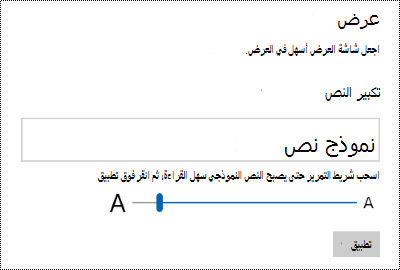
اسحب شريط تمرير حجم النص إلى اليسار لزيادة حجم عينة النص.
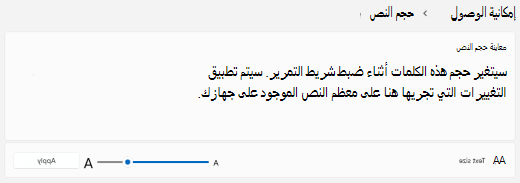
عندما تكون راضيا عن حجم النص، حدد تطبيق. يقوم Windows بتكبير حجم كل النصوص.
جعل الصور والتطبيقات أكبر حجما على شاشتك
بالإضافة إلى حجم النص، يمكنك أيضا تكبير حجم كل شيء آخر يظهر على شاشتك، بما في ذلك الصور والتطبيقات.
لفتح الإعدادات على جهاز الكمبيوتر الخاص بك، اضغط على مفتاح شعار Windows+I أو حددإعدادات
البدء> .حدد جهاز العرض.
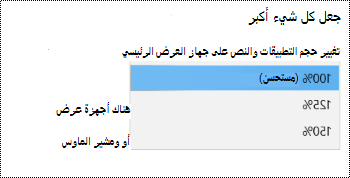
ضمن تخطيط & تغيير الحجم، قم بتوسيع قائمة تغيير الحجم وحدد الخيار الذي تريده.
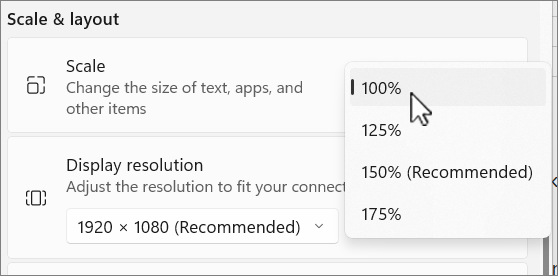
قد تحتاج إلى تسجيل الخروج والعودة مرة أخرى حتى تدخل بعض التغييرات حيز التنفيذ على تطبيقات معينة، ولكنها تنطبق على معظم الأشياء على الفور.