

هناك العديد من الطرق التي تجعل الأجهزة التي تستخدمها للتفاعل مع جهاز الكمبيوتر الشخصي، مثل الماوس أو لوحة المفاتيح، أسهل في الاستخدام.
إضفاء المزيد من السهولة على استخدام الماوس
التحكم في الماوس باستخدام لوحة مفاتيح رقمية
للانتقال إلى إعدادات إمكانية وصول ذوي الاحتياجات الخاصة على جهاز الكمبيوتر الخاص بك، اضغط على مفتاح شعار
 Windows+U أو حدد إعدادات البدء>>
 إمكانية وصول ذوي الاحتياجات الخاصة.
ضمن تفاعل، حدد الماوس.
اضغط على مفتاح المسافة لتشغيل مفاتيح الماوس أو إيقاف تشغيلها.
تغيير زر الماوس الأساسي، أو تعيين خيارات التمرير، أو عرض ذيول المؤشر
لفتح الإعدادات على جهاز الكمبيوتر الخاص بك، اضغط على مفتاح شعار
Windows+I أو حددإعداداتالبدء> .تحديد أجهزة >Bluetooth &الماوس.
- لتغيير زر الماوس الأساسي، قم بتوسيع قائمة زر الماوس الأساسي وحدد الخيار الذي تريده.
- لتعيين خيارات التمرير، حدد الخيارات المناسبة ضمن التمرير.
- إذا كنت تريد المؤشر يعرض ذيلا عبر الشاشة عند تحريكه، فحدد إعدادات الماوس الإضافية، وحدد علامة التبويب "خيارات المؤشر "، ثم حدد خانة الاختيار "عرض ذيول المؤشر ".
تسهيل رؤية مؤشر الماوس
سهّل رؤية  مؤشر الماوس بجعله أكبر أو بتغيير اللون.
للانتقال إلى إعدادات إمكانية وصول ذوي الاحتياجات الخاصة على جهاز الكمبيوتر الخاص بك، اضغط على مفتاح شعار
Windows+U أو حدد إعدادات البدء>>إمكانية وصول ذوي الاحتياجات الخاصة.حدد مؤشر الماوس واللمس.
أسفل مؤشر الماوس، اضبط شريط تمرير الحجم حتى يكون حجم مؤشر الماوس بالحجم الذي تريده.
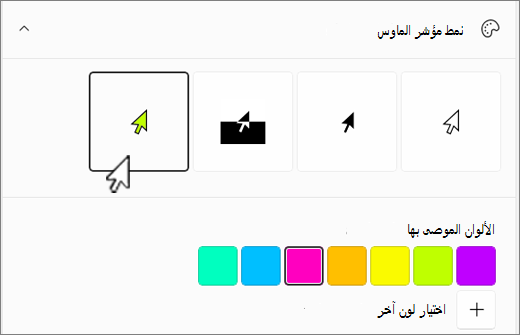
ضمن نمط مؤشر الماوس، حدد خيارا لتغيير لون مؤشر الماوس إلى اللون الأبيض أو الأسود أو معكوس أو أي من الألوان الساطعة الموصى بها. لتخصيص لون المؤشر، حدد "اختيار لون آخر".
تسهيل رؤية رأس مؤشر النص
يتيح لك Windows 11 تغيير سمك رأس مؤشر  النص وإضافة مؤشر ملون لجعله أكثر وضوحا.
تغيير سمك رأس مؤشر النص
- للانتقال إلى إعدادات إمكانية وصول ذوي الاحتياجات الخاصة على جهاز الكمبيوتر الخاص بك، اضغط على مفتاح شعار Windows+U أو حدد إعدادات البدء>>إمكانية وصول ذوي الاحتياجات الخاصة.
- حدد مؤشر النص.
- ضمن سمك مؤشر النص، اضبط شريط تمرير سمك رأس مؤشر النص حتى يبدو السمك في المعاينة بالطريقة التي تريدها.
استخدم مؤشر رأس مؤشر النص.
للانتقال إلى إعدادات إمكانية وصول ذوي الاحتياجات الخاصة على جهاز الكمبيوتر الخاص بك، اضغط على مفتاح شعار
Windows+U أو حدد إعدادات البدء>>إمكانية وصول ذوي الاحتياجات الخاصة.حدد مؤشر النص.
قم بتشغيل مفتاح تبديل مؤشر رأس مؤشر النص .
اضبط شريط تمرير "الحجم " حتى يبدو الحجم الذي تريده في المعاينة.
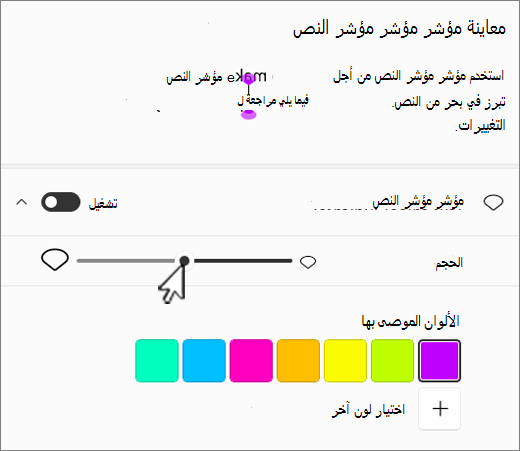
لتغيير لون المؤشر، حدد واحدا في قائمة الألوان المستحسنة ، أو حدد اختيار لون آخر لاختيار لون مخصص.
إضفاء المزيد من السهولة على استخدام لوحة المفاتيح
- للانتقال إلى إعدادات إمكانية وصول ذوي الاحتياجات الخاصة على جهاز الكمبيوتر الخاص بك، اضغط على مفتاح شعار Windows+U أو حدد إعدادات البدء>>إمكانية وصول ذوي الاحتياجات الخاصة.
- حدد لوحة المفاتيح وجرب بعضا من الخيارات التالية:
قم بتشغيل مفتاح لوحة المفاتيح على الشاشة لتحديد المفاتيح باستخدام الماوس أو جهاز تأشير آخر (مثل ذراع اللعب) أو استخدام مفتاح واحد للتنقل بين المفاتيح الموجودة على الشاشة.
بدلا من ذلك، اضغط على مفتاح شعار
Windows+Ctrl+O لتشغيل لوحة المفاتيح على الشاشة.قم بتشغيل مفتاح ثبات المفاتيح إذا واجهت مشكلة تتعلق بالضغط على مفتاحين في نفس الوقت. تتيح لك ميزة ثبات المفاتيح الضغط على الأوامر التي تستخدم مفاتيح متعددة (مثل Ctrl+S) في وقت واحد.
قم بتشغيل مفتاح تبديل المفاتيح لتشغيل صوت في كل مرة تضغط فيها على المفاتيح Caps Lock أو Num Lock أو Scroll Lock.
قم بتشغيل مفاتيح التصفية لتعيين الحساسية من لوحة المفاتيح حتى تتمكن من تجاهل ضغطات المفاتيح القصيرة أو المتكررة.
قم بتشغيل تبديل تسطير مفاتيح الوصول لتسطير مفاتيح الوصول عند توفرها.
قم بتشغيل استخدام مفتاح طباعة الشاشة لفتح مفتاح التقاط الشاشة لاستخدام الزر Prt Scr لفتح قص الشاشة.
تلميح
يمكنك أيضا التحكم في الكمبيوتر الشخصي باستخدام صوتك فقط باستخدام التعرف على الكلام ل Windows. لمعرفة المزيد، راجع استخدام التعرف على الصوت في Windows.
 >إلى الماوس
 .
. > ، وجرب بعضا من هذه الخيارات: