

صوت Bluetooth منخفض الطاقة (LE Audio) هو تقنية جديدة لدفق الصوت عبر Bluetooth. يسمح للكمبيوتر الشخصي وأجهزة الصوت بالعمل لفترة أطول عند الشحن، مع زيادة جودة الصوت وزمن الانتقال المنخفض.
يضيف LE Audio أيضا دعما لأجهزة السمع المساعدة (المعينات السمعية وغرسات القوقعة الصناعية وما إلى ذلك). لا تتوفر القدرة على الاتصال بأجهزة السمع ودفقها على أجهزة الكمبيوتر التي تدعم فقط صوت Bluetooth الكلاسيكي.
ميزات جهاز السمع LE Audio في Windows
يمكن لأجهزة الكمبيوتر الشخصية التي تعمل Windows 11 المزودة بدعم LE Audio الاتصال مباشرة بأجهزة السمع LE Audio، مما يسمح لها بدفق الوسائط ومكالمات الصوت مباشرة إلى جهاز السمع.
بدءا من الإصدار 24H2 من Windows 11، يمكنك ضبط إعدادات الصوت المسبقة ومستوى صوت الصوت المحيط الذي تم تكوينه بواسطتك أو باختصاصي السمع من الإعدادات أو الإعدادات السريعة. تسمح لك عناصر التحكم هذه بتعديل سلوك أجهزة السمع بسرعة ليناسب البيئات المختلفة.
بالإضافة إلى ذلك، يمكنك الآن عرض التفاصيل المهمة لأجهزة Bluetooth المتصلة، مثل عمر البطارية وحالة الاتصال. لاستخدام هذه الميزة، اتبع الخطوات التالية:
انتقل إلى الإعدادات>أجهزة &> Bluetooth، أو استخدم الاختصار التالي:
ملاحظة
ستختلف خيارات ضبط مسبق ومستوى الصوت المحيط وتوافره بناء على طراز جهاز السمع وتكوينه.
توافق كمبيوتر Windows مع أجهزة السمع Bluetooth LE Audio
لاستخدام أجهزة السمع مع الكمبيوتر الشخصي الذي يعمل بنظام Windows 11، يجب دعم LE Audio على كل من الكمبيوتر وجهاز السمع. تم بناء Bluetooth LE Audio بالإضافة إلى تقنية Bluetooth LE، ولكن ليست كل أجهزة الكمبيوتر الشخصية أو أجهزة السمع التي تدعم Bluetooth LE تدعم LE Audio أيضا. لا تعتمد التقنيات المملوكة مثل ASHA (بث الصوت للمساعدة السمعية) وأجهزة السمع MFi (Made for iPhone) على LE Audio، حتى لو تم تسويقها على أنها تستخدم Bluetooth LE.
بدأت أجهزة السمع المدعومة من LE Audio في دخول السوق في أوائل عام 2024. لتحديد ما إذا كان جهاز السمع يدعم LE Audio، راجع مواصفات الشركة المصنعة للبحث عن دعم Bluetooth LE Audio أو اتصل بالشركة المصنعة للجهاز.
لا تدعم جميع أجهزة الكمبيوتر الشخصية Windows 11 LE Audio، حتى إذا تم تسويق الكمبيوتر على أنه يدعم Bluetooth LE. بدأت أجهزة كمبيوتر Windows المزودة بدعم ل Bluetooth LE Audio في دخول السوق إلى حد كبير في عام 2024، على الرغم من أن طرازات 2023 المحددة تدعمها أيضا.
لاستخدام أجهزة السمع LE Audio، يجب على جهاز الكمبيوتر الخاص بك:
- يعمل بنظام التشغيل Windows 11
- لديك دعم Bluetooth LE مدمج من المصنع
- الحصول على برامج تشغيل Bluetooth والنظام الفرعي للصوت المزودة ب LE Audio التي توفرها الشركة المصنعة
ملاحظة
يلزم وجود إصدار 24H2 من Windows 11 أو إصدار أحدث لضبط الإعدادات المسبقة للصوت ومستوى صوت المحيط.
تعرف على المزيد حول كيفية التحقق من دعم كمبيوتر Windows لصوت LE.
إقران أجهزة السمع بجهاز الكمبيوتر الشخصي الذي يعمل بنظام Windows 11
يمكنك إقران جهازك باستخدام الإعدادات السريعة، أو، إذا كان مدعوما، يمكنك إقران جهازك بميزة الاقتران السريع.
الاقتران بالإعدادات السريعة
- على جهاز الكمبيوتر الخاص بك، حدد أيقونات الشبكة أو الصوت أو البطارية (


 ) بجوار الوقت والتاريخ على الجانب الأيسر من شريط المهام.
 - حدد "إدارة أجهزة
 Bluetooth" في لوحة Bluetooth
 في القائمة المنبثقة "الإعدادات السريعة".
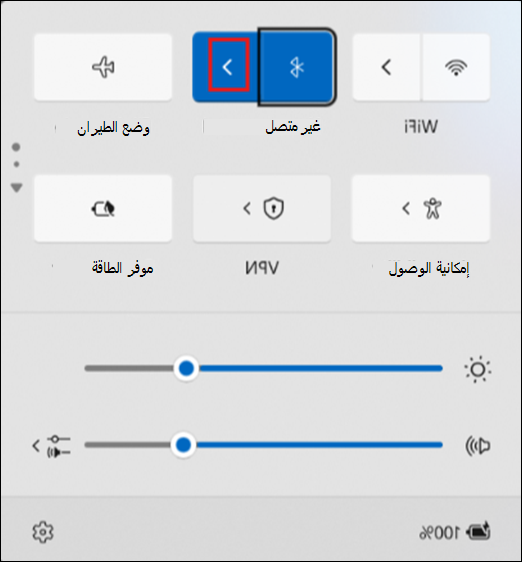
- قم بتشغيل جهاز السمع LE Audio واجعله قابلا للاكتشاف. إذا لم تكن متأكدا من كيفية تشغيل أجهزة السمع الخاصة بك وجعلها قابلة للاكتشاف، فراجع الإرشادات المرفقة معها، أو راجع اختصاصي السمع الذي ساعدك في إعدادها.
- حدد جهاز السمع الخاص بك بمجرد ظهوره ضمن الأجهزة الجديدة.
الاقتران مع Swift Pair
يتيح لك الاقتران السريع في Windows 11 إقران جهاز Bluetooth مدعوم بسرعة بجهاز الكمبيوتر الخاص بك. إذا كان جهاز السمع Bluetooth LE Audio يدعم الاقتران السريع، فستتلقى إعلاما عندما يكون بالجوار وعندما تضعه في وضع الاقتران لجعله قابلا للاكتشاف.
قم بتشغيل جهاز السمع LE Audio واجعله قابلا للاكتشاف. إذا لم تكن متأكدا من كيفية تشغيل أجهزة السمع الخاصة بك وجعلها قابلة للاكتشاف، فراجع الإرشادات المرفقة معها، أو راجع اختصاصي السمع الذي ساعدك في إعدادها.
إذا كانت هذه هي المرة الأولى التي تستخدم فيها الاقتران السريع، فحدد نعم عندما تُسأل عما إذا كنت تريد تلقي إعلامات واستخدام الاقتران السريع.
عند ظهور إعلام بوجود جهاز Bluetooth جديد تم العثور عليه، حدد اتصال.
إذا كان لديك أكثر من جهاز سمع واحد، فقد تحتاج إلى الاتصال بكل جهاز. بعد إنشاء الاتصال بجهاز السمع الأول، قد ترى رسالة تقول "لقد وجدنا المعينة السمعية الأخرى. هل تريد الاتصال الآن؟" حدد اتصال للاتصال بجهاز السمع الآخر. بعد إقران كليهما، سترى أجهزة السمع تظهر في القائمة ضمن أجهزتك.
ملاحظة
يمكن أن يستغرق الاقتران بأجهزة السمع عدة ثوان. لا تدعم جميع الأجهزة الاقتران السريع.
إذا كنت تواجه مشكلات في إقران أجهزة السمع، فالرجاء مراجعة "إقران جهاز Bluetooth في Windows".
عادة ما يتصل جهاز السمع المقترن بجهاز الكمبيوتر الخاص بك تلقائيا عند تشغيله. للحصول على معلومات حول الاتصال يدويا بجهاز سمع مقترن، راجع القسم التالي.
الاتصال بأجهزة السمع الخاصة بك
بمجرد إقران أجهزة السمع بالكمبيوتر الشخصي الذي يعمل بنظام Windows 11، يمكنك الاتصال بها بطريقتين:
- قد يتصل جهاز السمع الخاص بك تلقائيا بجهاز الكمبيوتر الخاص بك عند تشغيله.
- يمكنك الاتصال بأجهزة السمع يدويا من خلال إعدادات Windows أو واجهة مستخدم الإعدادات السريعة.
للاتصال باستخدام الإعدادات السريعة:
- حدد أيقونات الشبكة أو الصوت أو البطارية ( ) بجوار الوقت والتاريخ على الجانب الأيسر من شريط المهام.
- حدد "إدارة أجهزة Bluetooth" في لوحة Bluetooth في القائمة المنبثقة "الإعدادات السريعة".
- حدد جهاز السمع الخاص بك من قائمة الأجهزة المقترنة لتوصيلها.
ضبط إعدادات جهاز السمع على Windows
بدءا من الإصدار 24H2 من Windows 11، يمكن للعملاء ضبط الإعدادات الصوتية المسبقة وإعدادات الصوت المحيط التي تم تكوينها من قبلهم أو من اختصاصي السمع مباشرة من الإعدادات أو واجهة مستخدم الإعدادات السريعة في Windows.
ضبط الإعدادات المسبقة للصوت ومستوى صوت محيط
حدد أيقونات الشبكة أو الصوت أو البطارية (
) بجوار الوقت والتاريخ على الجانب الأيسر من شريط المهام.حدد "إدارة أجهزة
Bluetooth" في لوحة Bluetooth في القائمة المنبثقة "الإعدادات السريعة".قم بتوصيل جهاز السمع الخاص بك.
حدد جهاز السمع الخاص بك من قائمة الأجهزة المقترنة.
حدد خصائص
 .
.اضبط الإعدادات المسبقة للصوت ومستوى الصوت المحيط حسب الحاجة.
ملاحظة
ستختلف الإعدادات الصوتية المسبقة وتوافر التحكم في الصوت المحيط بناء على طراز المعينات السمعية.