
توفر هذه المقالة نظرة عامة شاملة على التحديثات السابقة ومواصفات الميزات للوصول الصوتي إلى Windows.
تقديم الإملاء بطلاقة في الوصول الصوتي
الإملاء السائل هو ميزة جديدة في الوصول الصوتي على Copilot + PCs، مما يجعل الإملاء المستند إلى الصوت أكثر سلاسة وذكاء. يقوم تلقائيا بتصحيح التدقيق النحوي وعلامات الترقيم وكلمات الحشو أثناء التحدث، مما يقلل من الحاجة إلى التحرير اليدوي. يتم تشغيل هذه التجربة بواسطة نماذج لغة صغيرة على الجهاز (SLMs) لذا تضمن معالجة سريعة وخاصة. لاستخدامه، ابدأ تشغيل الوصول الصوتي وأكمل الإعداد إذا كنت تستخدمه لأول مرة. يتم تمكين الإملاء السائل بشكل افتراضي – يمكنك التحقق منه أو تبديله عبر القائمة المنبثقة للإعدادات في الزاوية العلوية اليسرى أو ببساطة قول "turn on/off fluid dictation".
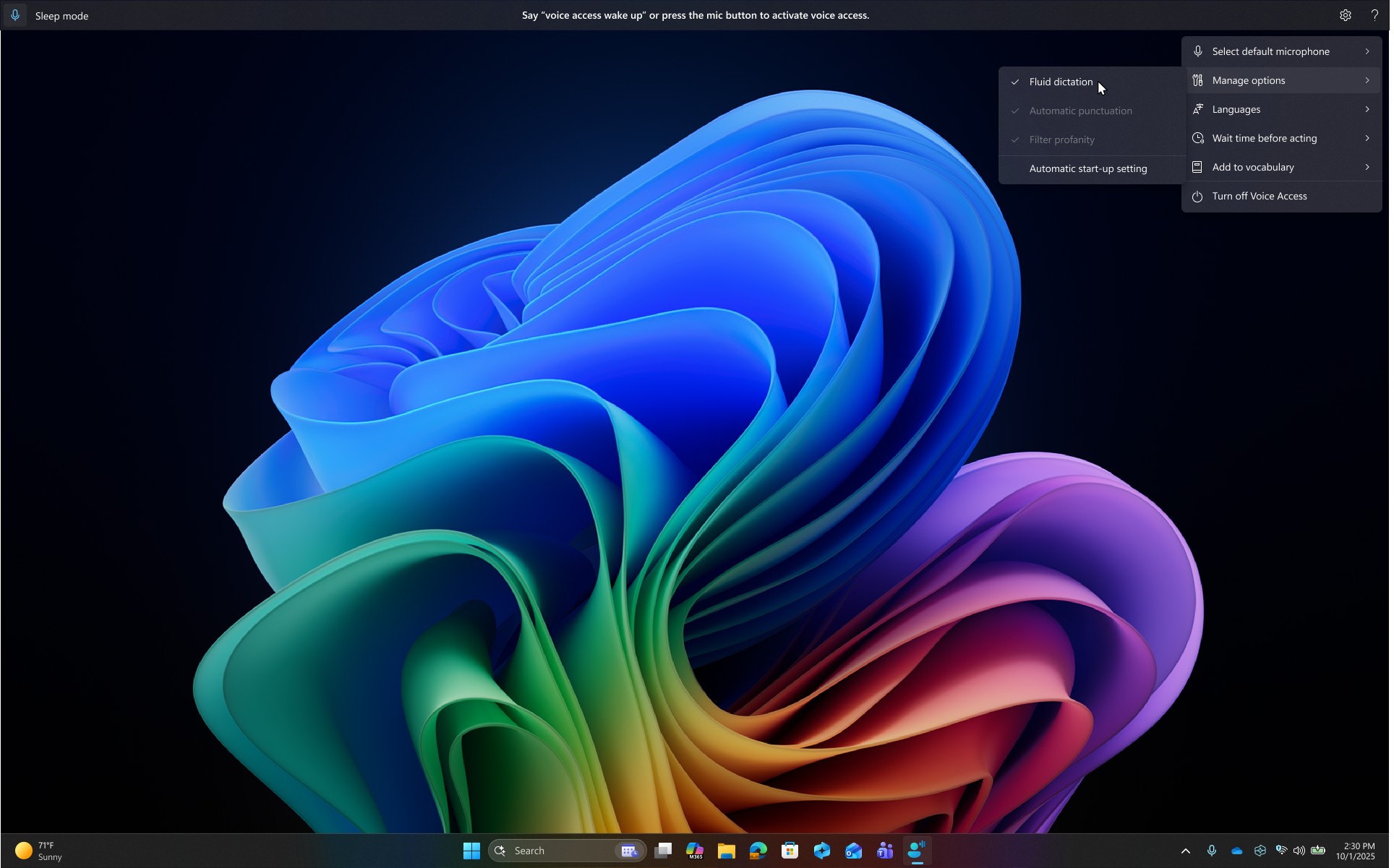
إنه يعمل في أي تطبيق نصي ولكنه معطل في حقول آمنة مثل كلمات المرور أو أرقام التعريف الشخصية (PIN) لحماية خصوصيتك. الإملاء بطلاقة في الوصول الصوتي متوفر حاليا بجميع لغات اللغة الإنجليزية وهو متاح على جميع أجهزة Copilot + PC.
وقت الانتظار قبل التمثيل في الوصول الصوتي
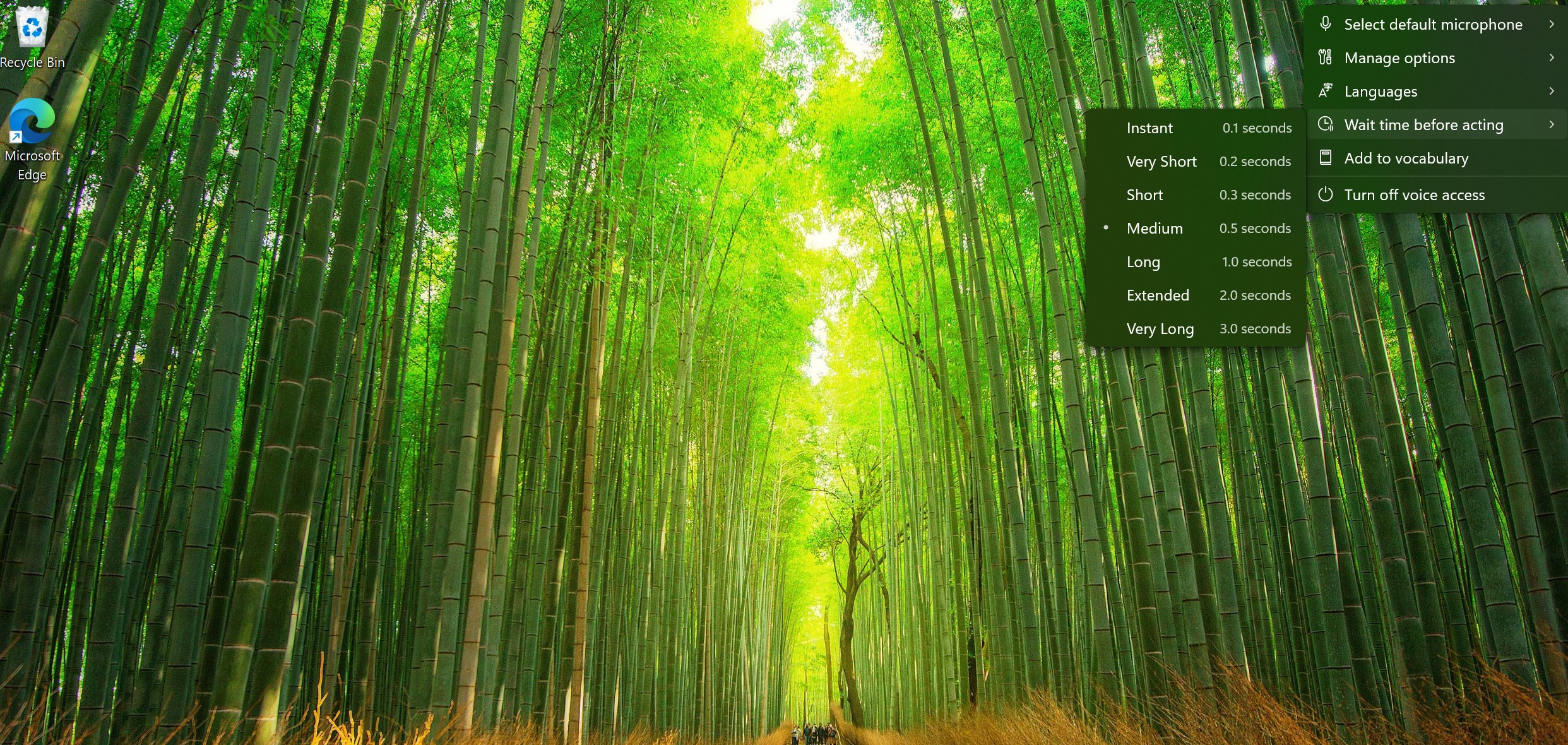
نقدم إعداد "وقت الانتظار قبل التصرف" الجديد في الوصول الصوتي، مما يسمح للمستخدمين بتكوين التأخير قبل تنفيذ أمر صوتي. يوفر هذا مرونة أكبر للمستخدمين ذوي أنماط الكلام المختلفة، مما يمكن من التعرف بدقة أكبر سواء كانوا يتحدثون ببطء أو بسرعة. لإعداد ذلك، انتقل إلى إعدادات >الوصول الصوتيوقت الانتظار قبل التصرف، واختر الخيار الذي يناسب تفضيلاتك على أفضل نحو.
الوصول الصوتي باللغة اليابانية
يدعم Voice Access الآن اللغة اليابانية، مما يوسع إمكانية وصول المزيد من المستخدمين. يمكنك الآن التنقل والإملاء والتفاعل مع Windows باستخدام الأوامر الصوتية. باستخدام هذا التحديث، يمكن لمستخدمي Windows الذين يتحدثون اللغة اليابانية الاستمتاع بتجربة كمبيوتر بدون استخدام اليدين تعمل بالصوت.
دعم موسع لقيادة مرنة وطبيعية
لقد أطلقنا تنفيذ أوامر أكثر مرونة وطبيعية في الوصول الصوتي على أجهزة Copilot+ PC. يفهم الوصول الصوتي الآن التباينات المتعددة لأمر موجود. يمكنك أن تقول:
- "هل يمكنك فتح تطبيق Edge"
- "التبديل إلى Microsoft Edge"
- "الرجاء فتح مستعرض Edge"
وسيتعرف الوصول الصوتي على هدفك وسينفذ الأمر وفقا لذلك. لا مزيد من الصعوبة في تذكر العبارات الدقيقة - فقط تحدث بمرونة!
إضافة كلمات مخصصة إلى القاموس
لقد قدمنا لك القدرة على إضافة كلماتك الخاصة إلى القاموس في الوصول الصوتي. ستساعد إضافة كلماتك الخاصة، بما فيها الكلمات التي يصعب نطقها إلى القاموس في الوصول الصوتي على تحسين دقة الإملاء. وهو يزيد من احتمالية التعرف على هذه الكلمات بشكل أكثر دقة من خلال إنشاء تحيز يساعد الوصول الصوتي على أن يصبح أكثر وعيا بالسياق ويفهم مفرداتك المحددة بشكل استباقي. ستتوفر الميزة بجميع لغات الوصول الصوتي المدعومة حاليا.
يمكنك إضافة كلماتك الخاصة إلى القاموس في الوصول الصوتي بعدة طرق:
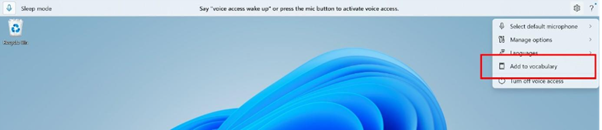
- مباشرة من إعدادات >الوصول الصوتيأضف إلى المفردات.
- بعد كتابة كلمة باستخدام الأمر "تهجئة ذلك" أو إجراء تصحيح باستخدام "تصحيح ذلك"
- في أي مكان تريد فيه إضافة كلمة يدويا باستخدام الأمر "إضافة إلى المفردات".
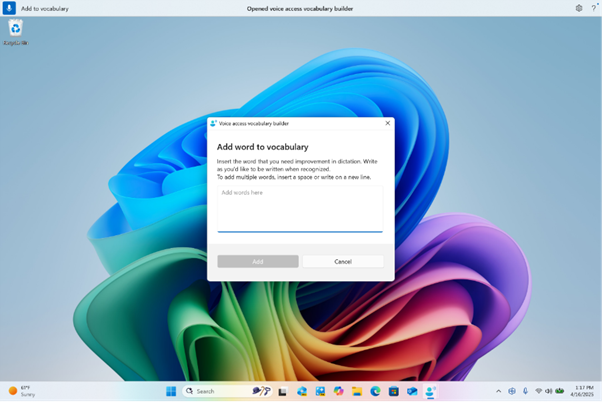
مربع حوار منشئ مفردات الوصول الصوتي لإضافة كلماتك الخاصة إلى القاموس.
اكتشف الجديد في الوصول الصوتي مع التحديث الأخير
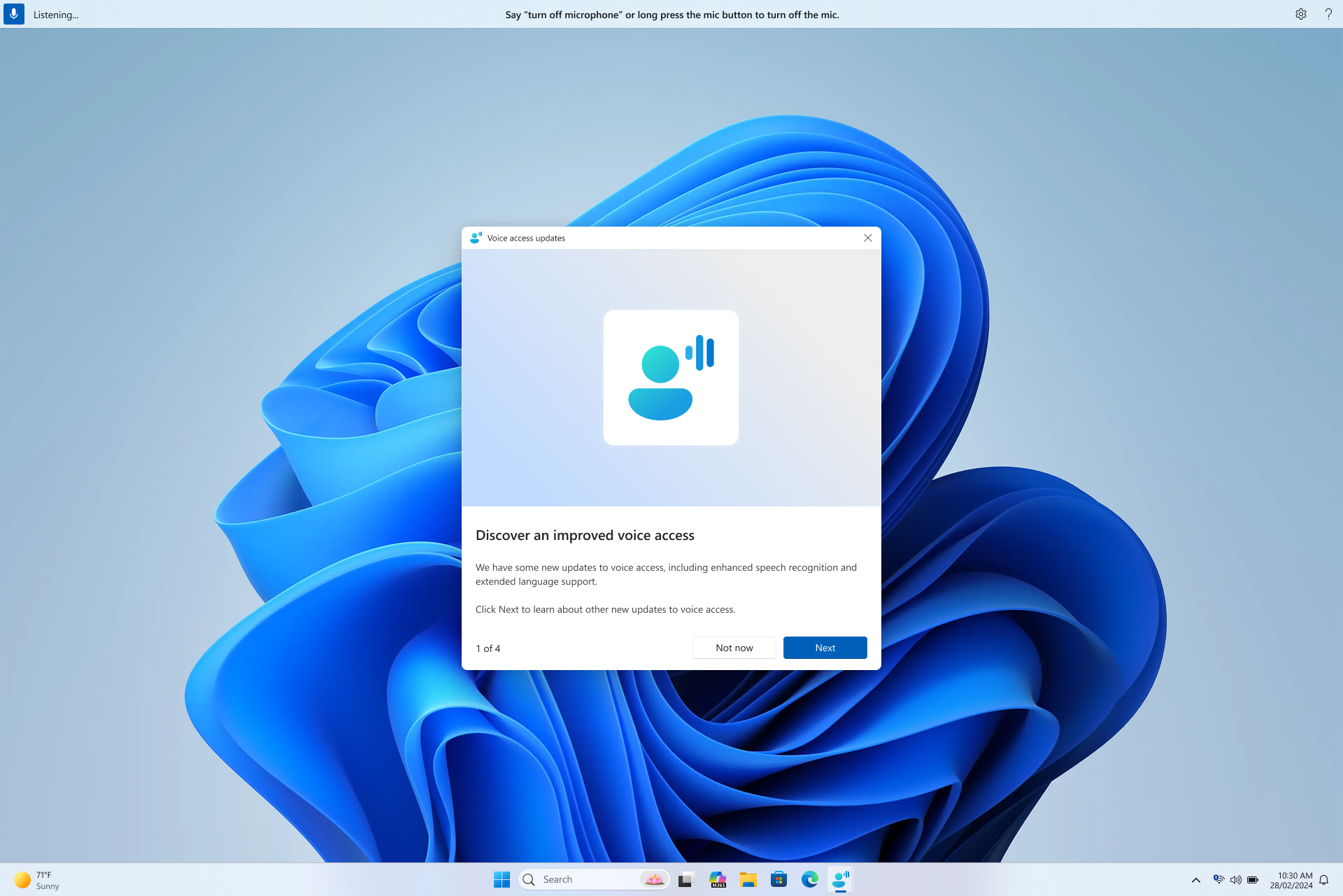
يسعدنا مشاركة طريقة شاملة جديدة للبقاء على اطلاع دائم بالوصول الصوتي على Windows. مع كل تحديث، أصبح الوصول الصوتي أكثر ذكاء وسرعة وسهولة - والآن، أصبح اكتشاف هذه الإمكانيات الجديدة سلسا مثل استخدامها.
مباشرة بعد تشغيل الوصول الصوتي بعد التحديث الرئيسي، ستظهر نافذة التحديث الجديدة هذه تسلط الضوء على الميزات والتحسينات المهمة. يمكنك مراجعته على الفور أو إغلاقه والعودة إليه لاحقا بالنقر فوق خيار "ما الجديد" في قائمة الإعداد على شريط الوصول الصوتي.
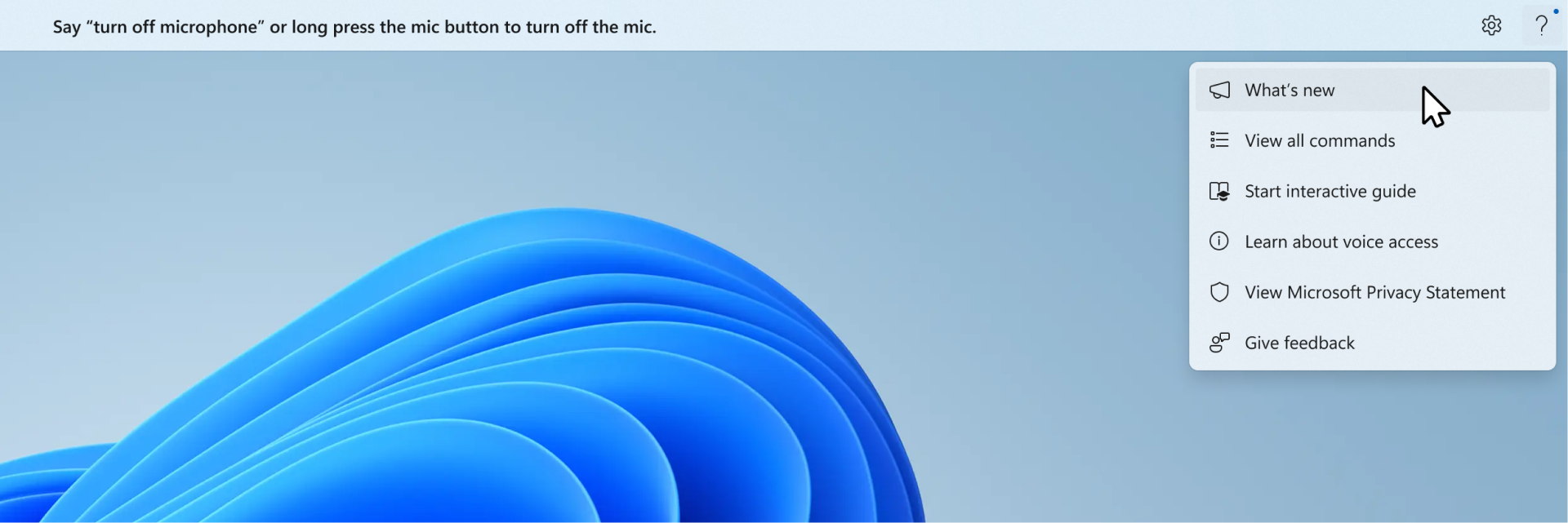
من الآن فصاعدا، لن تفوتك أبدا جميع الميزات الجديدة المثيرة القادمة!
تحسينات على تجربة التدقيق الإملائي & التصحيحات
لقد أجرينا تحسينات من خلال تقديم اقتراحات أكثر وأفضل لتجربة التدقيق الإملائي & التصحيحات. سيتمكن المستخدمون الآن من استخدام هذه الميزات طوال جلسة عمل VA بأكملها. ستمكن تجربة التدقيق الإملائي المستخدمين من إملاء الأحرف والكلمات بالكامل بسرعة أكبر، ما يوفر المزيد من مرونة التحرير داخل واجهة المستخدم. يتم تحقيق ذلك من خلال دعم المزيد من أوامر الإملاء للتحديد والحذف والتنقل في النص.
إعادة التشغيل التلقائي للوصول الصوتي
في Windows 11، قدمنا إعادة التشغيل التلقائي للوصول الصوتي. بالنسبة للأشخاص ذوي القدرة المحدودة على الحركة، تتأكد هذه الميزة من إعادة تشغيل الوصول الصوتي تلقائيا في حالة حدوث مشكلة، مما يسمح لهم باستئناف استخدام الوصول الصوتي في أقرب وقت ممكن. لإعادة تنشيط الوصول الصوتي، لن يحتاج المستخدمون إلى الاعتماد على تقنيات مساعدة أخرى أو مساعدة من جهات خارجية. نحن نسهل الإبلاغ عن الأعطال التي تتسبب في إعادة تشغيل الوصول الصوتي تلقائيا حتى يتمكن الفريق من التحقق فيها والعمل على إصلاحاتها.
أمر الوصول الصوتي الجديد لبحث Windows
نقدم أمرا جديدا للبحث مباشرة باستخدام Windows search. يمكن للمستخدمين الآن نطق الأوامر التالية للبحث عن التطبيق أو الملف المطلوب في Windows (يتم استبدال "Ian" بأي تطبيق أو ملف تريد البحث فيه.)
- البحث عن "الكيان"،
- البحث في Windows عن "Entity"،
- البحث عن "الكيان"
الاختصارات الصوتية
يمكنك الآن إنشاء الأوامر الخاصة بك باستخدام ميزة الاختصارات الصوتية في الوصول الصوتي. يمكن تخصيص هذه الأوامر لإجراءات فردية، مثل فتح ارتباط، أو إجراءات متعددة يتم تنفيذها بالتسلسل.
- للبدء، قم بتنشيط الوصول الصوتي وانطق الأمر "فتح الاختصارات الصوتية".
- في صفحة اختصارات الصوت ، قل زر إنشاء أمر جديد لبدء إنشاء الأمر.
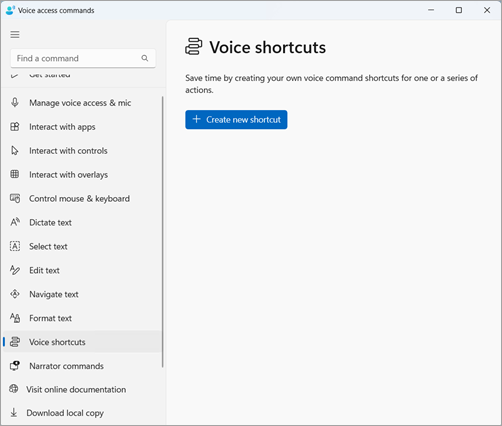
- في الصفحة "إنشاء اختصار جديد "، قم بإملاء اسم الأمر، واختر إجراء واحدا أو عدة إجراءات، وأدخل المعلومات المطلوبة. للحصول على التفاصيل، انتقل إلى استخدام الصوت لإنشاء اختصارات الوصول الصوتي.
ملاحظة
هذه الميزة متوفرة فقط باللغة الإنجليزية - الولايات المتحدة والإنجليزية - المملكة المتحدة والإنجليزية - الهند ، والإنجليزية - نيوزيلندا ، والإنجليزية - كندا ، والإنجليزية - أستراليا.
دعم الوصول الصوتي على أجهزة عرض متعددة
يمكنك الآن استخدام جميع ميزات الوصول الصوتي عبر أجهزة عرض متعددة. في السابق، كانت بعض الميزات مثل تراكبات الأرقام والشبكة تقتصر على الشاشة الأساسية. تم تحسين ميزة تراكب الشبكة للسماح لك بالتفاعل مع جهاز العرض الذي تستخدمه والتبديل بسلاسة إلى شاشة عرض أخرى عند الحاجة. يمكنك أيضا استخدام ميزة السحب & الإفلات لنقل الملفات والتطبيقات والمستندات بين أجهزة عرض متعددة.
- للتبديل إلى شاشة أخرى، قم باستدعاء تراكب الشبكة وقل الأمر "<مراقبة>". استخدم المعرف الأبجدي أو الناتو الصوتي لجهاز العرض الذي تريد التركيز عليه. على سبيل المثال، قد يكون قول "B" أو "Bravo" صالحا.
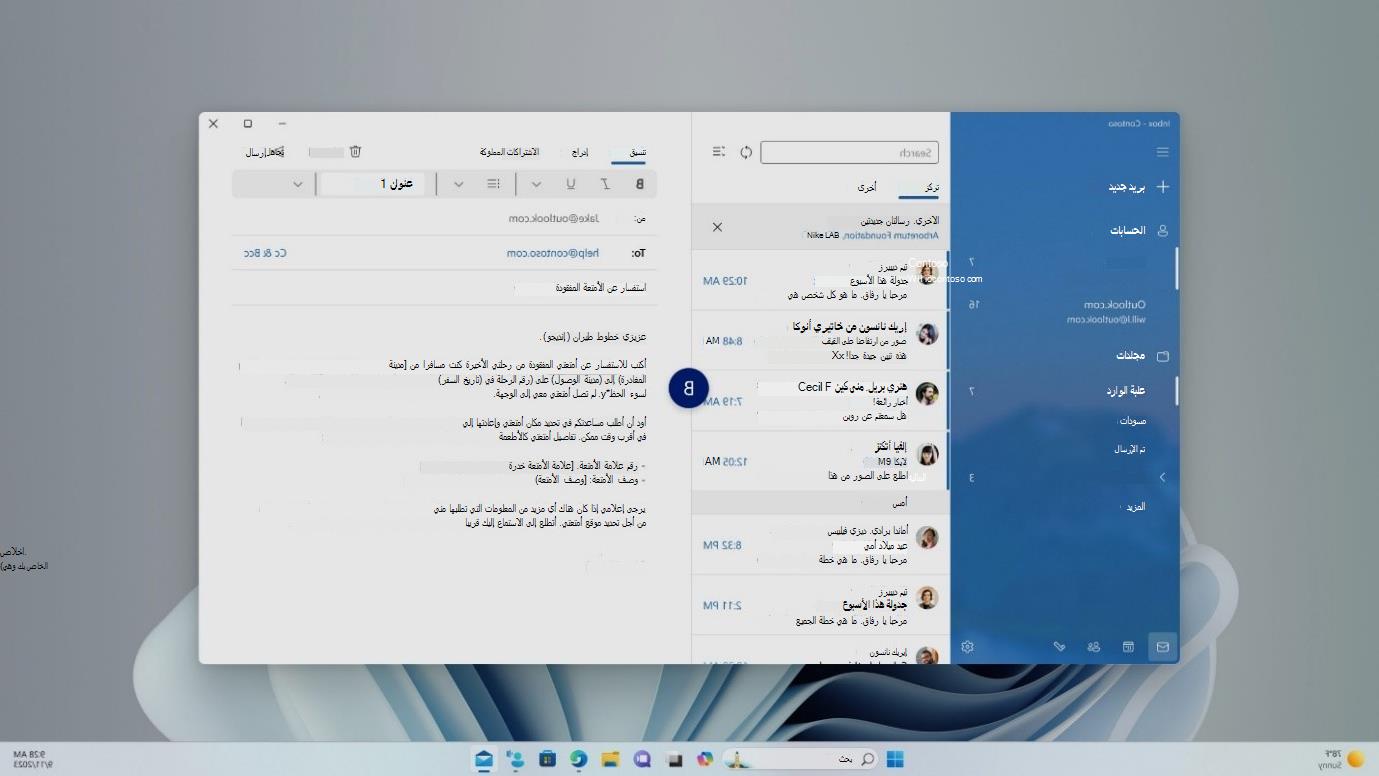
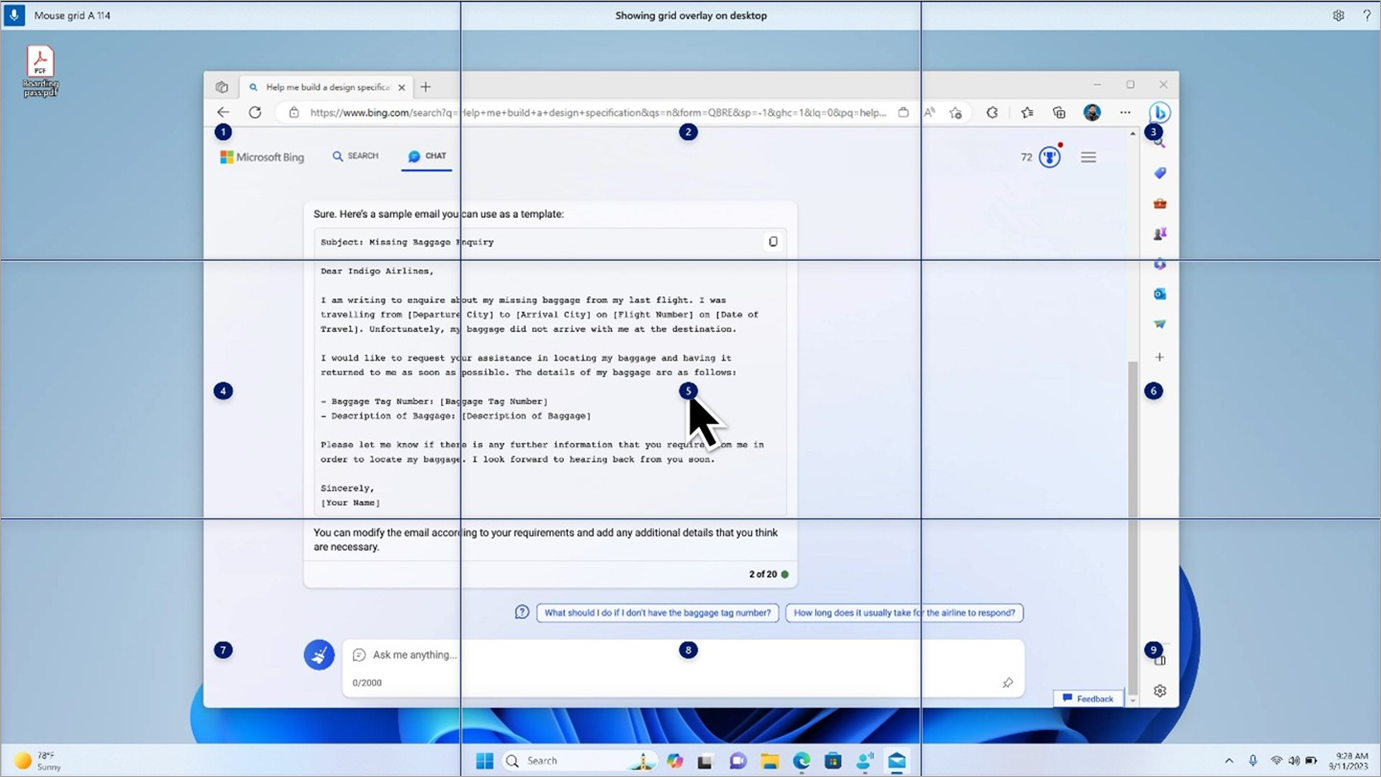
- يمكنك أيضا استخدام الأمر السريع "رقمشاشة>><<> شبكة < الماوس" لتحريك الماوس إلى نقطة معينة على الشاشة. على سبيل المثال، قل "Mousegrid A 114" لتوجيه المؤشر إلى نقطة معينة على جهاز العرض A. لمعرفة المزيد حول هذه الميزة، انتقل إلى استخدام الوصول الصوتي في إعداد العرض المتعدد.
أصبح الوصول الصوتي الآن أكثر بديهية وسهولة في الاستخدام
على أجهزة Copilot+ PC المزودة بمعالج Snapdragon، يسمح الوصول الصوتي الآن بتنفيذ أوامر أكثر مرونة وطبيعية. عادة ، تتطلب الأوامر الصوتية بناء جملة ثابتا. إذا لم تستخدم العبارة الدقيقة، فلن يعمل الأمر.
على سبيل المثال، في السابق، كان عليك قول "Open Edge" لبدء تشغيل المستعرض. إذا قلت "هل يمكنك فتح تطبيق Edge"، فلن يتم التعرف على الأمر.
باستخدام هذا التحديث، يفهم Voice Access الآن تباينات متعددة لأمر موجود. يمكنك أن تقول:
- "هل يمكنك فتح تطبيق Edge"
- "التبديل إلى Microsoft Edge"
- "الرجاء فتح مستعرض Edge"
سيتعرف الوصول الصوتي على هدفك وسينفذ الأمر وفقا لذلك. لا مزيد من الصعوبة في تذكر العبارات الدقيقة - فقط تحدث بمرونة!
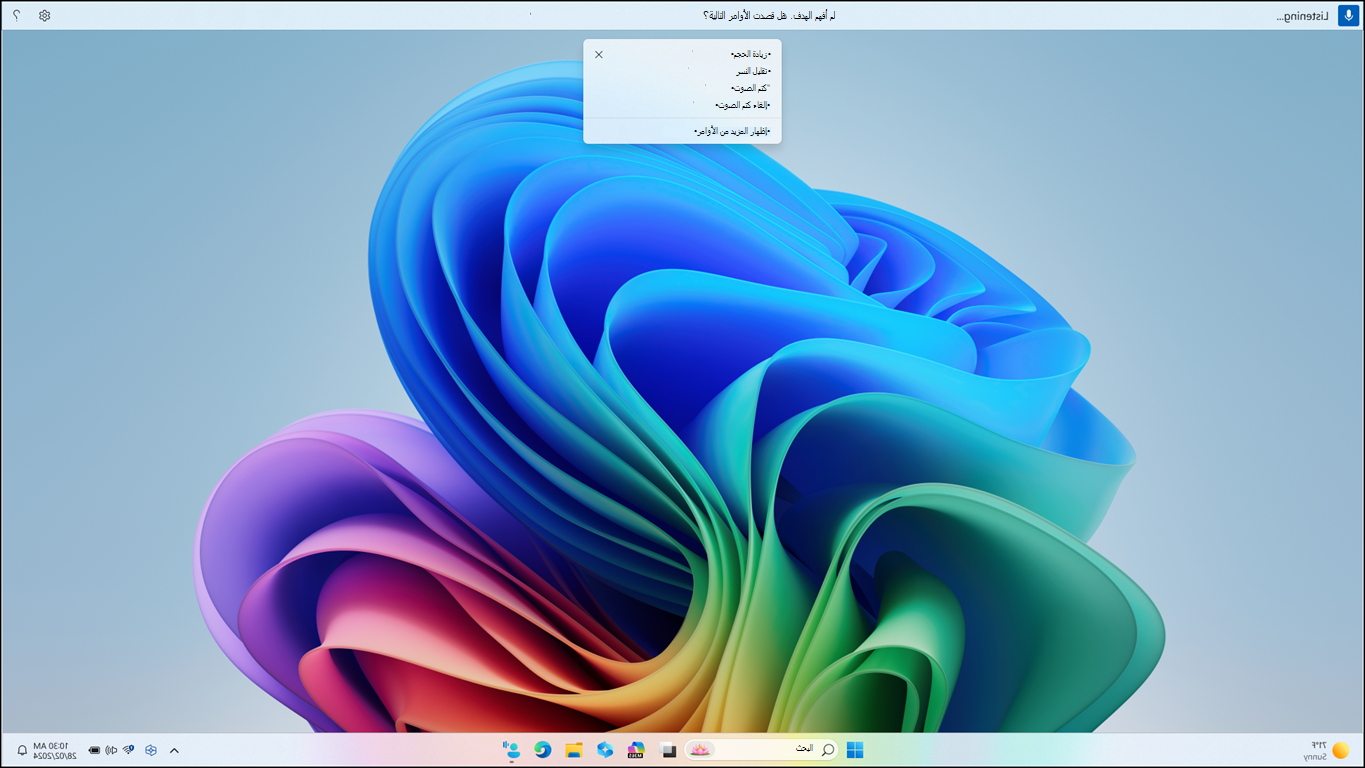
بالإضافة إلى ذلك، إذا لم يتم التعرف على أمر، سيوفر الوصول الصوتي اقتراحات أوامر في الوقت الحقيقي استنادا إلى آخر نطق لك، مما يساعدك على تحسين إدخالاتك.
الوصول الصوتي باللغة الصينية
يدعم Voice Access الآن اللغة الصينية، مما يوسع إمكانية وصول المزيد من المستخدمين. يمكنك الآن التنقل والإملاء والتفاعل مع Windows باستخدام الأوامر الصوتية في متغيرات اللغة الصينية التالية:
- zh-CN (الصينية المبسطة - الصين)
- zh-TW (الصينية التقليدية - تايوان)
باستخدام هذا التحديث، يمكن لمستخدمي Windows الذين يتحدثون الصينية الاستمتاع بتجربة كمبيوتر بدون استخدام اليدين تعمل بالصوت.
الوصول الصوتي باللغات العمومية
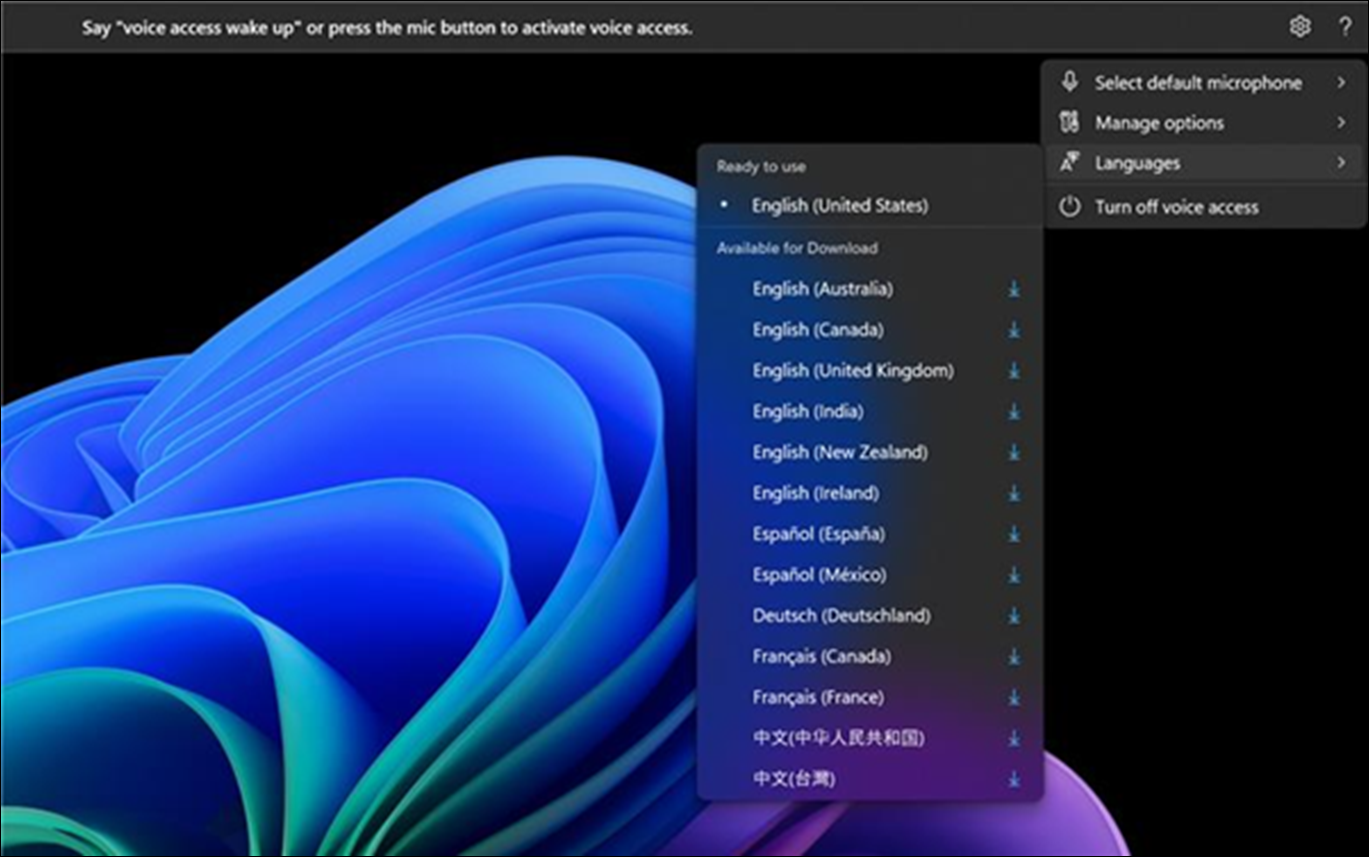
يتوفر الوصول الصوتي الآن بلغات إضافية، بما في ذلك الصينية والألمانية والإسبانية - إسبانيا والأسبانية - المكسيك والفرنسية - فرنسا والفرنسية - كندا.
عند تشغيل الوصول الصوتي للمرة الأولى، ستظهر مطالبة بتنزيل نموذج كلام لتمكين التعرف على البيانات الصوتية على الجهاز. إذا لم يعثر الوصول الصوتي على نموذج كلام يتطابق مع لغة العرض، فلا يزال بإمكانك اختيار المتابعة لاستخدام الوصول الصوتي باللغة الإنجليزية-الولايات المتحدة.
يمكنك دائما التبديل إلى لغة مختلفة من خلال الانتقال إلى لغة الإعدادات> على شريط الوصول الصوتي.
إملاء النص باستخدام الوصول الصوتي لمستخدمي "الراوي"
يتكامل الآن "الراوي"، تطبيق قراءة الشاشة المضمن في Windows، مع الوصول الصوتي. استخدم الوصول الصوتي لإملاء النص والاستماع إلى ما أمليه. يمكنك أيضا إعطاء أوامر إلى "الراوي" باستخدام صوتك، مثل "تشغيل الراوي" أو "قراءة التحديد".
للوصول إلى القائمة الكاملة لأوامر "الراوي" المدعومة بالوصول الصوتي، انقر فوق أيقونة التعليمات على شريط الوصول الصوتي وحدد "عرض كل الأوامر"، ثم اختر "أوامر الراوي".
ملاحظة
لمعرفة المزيد حول "الراوي"، راجع الدليل الكامل إلى "الراوي".
ما يعمل:
- بدء الوصول الصوتي وإعداده، بما في ذلك تنزيل نموذج الكلام.
- قراءة قائمة أوامر الوصول الصوتي والراوي من قائمة تعليمات الوصول الصوتي.
- تغيير حالة ميكروفون الوصول الصوتي.
- إملاء النص بالصوت وسماع ما تم إملاءه.
ما الذي لم يعمل:
استخدام دليل الوصول الصوتي مع قارئ الشاشة.
ميزات الوصول الصوتي الأساسية:
- استخدام أوامر الوصول الصوتي المختلفة لإنجاز مهام مختلفة.
- استخدام أوامر "النقر" أو تراكبات الأرقام للتفاعل مع عناصر معينة على الشاشة.
- استخدام تراكبات الشبكة للتحكم في مؤشر الماوس.
- استخدام ميزات تحرير النص مثل التصحيحات والتدقيق الإملائي في الوصول الصوتي.
تلميح
- اضغط على Alt+Tab للتنقل بين التطبيقات المفتوحة والتركيز على واجهة مستخدم الوصول الصوتي.
- إذا كنت لا تستخدم سماعات الرأس مع قارئ الشاشة، فقد يلتقط ميكروفون الوصول الصوتي إخراج الصوت من قارئ الشاشة، مما يتسبب في حدوث سلوك غير مرغوب فيه.