تصف هذه المقالة إجراءات تسجيل الدخول وتسجيل الخروج والتأمين والتبديل بين إجراءات حساب المستخدم في Windows. قم بتوسيع الأقسام التالية لمعرفة المزيد.
تسجيل الدخول
يشير تسجيل الدخول إلى Windows إلى عملية التحقق من هويتك للتمكن من الوصول إلى جهاز Windows الخاص بك. تساعد هذه العملية في حماية معلوماتك الشخصية وإعداداتك من الوصول غير المصرح به.
عند تسجيل الدخول، يمكنك استخدام كلمة مرور أو رقم تعريف شخصي (PIN) أو بيانات المقاييس الحيوية مثل بصمة الإصبع أو التعرف على الوجه إذا قمت بإعداد Windows Hello.
- قم بتشغيل جهازك. إذا كان قيد التشغيل، فتأكد من أنك في شاشة تسجيل الدخول.
- اختر حسابك إذا تمت مطالبتك بذلك. إذا كنت المستخدم الوحيد، فمن المفترض أن يتم تحديد حسابك بشكل افتراضي.
- أدخل كلمة المرور أو رقم التعريف الشخصي (PIN) في حال تم إعداد أحدهما. إذا كنت تستخدم حساب Microsoft، فتأكد من أنك تستخدم كلمة المرور لذلك الحساب.
إذا قمت بإعداد Windows Hello، فيمكنك استخدام التعرف على الوجه أو بصمات الأصابع أو رمز PIN بدلا من كلمة المرور لتسجيل دخول أسرع وأكثر أمانا.
بمجرد إدخال بيانات الاعتماد الخاصة بك، اضغط على Enter أو انقر فوق سهم تسجيل الدخول للوصول إلى سطح مكتب Windows.
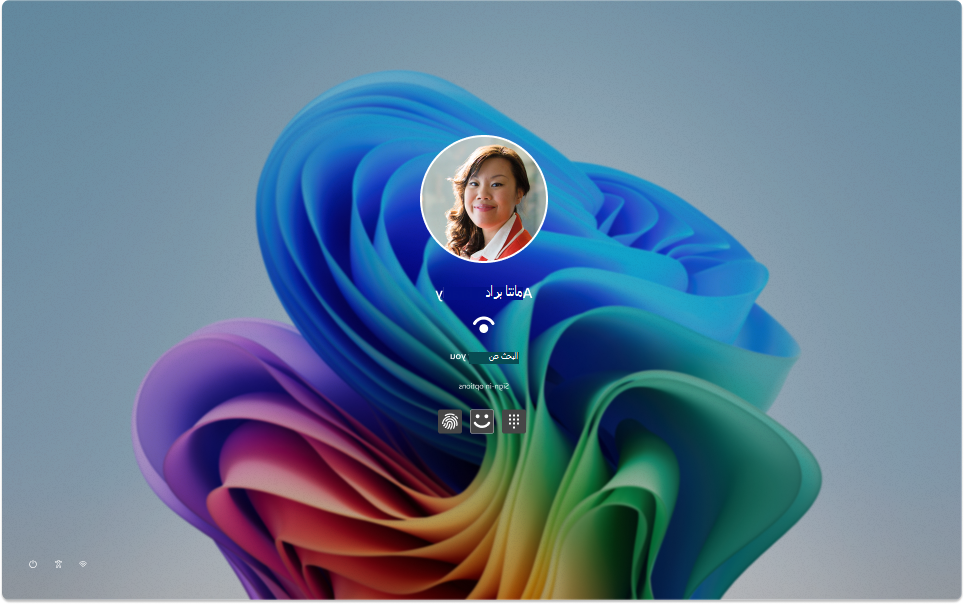
إذا كنت تواجه مشكلة في تسجيل الدخول، يمكنك إعادة تعيين كلمة المرور أو رمز PIN من شاشة تسجيل الدخول. ابحث عن ارتباطات رمز PIN الخاص بي "نسيت كلمة المرور أو نسيت " لبدء عملية إعادة الضبط.
- لمعرفة مشكلات Windows Hello، راجع استكشاف مشكلات Windows Hello وإصلاحها
- بالنسبة إلى حساب محلي، اتبع الإرشادات الموجودة في إعادة تعيين كلمة مرور حساب Windows المحلي
- للحصول على تعليمات بشأن رمز PIN الخاص بك، راجع إعادة تعيين رقم التعريف الشخصي (PIN) الخاص بك عند عدم الدخول إلى Windows
تسجيل الخروج
تسجيل الخروج من Windows هو عملية إغلاق جلستك والتأكد من أن حسابك لم يعد نشطا على الجهاز. يساعد هذا في الحفاظ على أمان حسابك وخصوصيته، لأنه يمنع الآخرين من الوصول إلى ملفاتك الشخصية وتطبيقاتك وإعداداتك.
عند تسجيل الخروج، يتم إغلاق أي تطبيقات مفتوحة، وقد يتم فقدان العمل غير المحفوظ. من الجيد دائما حفظ عملك قبل تسجيل الخروج.
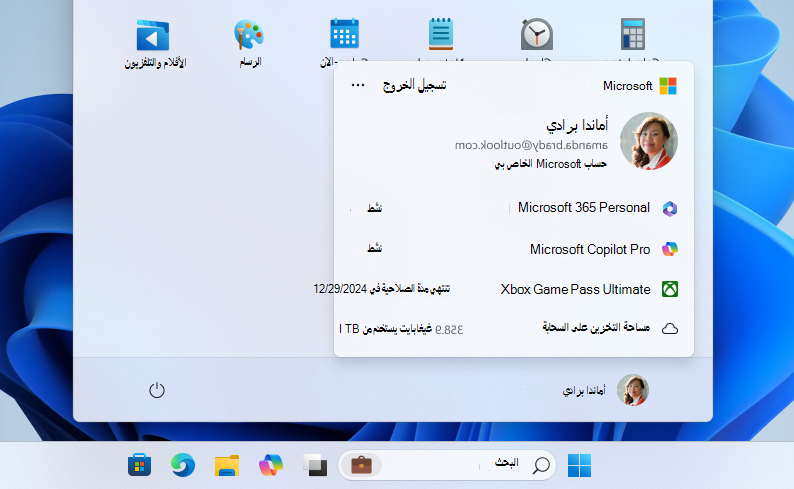
لتسجيل الخروج من Windows، حدد البدء ، وحدد صورة المستخدم أو أيقونة الحسابات
 ، وحدد تسجيل الخروج.
تأمين
يتيح لك قفل جهاز Windows تأمين جهازك بسرعة مع الحفاظ على فتح تطبيقاتك وملفاتك في الخلفية. عند تأمين جهازك، يجب على أي شخص يحاول الوصول إليه إدخال كلمة المرور أو رمز PIN أو استخدام المصادقة البيومترية في حالة إعداد Windows Hello. يعد هذا الأمر مفيدا إذا كنت تحتاج إلى الابتعاد عن جهازك ولكنك لا تريد إغلاق كل شيء تعمل عليه.
لقفل جهاز Windows الخاص بك، يمكنك:
- اضغط على مفتاح
+ WindowsL على لوحة المفاتيح
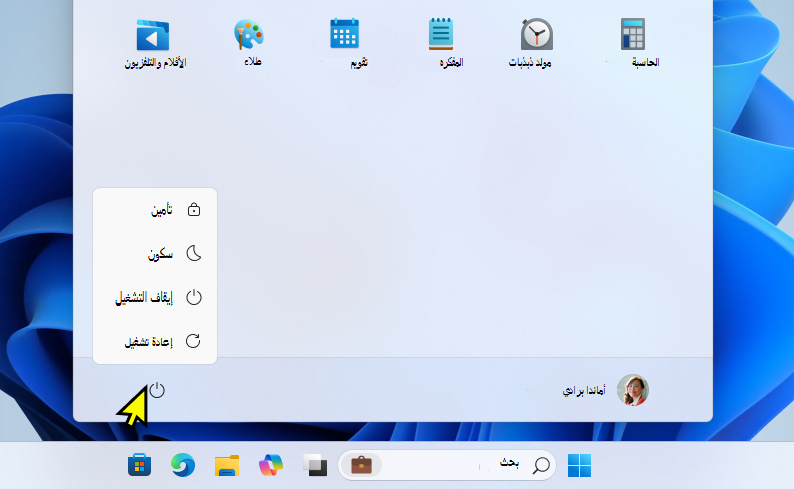
- بدلا من ذلك، حدد "ابدأ" وحدد أيقونة الطاقة
 ثم حدد "قفل"
ملاحظة
في الإصدارات السابقة من Windows 11، ظهر إجراء التأمين ضمن قائمة الحسابات .
تبديل المستخدم
عند التبديل بين حسابات المستخدمين في Windows، فإنك تتنقل بين حسابات مستخدمين مختلفة على الجهاز نفسه دون إغلاق أي تطبيقات أو إنهاء جلسة العمل الحالية. يسمح هذا لعدة مستخدمين بالوصول إلى حساباتهم ومساحات عملهم بسرعة، دون تعطيل تدفق العمل. إنه مفيد بشكل خاص إذا تمت مشاركة جهاز بين عدة أشخاص.
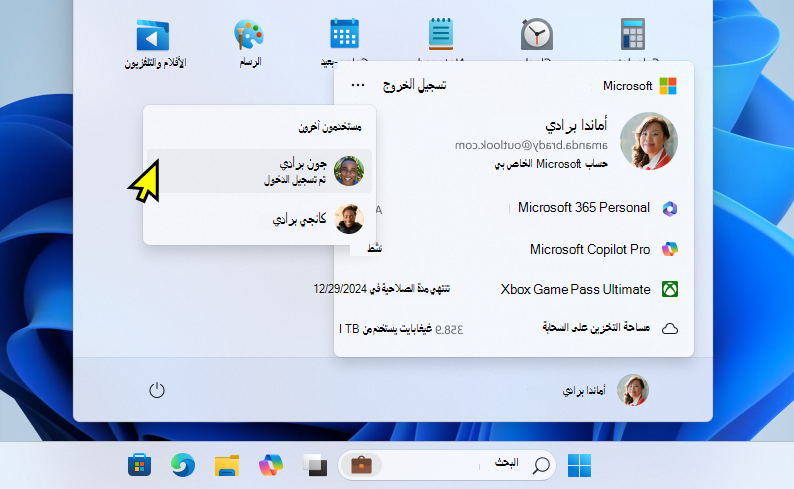
لتبديل المستخدم، حدد البدء ، وحدد صورة المستخدم أو أيقونة الحسابات ، وحدد  . ثم حدد حساب المستخدم الذي تريد التبديل إليه.
ملاحظة
على الأجهزة التي تديرها مؤسسة، يتوفر لديك خيار تبديل المستخدم الإضافي.