
باستخدام ميزة البحث من Microsoft في Bing، تحصل على نتائج البحث من الويب ومن مؤسستك — في أي مستعرض وعلى أي جهاز.
بالإضافة إلى نتائج الويب، يمكنك العثور على نتائج العمل أو المؤسسة التعليمية، بما في ذلك:
- الأشخاص
- الملفات
- SharePoint ومواقع داخلية أخرى
- ارتباطات إلى الموارد والأدوات الداخلية
- المحادثات
- الاختصارات
- المجموعات
- مواقع المكاتب والحرم الجامعي
- مخططات الطوابق
- الصفوف والواجبات (مستخدمو المدرسة فقط)
لست بحاجة إلى تعلم مصطلحات أو أوامر خاصة. يفهم Bing الكلمات الشائعة ويحاول فهم ما تريد العثور عليه حقا. فقط اسأل بطبيعة الحال.
يمكنك العثور بسرعة على الأشخاص الذين تتعاون معهم: يفهم البحث من Microsoft في Bing بسهولة عمليات بحث مثل "مديري" أو "معلمي" أو "غيل تانر". لست بحاجة لإدخال اسم معين للعثور على الشخص الذي تبحث عنه، أو حتى تهجئته بشكل صحيح.
اطلع على المزيد من خلال طريقة العرض الموسعة: بالنسبة لعمليات البحث ذات النتائج ذات الصلة، ستحصل على أفضل نتيجة لها إلى جانب ارتباط إلى صفحة عمل أو مؤسسة تعليمية حيث يمكنك رؤية المزيد.
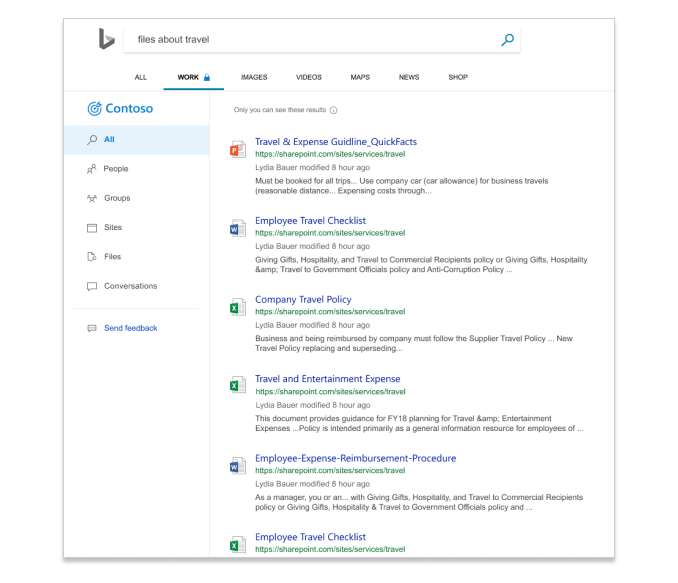
البحث عن المحادثات: يمكنك العثور بسرعة على محادثات Microsoft Teams و Viva Engage عن طريق البحث عن "محادثات حول <موضوع>" وستحصل على أفضل النتائج بشأن ذلك. ستكون المحادثات الأخيرة التي كنت مشتركا فيها، بالإضافة إلى المحادثات العامة، في الأعلى. تتوفر نتائج محادثات Microsoft Teams وViva Engage فقط على البحث من Microsoft في Bing.
البحث عن مجموعات Microsoft 365: باستخدام بحث Microsoft في Bing، يمكنك العثور على المجموعات والفرق ومجموعات الأمان. ما عليك سوى البحث عن اسم المجموعة أو عنوان البريد الإلكتروني أو الاسم المستعار للبريد الإلكتروني. ستحصل على نتائج تتضمن مالك المجموعة والأعضاء وكيفية الاتصال بالمجموعة.
يعرض لك بحث Microsoft في Bing أيضا المواقع الداخلية المرتبطة بالمجموعة، وإذا كنت عضوا، فسترى الملفات والمحادثات ذات الصلة من Microsoft Teams و Viva Engage أيضا.
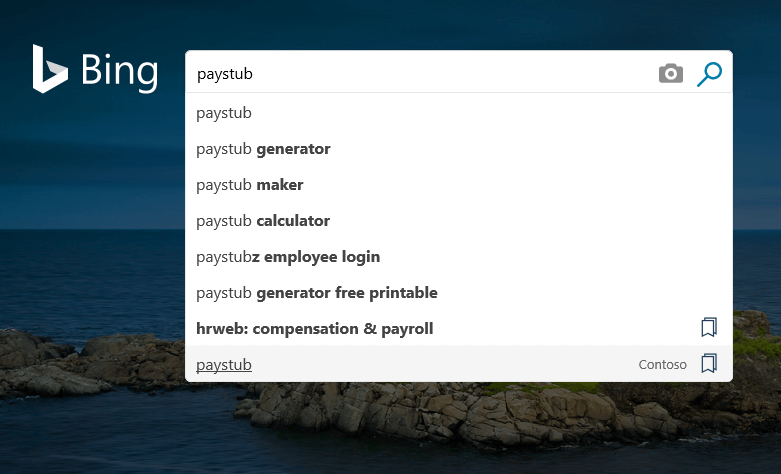
الحصول على اقتراحات البحث: لمساعدتك في العثور بسرعة على الإجابات والأشخاص وإنشاء المواقع، تظهر اقتراحات البحث من Microsoft في Bing ضمن مربع البحث أو شريط العناوين. ما عليك سوى البدء بكتابة اسم الشخص أو المكان أو الشيء وسترى الاقتراحات ذات الصلة تظهر في القائمة. تتضمن الاقتراحات أيقونة لتسهيل التعرف عليها.
العثور على مستنداتك الأخيرة: ابحث عن "ملفاتي" أو "مستنداتي" للعثور على كل ملفات Excel و Word و PowerPoint و OneNote و PDF الأخيرة التي عملت عليها أو تلك التي شاركتها معك.
البحث عن الفصول والواجبات: يمكن للمدرسين والطلاب العثور بسهولة على قائمة الفصول والواجبات القادمة باستخدام البحث من Microsoft في Bing. عندما تقوم بتسجيل الدخول إلى حساب المؤسسة التعليمية الخاصة بك، حاول البحث عن 'صفوفي' أو 'واجبي المنزلي'.
الخصوصية
للحصول على معلومات حول الخصوصية، راجع كيف يساعد البحث من Microsoft في Bing في الحفاظ على أمان معلوماتك
أين تأتي النتائج من مؤسستك؟
يجب تسجيل الدخول إلى Bing باستخدام حساب العمل أو المؤسسة التعليمية للحصول على نتائج من مؤسستك. هذا هو نفس الحساب الذي تستخدمه لتسجيل الدخول إلى Outlook على ويب وMicrosoft Teams وتطبيقات Microsoft 365 الأخرى. إذا قمت بالفعل بتسجيل الدخول إلى تطبيق Microsoft 365 أو موقعه، فلقد تم الإعداد.
هل تحتاج إلى تسجيل الدخول أو الخروج؟
لتسجيل الدخول:
- في الزاوية العلوية اليسرى من أي صفحة من صفحات Bing، انقر فوق تسجيل الدخول.
- في القائمة "حساب"، إلى جانب حساب العمل أو المؤسسة التعليمية، انقر فوق "اتصال".
- إذا تمت مطالبتك بذلك، فاختر الحساب الذي تريد تسجيل الدخول باستخدامه أو أدخل عنوان البريد الإلكتروني وكلمة المرور.
لتسجيل الخروج:
- في الزاوية العلوية اليسرى من أي صفحة Bing، انقر فوق اسمك.
- في قائمة الحساب، إلى جانب حساب العمل أو المؤسسة التعليمية، انقر فوق تسجيل الخروج.
لن يتم تسجيل دخولك تلقائيا مرة أخرى على هذا الجهاز. إذا استخدمت مستعرضات أو أجهزة أخرى لتسجيل الدخول إلى البحث من Microsoft، فستحتاج إلى تسجيل الخروج هناك أيضا.