مقارنة بميزة مجموعة العلامات التجارية التي قد تكون رأيتها في Clipchamp للحسابات الشخصية، يمكن لمستخدمي Clipchamp للعمل والمدرسة تضمين مجموعة أكثر شمولا من عناصر تحرير الفيديو في مجموعة العلامة التجارية واستخدامها في المشاريع.
إذا قمت بالوصول إلى Clipchamp وتطبيقات Microsoft 365 الأخرى باستخدام حساب Microsoft للعمل أو المؤسسة التعليمية الذي تم إصداره لك من قبل مؤسستك أو مؤسستك التعليمية، فيمكنك الوصول إلى الميزة ويمكنك استخدام مجموعات العلامات التجارية في مشاريع تحرير الفيديو.
ما هي مجموعة العلامات التجارية؟
أداة مجموعة العلامات التجارية هي مساحة حيث يمكن للمستخدمين تخزين أصول الوسائط ذات العلامة التجارية مثل الألوان والخطوط لإضافتها إلى مقاطع الفيديو.
هناك حدود مقصودة توضع على ميزة مجموعة العلامات التجارية لتركيز الإنشاء حول عناصر العلامة التجارية الأكثر أهمية. في الوقت نفسه، يمكن لأي شخص إنشاء مجموعة أدوات العلامة التجارية ومشاركتها. وهذا يعني أنه يمكن للأفراد إعادة استخدامها للعلامة التجارية الشخصية الخاصة بهم ويمكن للفرق الصغيرة إنشاء الأصول ومشاركتها بين مجموعتهم.
من الناحية الفنية ما هي مجموعة العلامة التجارية؟
على المستوى التقني، تتكون مجموعة العلامات التجارية من عنصرين - ملف بملحق .brandkit ومجلد أصول مقترن. يحتوي ملف .brandkit على كتالوج (مرمز تقنيا) لأصول العلامة التجارية؛ يحتوي مجلد الأصول على ملفات الوسائط التي تعد جزءا من مجموعة العلامات التجارية.
عند إنشاء مجموعة علامات تجارية جديدة في مشروع Clipchamp وحفظها، يؤدي ذلك إلى إنشاء ملف .brandkit جديد ومجلد Assets في الموقع الذي حددته أثناء عملية الإنشاء، على سبيل المثال في OneDrive الخاص بك.
يمكن استيراد ملف .brandkit إلى مشروع Clipchamp بحيث تظهر أصول علامته التجارية في واجهة المستخدم Clipchamp ويمكن استخدامها في المشروع.
يمكنك تخزين مجلد مجموعة أدوات العلامة التجارية، أي المجلد الذي يحتوي على ملف .brandkit ومجلد الأصول المقترن به، في OneDrive الخاص بك، أو على الكمبيوتر المحلي، أو في أي مكان آخر. ما عليك سوى التأكد من بقاء ملف .brandkit ومجلد Assets معا بحيث يمكنك استخدام المجموعة في تحرير المشاريع ويمكن Clipchamp العثور على أصول الوسائط.
نوصي بتخزينه في OneDrive في موقع مشابه لمكان حفظ مشاريعك Clipchamp، على سبيل المثال في ملفاتي > مقاطع الفيديو > Clipchamp المجلد الأصل. وهذا يسهل العثور على مجموعات العلامات التجارية ومشاريع تحرير الفيديو التي تستخدمها فيها، ويجعلها متاحة على أي كمبيوتر قمت بتسجيل الدخول إليه في OneDrive.
عناصر العلامة التجارية التي يمكن إضافتها إلى مجموعة علامات تجارية
|
نوع أصل مجموعة العلامات التجارية |
المقدار وحدود الحجم وأنواع الملفات |
| الشعارات |
ما يصل إلى 300 لكل مجموعة علامات تجارية.
أنواع الملفات: .png و.jfif و.pjpeg .jpeg و.pjp .jpg و.svgz .svg |
| الألوان |
ألوان غير محدودة.
حدد مجموعتك من خلال منتقي الألوان أو حقل التعليمات البرمجية HEX. يتوفر كلاهما عند إضافة لوح ألوان إلى مجموعة علامات تجارية. |
| الخطوط |
خطوط غير محدودة.
50 ميغابايت لكل ملف.
أنواع الملفات: .ttf، .otf، .woff |
| الصور |
ما يصل إلى 300 لكل مجموعة علامات تجارية.
أنواع الملفات: .png و.jfif و.pjpeg .jpeg و.pjp .jpg و.svgz .svg |
| مقاطع الفيديو |
ما يصل إلى 300 لكل مجموعة علامات تجارية.
أنواع الملفات: .m4v، .mp4، .mov، .webm، .avi، .3gp، .wmv، .mkv |
| الرسومات |
ما يصل إلى 300 لكل مجموعة علامات تجارية.
أنواع الملفات .png و.jfif و.pjpeg .jpeg و.pjp .jpg و.svgz .svg |
| الموسيقى |
ما يصل إلى 300 لكل مجموعة علامات تجارية.
أنواع الملفات .3gp، .3g2، .mid، .mp3، .opus، .oga، .ogg، .wav |
| المؤثرات الصوتية |
ما يصل إلى 300 لكل مجموعة علامات تجارية.
أنواع الملفات .3gp، .3g2، .mid، .mp3، .opus، .oga، .ogg، .wav |
كيفية استخدام مجموعة العلامات التجارية
يغطي هذا القسم الطرق الأساسية لاستخدام مجموعة أدوات العلامة التجارية، بما في ذلك كيفية الإنشاء والاستيراد والإزالة والمشاركة. نظرا لأنها ميزة قوية مع العديد من الخيارات، فمن الجيد تجربتها في اختبار مشروع Clipchamp للحصول على فهم أفضل ورؤيتها قيد التنفيذ. بهذه الطريقة، ستتمكن من إنشاء العلامة التجارية وإدارتها واستخدامها في مقاطع الفيديو في أي وقت من الأوقات.
إنشاء مجموعة أدوات جديدة للعلامة التجارية أو استيراد مجموعة علامات تجارية
بعد بدء مشروع Clipchamp، انقر فوق علامة التبويب مجموعة أدوات العلامة التجارية على شريط الأدوات. هنا، حدد إنشاء مجموعة أدوات جديدة للعلامة التجارية للبدء.
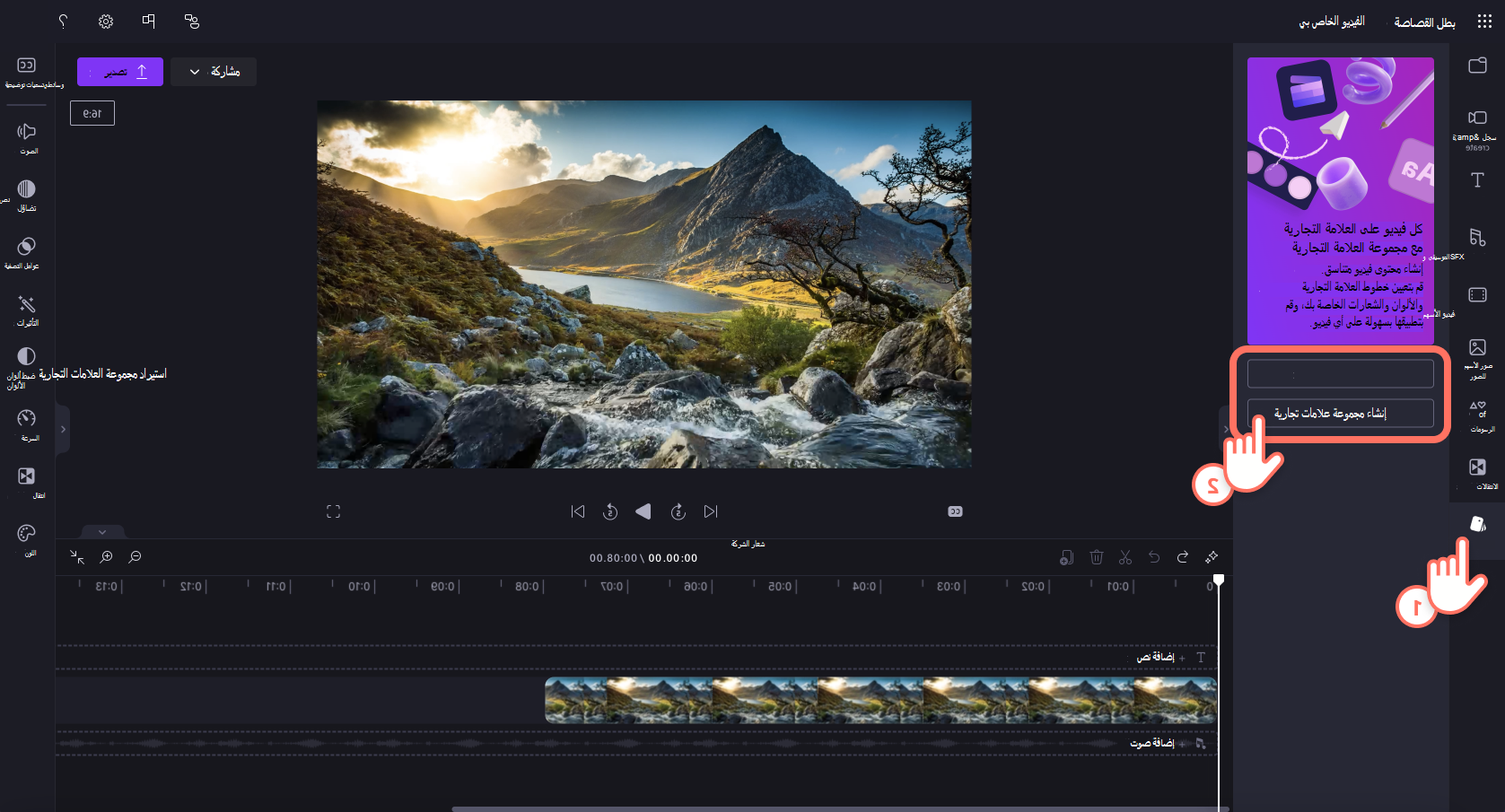
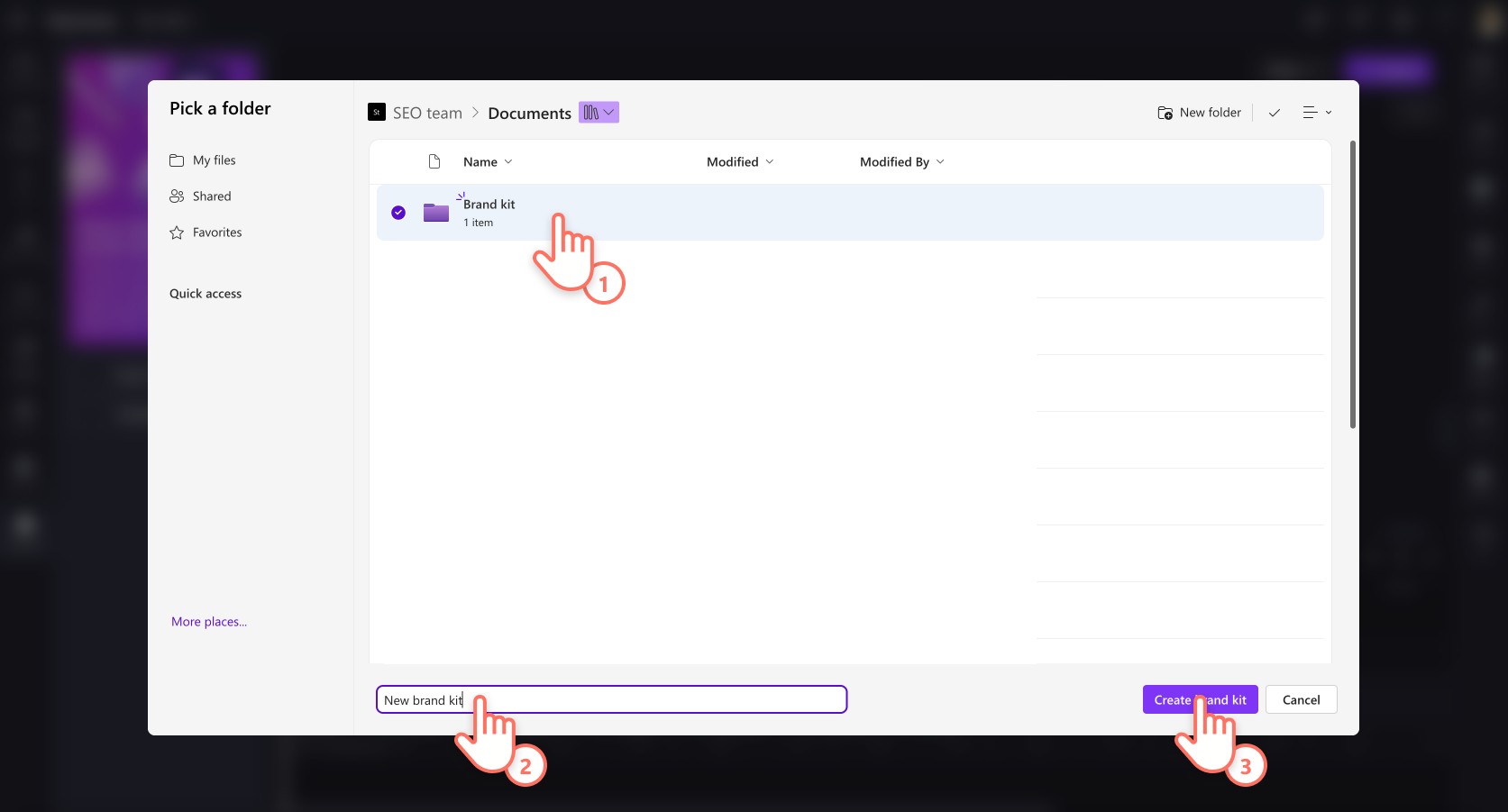
اختر مكانا على OneDrive for Business (يمكنك فقط الوصول إليها ما لم تشارك مجلد مجموعة العلامات التجارية) أو SharePoint، وامنح مجموعة العلامة التجارية اسما. سيتم بعد ذلك ربط المجموعة التي تم إنشاؤها بمشروعك.
يمكنك أيضا إضافة أصول مجموعة العلامات التجارية مثل الشعارات والصور ومقاطع الفيديو والخطوط والمزيد يدويا بمجرد إنشاء مجموعة العلامة التجارية.
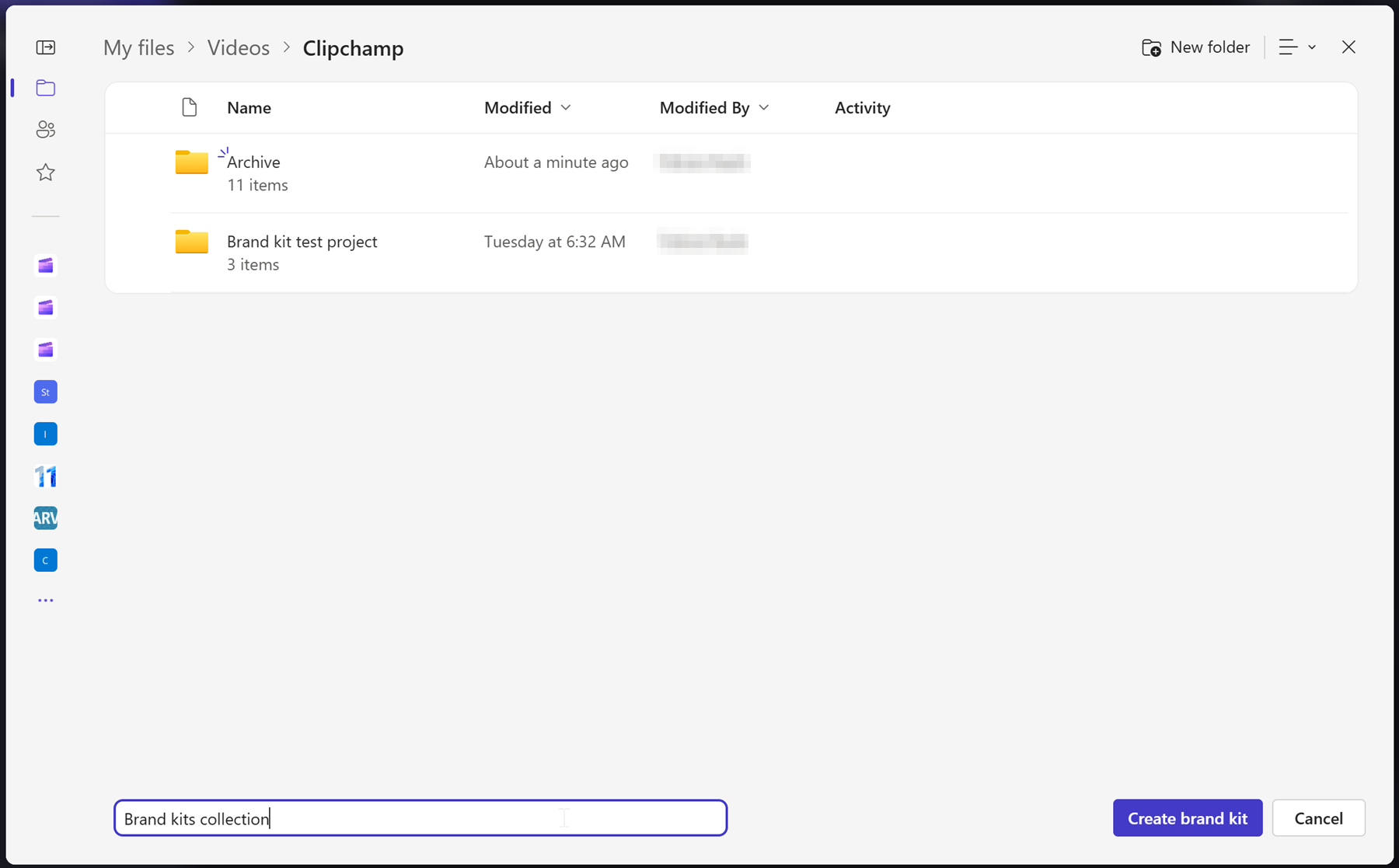
أو
إذا كنت ترغب في استيراد مجموعة علامات تجارية موجودة، فهناك طريقتان مختلفتان للقيام بذلك. أولا، انقر فوق زر استيراد مجموعة أدوات العلامة التجارية.
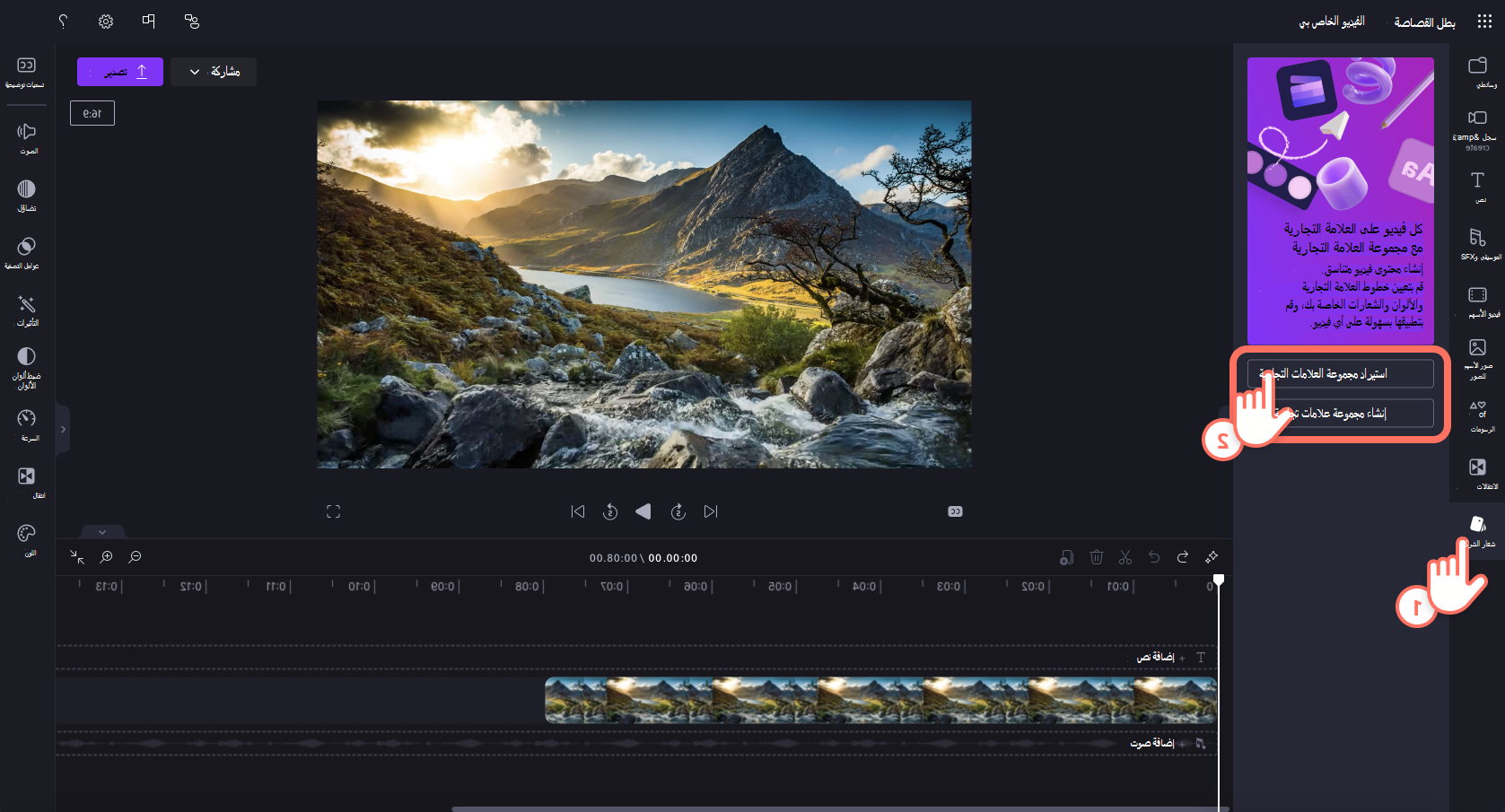
الخيار 1:
إذا قام شخص ما بمشاركة ارتباط مجموعة الأدوات التجارية معك، فقم بلصقه في الحقل. يجب أن يشير ارتباط المشاركة إلى ملف .brandkit ويجب مشاركة مجلد مجموعة العلامة التجارية بالكامل معك حتى يتمكن مشروع Clipchamp من الوصول إلى جميع أصول الوسائط في المجموعة المشتركة.
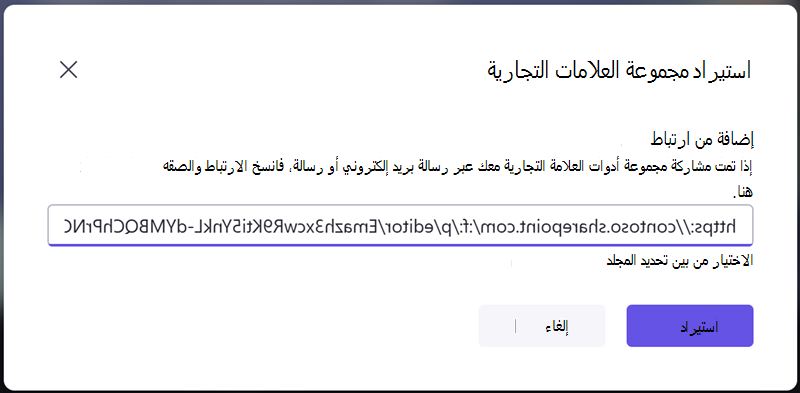
الخيار 2:
إذا كنت تعرف موقع ملف .brandkit الذي تريد استيراده، يمكنك أيضا تحديد الاختيار من تحديد المجلد، ثم الانتقال إلى مجموعة العلامات التجارية على OneDrive أو SharePoint وتحديد ملف .brandkit. سيؤدي ذلك إلى تحميل المجموعة ومحتوياتها في مشروع Clipchamp الخاص بك.
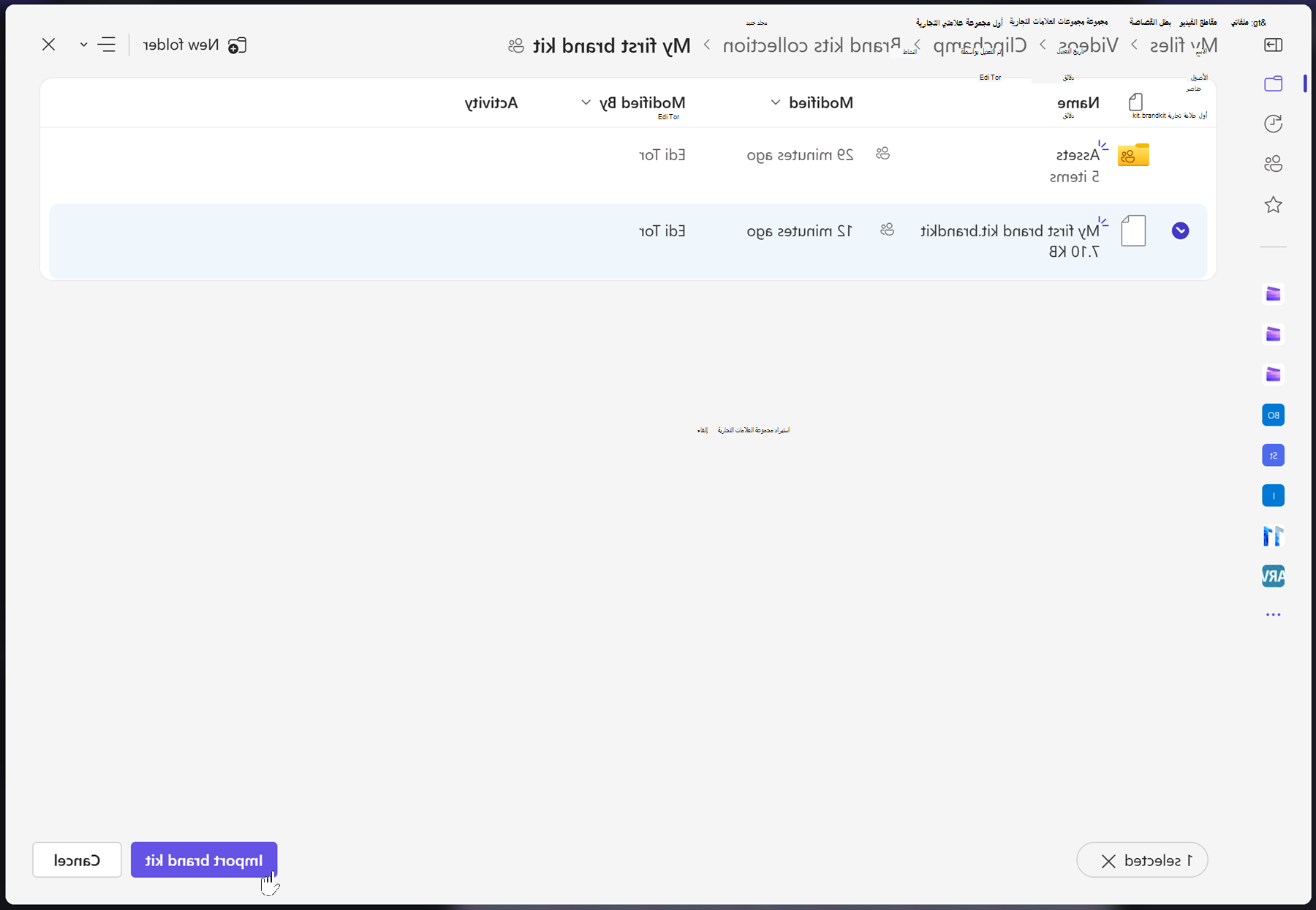
كيفية إزالة مجموعة علامات تجارية من مشروع
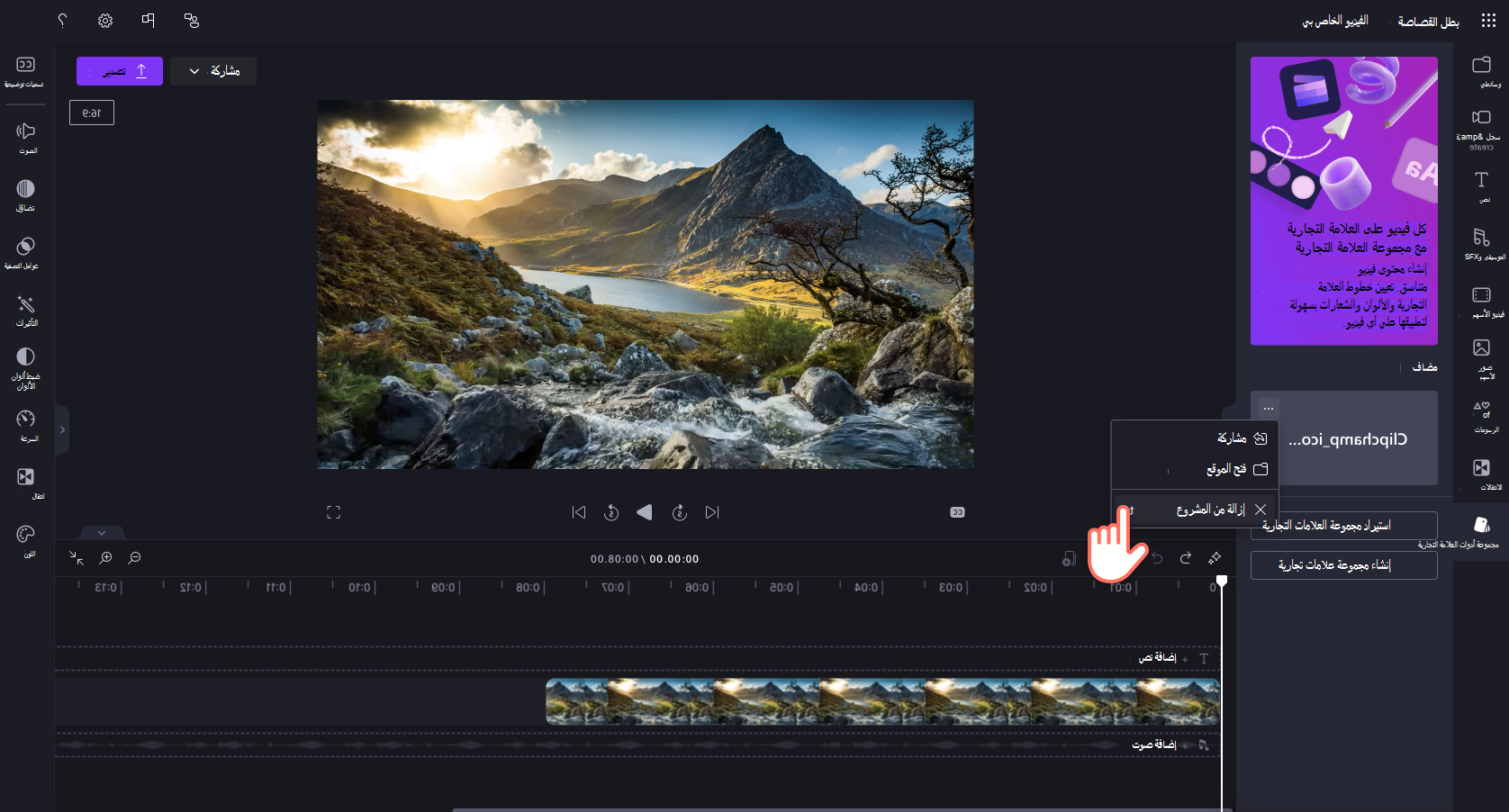
في قسم مجموعة أدوات العلامة التجارية في مشروع Clipchamp، حدد قائمة السياق (النقاط الأفقية الثلاث). سيؤدي ذلك إلى فتح المزيد من الخيارات. بعد ذلك، انقر فوق زر إزالة من المشروع.
لاحظ أن هذا لا يحذف ملف .brandkit ومجلد الأصول الخاص به في OneDrive/SharePoint. لحذفها، انتقل إليها في OneDrive/SharePoint وأزلها هناك.
كيفية إضافة العلامة التجارية إلى مقاطع الفيديو الخاصة بك
لإضافة العلامة التجارية إلى المخطط الزمني، انقر فوق زر إضافة إلى المخطط الزمني أو اسحب الأصل وأفلته في المخطط الزمني أعلى الفيديو.
كيفية مشاركة مجموعة أدوات العلامة التجارية
حدد قائمة السياق (النقاط الأفقية الثلاث) ثم انقر فوق زر المشاركة. قم بتوفير الارتباط الذي يتم إنشاؤه للشخص الذي تريد مشاركته معه. يمكنهم لصق الارتباط في قسم حزمة العلامة التجارية لمشروعهم عند الاستيراد كما هو موضح أعلاه. سيؤدي ذلك إلى تحميل مجموعة علامتك التجارية في مشروعهم Clipchamp.
إذا تم تخزينه على OneDrive، فيجب مشاركة مجلد مجموعة أدوات العلامة التجارية بالكامل مع المستلم. يجب أن يكون هذا هو الحال بشكل افتراضي عند إنشاء ارتباط قابل للمشاركة لمجموعة علامات تجارية. ومع ذلك، إذا تعذر على المستلم فتح الارتباط، فتحقق من إعدادات مشاركة مجلد مجموعة العلامات التجارية في OneDrive.
كيفية مشاركة مشروع يحتوي على مجموعة علامات تجارية واحدة على الأقل مرفقة به
يمكنك مشاركة مثل هذا المشروع Clipchamp كالمعتاد عبر زر المشاركة بجوار زر التصدير في واجهة مستخدم المشروع. سيرى الشخص الذي يفتح المشروع مجموعة العلامات التجارية المرفقة. ومع ذلك، لاحظ أنه يجب أن يكون لديهم أيضا حق الوصول إلى مجلد OneDrive/SharePoint حيث توجد مجموعة العلامة التجارية هذه.
كيفية مشاركة مجموعة علامات تجارية لا تريد أن يقوم الآخرون بتحريرها
يمكنك اتباع نفس الخطوات المذكورة أعلاه حول كيفية مشاركة مجموعة أدوات العلامة التجارية ولكن تغيير إعدادات ارتباط المشاركة إلى عرض فقط.
أشياء يجب مراعاتها عند العمل مع مجموعات العلامات التجارية
يجب إدارة مجموعات العلامات التجارية وأصول الوسائط فيها في واجهة مستخدم المشروع Clipchamp. افتح المشروع الذي يحتوي على مجموعة علامتك التجارية واحذف العناصر أو غيرها من هناك.
لن تتم مزامنة إضافة/إزالة الأصول في OneDrive أو مجلد آخر حيث قمت بوضع ملف .brandkit ومجلد Asset الخاص به مرة أخرى إلى مشروع التحرير Clipchamp الذي تتصل به مجموعة العلامات التجارية هذه.
حدود وحدة التخزين:
- يمكن لكل مستخدم إنشاء عدد غير محدود من مجموعات العلامات التجارية لأنفسهم ومشاركتها مع الآخرين.
- يمكن أن يكون لديك مجموعة علامات تجارية متصلة بمشروع في كل مرة. إذا كنت ترغب في إضافة واحدة جديدة، فأنت بحاجة إلى استبدال تلك المتصلة بالفعل. لاحظ أن أي أصول تمت إضافتها إلى المشروع من مجموعة العلامات التجارية ستبقى مع المشروع (ولن تتطلب بقاء مجموعة العلامة التجارية الأصلية متصلة).
- يمكن للمؤسسات Microsoft 365 إنشاء عدد غير محدود من مجموعات العلامات التجارية "الرسمية" أو الخاصة بالشركة وإتاحتها لمستخدميها حتى يتمكنوا من الوصول إليها في مشاريع التحرير الخاصة بهم.
لا يمكن حاليا استيراد أصول الوسائط تلقائيا إلى مجموعات العلامات التجارية. يجب إضافتها عبر واجهة مشروع Clipchamp يدويا في قسم مجموعة العلامات التجارية. من الممكن سحب وإفلات عناصر متعددة في مجموعة العلامة التجارية في وقت واحد.
لا تتوفر القوالب ذات العلامات التجارية (المشروع ومجموعة العلامات التجارية مجتمعة) في هذه المرحلة. ومع ذلك، كحل بديل، يمكنك إنشاء مشروع Clipchamp، ومشاركته على OneDrive/SharePoint ويمكن للآخرين تكرار المشروع.
لا. عند استخدام أصل علامة تجارية في مشروع على المخطط الزمني للتحرير، يتم نسخه إلى هذا المشروع ويبقى مع هذا المشروع. وهذا يعني أنه عند تحديث شعار في إحدى مجموعات علامتك التجارية وترغب الآن في التأكد من استخدام الشعار المحدث في مشاريعك Clipchamp الحالية، لتحقيق تحديث، يجب عليك فتح المشاريع واستبدال ملف الشعار يدويا بإصداره الجديد.
