يمكنك حماية أجهزة Android وiPhone وMac وWindows من التهديدات عن طريق تثبيت Microsoft Defender. قم بتنزيل Microsoft Defender على أجهزتك عن طريق:
نحن نشجعك على تثبيت Microsoft Defender على خمسة أجهزة على الأقل لكل شخص.
افتح https://aka.ms/AndroidDefender (أو امسح شفرة الاستجابة السريعة أدناه ضوئيا) على جهاز Android الخاص بك للانتقال إلى Microsoft Defender في متجر Google Play.
ملاحظة
إذا كان جهازك يحتوي على كل من ملف تعريف شخصي وملف تعريف عمل، فستحتاج إلى تثبيت التطبيق في ملف التعريف الشخصي.

اتبع خطوات التثبيت في صفحة Play Store.
بعد التثبيت، سجل الدخول باستخدام حساب Microsoft الشخصي (مثل @outlook.com، @hotmail.comأو @live.com) المقترن باشتراكك في Microsoft 365.
عند تسجيل الدخول لأول مرة إلى Microsoft Defender على Android، سنشرح لك بعض الخطوات السهلة التي تبدأ بإعداد حماية الويب. أثناء هذه العملية، سنطلب منك منح Defender إذنا للقيام بأمرين: التشغيل في الخلفية واستخدام خدمة إمكانية وصول ذوي الاحتياجات الخاصة.
تشغيل في الخلفية
أداة الأمان التي لا تعمل في بعض الأحيان إلا أنها ليست فعالة تقريبا. تريد أن يوظب Microsoft Defender ظهرك دائما، مما يحميك من المواقع الضارة التي لم تكن تتوقعها. للقيام بذلك، يحتاج Defender إلى إذن للتشغيل في الخلفية.
خدمة إمكانية الوصول
للتأكد من أن الموقع الذي ستذهب إليه غير معروف أنه خطير، يحتاج Defender إلى أن يكون قادرا على رؤية العنوان. للقيام بذلك على نظام التشغيل Android، نستخدم "خدمة إمكانية الوصول" لقراءة العنوان من المستعرض بالمعنى الحرفي تقريبا.
هام
يمكن أن يتوفر لتطبيق واحد فقط في كل مرة إذن لاستخدام "خدمة إمكانية وصول ذوي الاحتياجات الخاصة". إذا منحت هذا الإذن لتطبيق آخر، فسيتم إيقاف تشغيل حماية الويب في Defender.
بعد إعداد حماية الويب، سنقوم بإعداد الحماية من البرامج الضارة. للقيام بذلك نحتاج إلى طلب أذونات أخرى.
الوصول إلى تخزين الجهاز
يقوم Microsoft Defender بفحص التطبيقات والملفات الموجودة على جهازك لمراقبة التهديدات المحتملة. للقيام بذلك، يجب أن يكون قادرا على الوصول إلى تلك الملفات. نحن نستخدم هذا الإذن للبحث عن التطبيقات الضارة فقط، وهي عملية تحدث بالكامل على جهازك. ولا يتم إرسال أي معلومات إلى Microsoft حول تطبيقاتك أو ملفاتك.
إرسال إعلامات
إذا أردت أن يخبرك Microsoft Defender إذا وجدنا تهديدا، فستحتاج إلى السماح لنا بإرسال إعلامات على جهازك.
تشغيل في الخلفية
ملاحظة
إذا سمحت بالفعل ل Microsoft Defender بالعمل في الخلفية لحماية الويب، فلن تتم مطالبتك بهذا الإذن مرة أخرى.
حماية جهازك هي مهمة بدوام كامل، ولكنك قد ترغب في استخدام جهازك لأشياء أخرى، مثل الرسائل النصية والألعاب والعمل والتسلية. من خلال السماح بتشغيل Microsoft Defender في الخلفية، فأنت تسمح لنا بالمساعدة في الحفاظ على أمانك طوال الوقت.
لننتهي بعملية فحص
وأخيرا، سيقوم Microsoft Defender بتشغيل فحص أولي لجهازك لمعرفة ما إذا كانت هناك تهديدات عليه. يستغرق هذا الفحص عادة دقيقة أو دقيقتين فقط.
إذا عثر هذا الفحص الأولي على أي تهديدات، فسيقوم Microsoft Defender بإعلامك ومساعدتك على إزالتها.
- افتح https://aka.ms/iosDefender (أو امسح شفرة الاستجابة السريعة أدناه ضوئيا) على جهاز iOS الخاص بك للانتقال إلى Microsoft Defender في Apple App Store واتبع خطوات التثبيت.

- بعد التثبيت، سجل الدخول باستخدام حساب Microsoft الشخصي (مثل @outlook.com، @hotmail.comأو @live.com) المقترن باشتراكك في Microsoft 365.
عند تسجيل الدخول لأول مرة إلى Microsoft Defender على iOS، سنرشدك خلال بعض الخطوات السهلة لإعداد حماية الويب. أثناء هذه العملية، سنطلب منك منح Defender إذنا للقيام بأمرين: إعداد شبكة ظاهرية خاصة محلية (VPN) والسماح بالإعلامات.
VPN محلي؟
بسبب إعدادات الأمان المضمنة في iOS، لا تستطيع التطبيقات الأخرى رؤية العنوان (URL) الذي يحاول التطبيق فتحه، بما في ذلك تلك التي يتم فتحها في مستعرض الويب. للتأكد من أن الموقع الذي ستذهب إليه غير معروف أنه خطير، يجب أن يكون Defender قادرا على رؤية العنوان.
للقيام بذلك ، قمنا بإعداد VPN محلي. يطلق عليها اسم VPN محلي لأنها لا تترك جهازك أبدا - إنها مجرد اتصال بين المستعرض وتشغيل Microsoft Defender على جهازك.
عند النقر فوق ارتباط، يرسل المستعرض العنوان الذي تتجه إليه عبر شبكة VPN المحلية هذه إلى Defender. يتحقق Defender من العنوان ويسمح للمستعرض بفتح هذا الموقع (على افتراض أنه جيد). يحدث الأمر برمته بسرعة كبيرة بحيث لن تلاحظ حتى.
السماح بالإعلامات
إذا تبين أن الموقع ضار، فهذا هو المكان الذي تأتي فيه الإعلامات. نقوم بحظر الوصول إلى الموقع، ولكن iOS لن يسمح لنا بإعلامك بالمشكلة في المتصفح، لذلك بدلا من ذلك نرسل لك إشعارا يخبرك بأن الموقع الذي تحاول الانتقال إليه خطير. من هذا الإعلام، يمكنك إغلاق علامة تبويب المستعرض والبقاء آمنا. أو إذا كنت متأكدا تماما من أن الموقع آمن، فيمكنك اختيار المتابعة إلى الموقع على أي حال.
هام
يمكنك اختيار عدم السماح بالإعلامات وستظل حماية الويب تعمل، ولكن لن تحصل على إعلام بأن Defender هو الذي حظر الموقع الذي كنت تحاول الانتقال إليه.
عند تثبيت تطبيقات Microsoft 365 على جهاز Windows، سيتم تثبيت تطبيق Microsoft Defender تلقائيا لك مع التطبيقات الأخرى. إذا قمت بتثبيت تطبيقات Microsoft 365 قبل إصدار Defender، وكان لا يزال لديك اشتراك نشط في Microsoft 365 Family أو Personal، فقد تمت إضافة تطبيق Defender تلقائيا إلى جهاز Windows الخاص بك كجزء من تحديث.
هام
حتى إذا تم تثبيته، فلن يتم تنشيط Microsoft Defender إلا عندما تسجل دخولك إلى التطبيق.
ما عليك سوى تشغيله من قائمة البدء (أو النقر فوق الزر أدناه) وتسجيل الدخول باستخدام حساب Microsoft الشخصي الذي تستخدمه ل Microsoft 365.
إذا تم إعداد جهاز Windows لتسجيل الدخول الأحادي (SSO)، يقوم تطبيق Microsoft Defender بتسجيل دخولك دون مطالبتك بكتابة اسم المستخدم وكلمة المرور في كل مرة تستخدم فيها التطبيق. يقوم تطبيق Microsoft Defender أيضا بتسجيل دخولك دون مطالبتك بتشغيله، إذا كان برنامج الحماية من الفيروسات ل Microsoft Defender هو برنامج الحماية من الفيروسات الأساسي لديك. تعرف على المزيد حول كيفية استخدام حساب Microsoft أو حساب العمل أو المؤسسة التعليمية الذي تستخدمه لتسجيل الدخول إلى Windows لتسجيل الدخول إلى تطبيقات أخرى على جهازك على aka.ms/sso-info. لمنع تسجيل الدخول الأحادي، سجل خروجك من تطبيق Microsoft Defender أو قم بإلغاء تثبيته.
إذا لم يكن لديك اشتراك نشط في Microsoft 365 في الوقت الحالي
- افتح https://aka.ms/WindowsDefender للانتقال إلى Microsoft Defender في Microsoft Store وحدد تثبيت.
- بعد التثبيت، سجل الدخول باستخدام حساب Microsoft الشخصي (مثل @outlook.com، @hotmail.comأو @live.com).
لإلغاء تثبيت Defender
ابحث عن Microsoft Defender في قائمة البدء، وانقر بزر الماوس الأيمن فوقه وحدد إلغاء تثبيت.
إذا قمت بإلغاء تثبيت التطبيق، فلن يتم إعادة تثبيته تلقائيا. يمكنك إعادة تثبيته يدويا عن طريق الانتقال إلى https://aka.ms/WindowsDefender وتحديد تثبيت.
ملاحظة
يتطلب Microsoft Defender على Mac macOS 10.14 أو أحدث.
- افتح https://aka.ms/MacDefender على جهازك لتنزيل WDAV. ملف تثبيت PKG.
- افتح ملف حزمة WDAV على جهاز Mac واتبع خطوات التثبيت.
- بعد التثبيت، سجل الدخول باستخدام حساب Microsoft الشخصي (مثل @outlook.com، @hotmail.comأو @live.com) المقترن باشتراكك في Microsoft 365.
عند تسجيل الدخول لأول مرة إلى Microsoft Defender على Mac، سنرشدك عبر بعض الخطوات السهلة لإعداد الحماية من البرامج الضارة على جهازك.
أثناء هذه العملية، نريد منك منح Microsoft Defender بعض الأذونات حتى يتمكن من حمايتك.
الوصول إلى النظام
للبدء، سنطلب منك فتح إعدادات الأمان، ثم اتبع الخطوات التالية:
1. حدد القفل في الجزء السفلي الأيمن بحيث يمكنك إجراء التغييرات. ستتم مطالبتك بإدخال كلمة المرور أو مصادقة أخرى.
2. يجب أن تظهر لك مطالبة تفيد بأن بعض برامج النظام تتطلب انتباهك قبل أن تتمكن من استخدامها. حدد الزر "تفاصيل ".
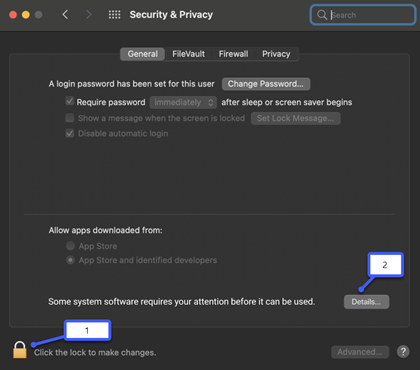
3. إذا رأيت مربع حوار يطلب منك تحديد Microsoft Defenderوملحق Microsoft Defender، فحدد كليهما ثم موافق.
ملاحظة
إذا كنت تستخدم macOS Catalina (10.15)، فقد ترى ببساطة زر سماح ، بدلا من التفاصيل.
بمجرد الانتهاء من ذلك، حدد القفل مرة أخرى لمنع إجراء المزيد من التغييرات.
الوصول إلى الملفات
بعد ذلك، سنحتاج إلى إذن للوصول إلى ملفاتك. يقوم Microsoft Defender بفحص التطبيقات والملفات بحثا عن التهديدات ولا يمكنه القيام بذلك إلا إذا كان لديه إذن للوصول إلى الملفات. سنطلب منك تحديد فتح إعدادات الخصوصية، ثم اتبع الخطوات التالية:
1. حدد الوصول الكامل إلى القرص.
2. حدد Microsoft Defender وملحق (إذا رأيت ذلك) Microsoft Defender.
لننتهي بعملية فحص
وأخيرا، سيقوم Microsoft Defender بتشغيل فحص أولي لجهازك لمعرفة ما إذا كانت هناك أي تهديدات عليه. قد يستغرق هذا الفحص بعض الوقت - اعتمادا على سرعة جهازك وعدد التطبيقات الموجودة لديك - ولكن يمكنك الاستمرار في استخدام الكمبيوتر أثناء تشغيل الفحص في الخلفية.
إذا عثر هذا الفحص الأولي على أي تهديدات، فسيقوم Microsoft Defender بإعلامك ومساعدتك على إزالتها.
تلميح
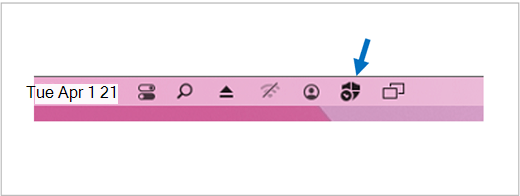
إذا تم تثبيت Microsoft Defender وتشغيله بنجاح، فسترى أيقونته على شريط العنوان بالقرب من الساعة في أعلى اليمين.
إذا كنت جزءا من اشتراك Microsoft 365 Family، فإن الخطوة الأخيرة هي تحديد ما إذا كنت تريد مشاركة حالة الأمان الخاصة بك مع منظمي عائلتك. منظم العائلة هو الشخص الذي أسس اشتراك Microsoft 365 Family وأي فرد آخر من العائلة اختاره هذا الشخص ليكون منظمي العائلة.
من خلال مشاركة حالة الأمان الخاصة بك، فإنك تسهل على منظمي العائلة المساعدة في الحفاظ على أمان أجهزتك وهويتك. تشارك هذه المعلومات فقط معلومات مراقبة المخاطر مع الأمان والهوية من Defender، وليس أي معلومات أخرى عن جهازك أو أي من ملفاتك الشخصية. لمزيد من المعلومات، راجع حماية العائلة بأكملها باستخدام Microsoft Defender.
بمجرد الانتهاء من هذه العملية، سننقلك إلى لوحة معلومات Microsoft Defender وستصبح جاهزا تماما.



 نسخ الارتباط