

يوفر Microsoft Edge  وضعين اختياريين للاستعراض — متوازن وصارم — لتحسين الأمان لتزويدك بطبقة إضافية من الحماية عند استعراض الويب والمواقع غير المألوفة.
ملاحظة
إذا كنت مسؤول تكنولوجيا المعلومات وأحتاج إلى مزيد من المعلومات حول الميزة ونهجها، فراجع استعراض أكثر أمانا باستخدام Microsoft Edge.
ما المقصود بالأمان المحسن في Microsoft Edge؟
يساعد الأمان "المحسَّن" في Microsoft Edge على الحماية من الثغرات الأمنية المتعلقة بالذاكرة عن طريق تعطيل التحويل البرمجي لـ JavaScript في الوقت المناسب (JIT) وتمكين حماية إضافية لنظام التشغيل للمستعرض. تتضمن إجراءات الحماية هذه حماية المكدس المفروضة من قبل الأجهزةوحماية التعليمات البرمجية التعسفية (ACG). مع وجود هذه الحماية، يساعد Microsoft Edge على تقليل مخاطر الهجوم من خلال تطبيق إعدادات أمان أكثر تقييدا تلقائيا على المواقع غير المألوفة أثناء التكيف مع عادات الاستعراض الخاصة بك مع مرور الوقت.
قد ترى الأمان المحسن قيد التشغيل بشكل افتراضي بسبب التطوير والاختبار المستمرين في Microsoft Edge. إذا كنت تريد إيقاف تشغيل ميزة الأمان، فراجع أحدث الميزات في إعدادات أمان Microsoft Edge.
يتوفر خياران لهذه الميزة
عند تشغيل الأمان المحسَّن، يمكنك التحديد من بين مستويين من أمان الاستعراض: متوازن ومقيد. يمكن إضافة المواقع إلى قائمة استثناءات لتمكين تشغيل الميزة أو إيقاف تشغيلها بشكل افتراضي.
| إيقاف (افتراضي) | تم إيقاف تشغيل الميزة. |
|---|---|
| متوازن (مستحسن) | يطبق Microsoft Edge حماية أمان مضافة على المواقع التي لا تزورها كثيرا أو غير معروفة لك. سيتم استبعاد مواقع الويب التي تستعرضها بشكل متكرر. ستعمل معظم المواقع كما هو متوقع. |
| مقيد | يطبق Microsoft Edge حماية الأمان المضافة على جميع المواقع التي تمت زيارتها بشكل افتراضي. قد يؤثر الوضع المقيد على قدرتك على إكمال المهام العادية على الويب لأن بعض أجزاء مواقع الويب قد لا تعمل كما هو متوقع. |
ملاحظة
قد لا تعمل بعض أجزاء موقع الويب الذي تزوره بسبب مشاكل التوافق عند تشغيل هذه الميزة. لا يوصى بالوضع المقيد لمعظم المستخدمين لأنه يتطلب مستوى من التكوين لإكمال المهام اليومية.
ما يجب توقعه عند تشغيل الأمان المحسَّن
عند تشغيل هذه الميزة، سترى الأمان المضاف إلى يمين شريط العناوين في المستعرض. يشير هذا إلى أن Microsoft Edge يطبق الأمان المحسن على موقع الويب المحدد هذا.
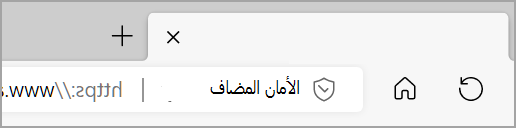
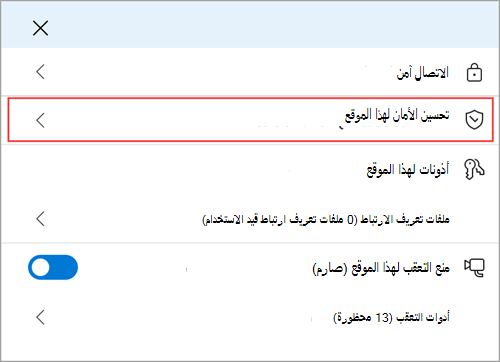
لتشغيل الأمان المحسن أو إيقاف تشغيله من موقع ويب معين:
- حدد الأمان المضاف لعرض معلومات الموقع.
- حدد تحسين الأمان لهذا الموقع وقم بتشغيل التبديلبين استخدام الأمان المحسن لهذا الموقع أو إيقاف تشغيله.
إذا قمت بإيقاف تشغيل الأمان المحسن، فسيضيف Microsoft Edge تلقائيا موقع الويب هذا إلى قائمة استثناءات الموقع.
تحديد مستوى تحسين الأمان
حدد المستوى المفضل لديك من الأمان الإضافي باستخدام الخطوات التالية:
في Microsoft Edge، انتقل إلى الإعدادات والمزيد
 .

حدد الإعدادات
 >الخصوصية والبحث والخدمات.
حدد الأمان، وتأكد من أن تحسين الأمان على الويبقيد التشغيل.
حدد وضع الاستعراض المناسب لك.
إنشاء استثناء تحسينات الأمان
في وضعي الأمان المحسنين، يمكنك تعيين هذه الميزة إلى التشغيل أو إيقاف التشغيل دائما لمواقع الويب المدرجة في قائمة الاستثناءات.
لإضافة موقع إلى قائمة استثناءات:
في Microsoft Edge، حدد الإعدادات والمزيد
>أمان>الخصوصية والبحث والخدمات>.تأكد من أن تحسين الأمان على الويبقيد التشغيل.
ضمن "تحسين الأمان على الويب"، حدد "تفضيلات الموقع" للأمان المحسن ، واستنادا إلى القائمة التي تريد إدارتها، قم بواحد مما يلي:
- لإزالة طبقة الحماية الإضافية من مواقع معينة، انتقل إلى عدم استخدام الأمان المحسن لهذه المواقع مطلقا، ثم حدد إضافة موقع.
- لتطبيق طبقة إضافية من الحماية على مواقع معينة، انتقل إلى "استخدام الأمان المحسن دائما" لهذه المواقع، ثم حدد إضافة موقع.
أدخل عنوان URL الكامل، ثم حدد إضافة.
لتحرير موقع أو إزالته من قائمة استثناءات:
في Microsoft Edge، حدد الإعدادات والمزيد
>أمان>الخصوصية والبحث والخدمات>.تأكد من أن تحسين الأمان على الويبقيد التشغيل.
ضمن "تحسين الأمان على الويب"، حدد "تفضيلات الموقع" لتحسين الأمان.
بجانب موقع الويب الذي تريد إدارته، حدد المزيد من الإجراءات
، ثم حدد أحد الإجراءات التالية:- حدد تحرير
 لتحديث عنوان URL للموقع، ثم حدد حفظ.
- حدد إزالة
 لإزالة الموقع من قائمة الاستثناءات هذه.
- حدد تحرير