
الملخص
السماح مؤقتا لملفات تعريف الارتباط وبيانات الموقع في Microsoft Edge بتمكين الاستعراض المخصص ووظائف موقع الويب وتجربة محسنة عبر الإنترنت. يمكنك إدارة أذونات ملفات تعريف الارتباط والتحكم في مقدار بيانات الموقع التي تتم مشاركتها وضبط إعدادات خصوصية Edge في أي وقت. توضح هذه المقالة كيفية السماح مؤقتا بملفات تعريف الارتباط وإدارة تفضيلات التعقب وإزالة بيانات الموقع المخزنة في Microsoft Edge.
للمساعدة في حماية خصوصيتك، يتيح لك Microsoft Edge تخصيص مستوى منع التعقب الخاص بك بثلاثة خيارات مختلفة إذا تم تمكين منع التعقب.
- أساسي - يسمح هذا الخيار لمعظم أدوات التعقب عبر جميع المواقع والمحتوى والإعلانات على الأرجح بالشخصية، وستعمل المواقع كما هو متوقع.
- متوازن (مستحسن) - يمنع هذا الخيار أدوات التعقب من المواقع التي لم تقم بزيارتها، ومن المحتمل أن تكون المحتويات والإعلانات أقل تخصيصا، وستعمل المواقع كما هو متوقع.
- صارم - يحظر هذا الخيار غالبية أدوات التعقب من جميع المواقع والمحتوى والإعلانات على الأرجح بأقل قدر من التخصيص، وقد لا تعمل أجزاء من المواقع.
قد تتسبب إجراءات حماية الخصوصية هذه في بعض الأحيان، في عدم عمل أجزاء من المواقع بشكل صحيح. استنادًا إلى إعدادات الخصوصية لديك والمحتوي الذي تتفاعل معه، قد تظهر المطالبة التالية عند زيارتك أحد المواقع، يسألك الموقع ما إذا كنت تريد السماح لموقع آخر بالوصول إلى ملفات تعريف الارتباط وبيانات الموقع:
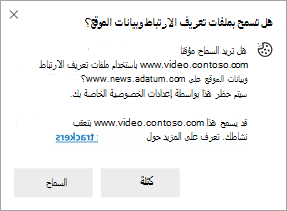
إذا قمت بالسماح لهذا الوصول، فسيعمل المحتوي بشكل صحيح. وإلا، سيستمر حظر المحتوى بواسطة إعدادات الخصوصية الخاصة بك.
إذا سمح بذلك، يمكن للموقع الطالب الوصول إلى ملفات تعريف الارتباط وبيانات الموقع الخاصة به أثناء وجودك على الموقع الذي ظهرت فيه المطالبة. سيتم منح هذا الإذن لمدة 30 يومًا من الوقت الذي تم السماح فيه لأول مرة. وبعد 30 يومًا، ستنتهي صلاحية البدل تلقائيًا.
قد تسمح هذه البدلات المؤقتة للمواقع بالمطالبة بتعقب نشاطك عبر الويب. يمكنك إزالة هذه البدلات في أي وقت عن طريق:
- حدد الإعدادات والمزيد
 >
> >الخصوصية والبحث والخدمات.
 - حدد ملفات تعريف الارتباط، ثم حدد عرض جميع ملفات تعريف الارتباط وبيانات الموقع.
- ضمن ملفات تعريف الارتباط والبيانات المخزنة للمواقع التي قمت باستعراضها، حدد القائمة المنسدلة للموقع الذي تريد إزالته.
- حدد حذف الأيقونة.
لمزيد من المعلومات، راجع إدارة ملفات تعريف الارتباط في Microsoft Edge.