

الملخص
يوفر المترجم من Microsoft في Microsoft Edge ترجمة صفحات الويب والكشف التلقائي عن اللغة والاستعراض السلس متعدد اللغات للوصول إلى الويب بالكامل. يمكنك ترجمة الصفحات على الفور وإدارة اللغات المفضلة وتمكين إعدادات الترجمة التلقائية لتحسين الإنتاجية وإمكانية وصول ذوي الاحتياجات الخاصة. تشرح المقالة كيفية استخدام ميزات الترجمة المضمنة في Edge.
إذا فتحت صفحة مكتوبة بلغة مختلفة عن لغة المفضلة لديك في الإعدادات، فسيطالبك Microsoft Edge تلقائيا بترجمتها.
أيقونة "ترجمة  في شريط العناوين عندما تنتقل إلى صفحة ويب مكتوبة بلغة أجنبية. تعتبر اللغة أجنبية بالنسبة لك إذا لم تكن مضمنة في قائمة اللغات المفضلة لديك في الإعدادات. لإضافة لغات إلى القائمة أو إزالتها منها، في Microsoft Edge، انتقل إلى الإعدادات والمزيد>من لغاتالإعدادات>.
ترجمة صفحة ويب في Microsoft Edge
افتح صفحة ويب في Microsoft Edge. سيكتشف المستعرض لغة الصفحة، وستظهر قائمة تطالبك بتأكيد رغبتك في ترجمة الصفحة.
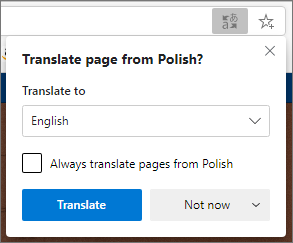
نفّذ إجراءً مما يلي:
في القائمة المنسدلة "ترجمة إلى "، اختر اللغة التي تريد ترجمة الصفحة إليها. الإعداد الافتراضي هو اللغة التي قمت بتعيينها ل Microsoft Edge.
لترجمة الصفحة، حدد ترجمة.
للترجمة بشكل تلقائي دائما من اللغة المصدر، حدد خانة الاختيار "الترجمة دائما من [اللغة].
لتخطي الترجمة، في القائمة الموجودة في الجزء السفلي الأيمن، حدد ليس الآن لتخطي الترجمة أو عدم الترجمة [اللغة] مطلقا حتى لا تظهر اللوحة أبدا عند الانتقال إلى صفحة باستخدام تلك اللغة.
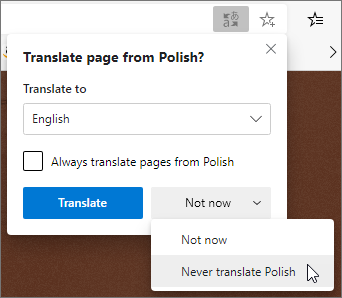
ملاحظة
يمكنك العودة إلى هذه اللوحة يدويا في وقت لاحق، حتى إذا حددت خيار عدم الترجمة مطلقا.
داخل شريط العناوين، سترى بإيجاز الحالة التي تظهر أن الصفحة تمت ترجمتها.

إذا قمت بتحديد أيقونة الترجمة
" في شريط العناوين، فستظهر القائمة التي تظهر الحالة أيضا.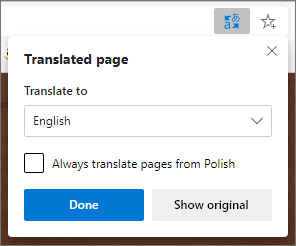
ترجمة صفحة ويب يدويا
إذا قمت بتعيين Microsoft Edge لعدم ترجمة لغة معينة مطلقا، فلن ترى نافذة منبثقة تلقائيا تطالبك بالترجمة. ومع ذلك، سيظل بإمكانك ترجمتها يدويا في أي وقت.
لترجمة الصفحة إلى لغة مختلفة:
حدد أيقونة الترجمة
" في شريط العناوين.في قائمة "ترجمة إلى "، حدد اللغة التي تريد الترجمة إليها.

حدد ترجمة.
إعادة صفحة الويب المترجمة إلى اللغة الأصلية
على شريط العناوين، حدد أيقونة الترجمة
".حدد إظهار الأصل.

تشغيل الترجمة في Microsoft Edge أو إيقاف تشغيلها
بشكل افتراضي، سيطالب Microsoft Edge تلقائيا بترجمات الصفحة.
لتعديل هذا الإعداد:
- في الزاوية العلوية من المستعرض، حدد الإعدادات والمزيد
 >.
>. - تحديد اللغات.
- تمكين أو إيقاف تشغيل عرض لترجمة صفحات ليست بلغة قرأتها.
بشكل افتراضي، يستخدم Microsoft Edge لغة النظام نفسها. لمزيد من المعلومات حول استخدام لغات مختلفة في Microsoft Edge، تعرف على كيفية استخدام Microsoft Edge بلغة أخرى.