إضافة وسيلة إيضاح مخطط
انقر فوق المخطط الذي تريد إضافة وسيلة إيضاح إليه، وانقر فوق الزر "عناصر المخطط "
 "، ثم انقر فوق "وسيلة إيضاح".
لتغيير موقع وسيلة الإيضاح، انقر فوق السهم إلى جانب "وسيلة إيضاح "، ثم انقر فوق الموقع الذي تريده.
تلميح
- وبشكلٍ افتراضي، لا تتراكب وسيلة الإيضاح مع المخطط. فإذا كانت هناك قيود على المساحة، فقد يكون بإمكانك تقليل حجم المخطط بالنقر فوق "المزيد من الخيارات " ثم إلغاء تحديد خانة الاختيار إظهار وسيلة الإيضاح بدون تراكب المخطط .
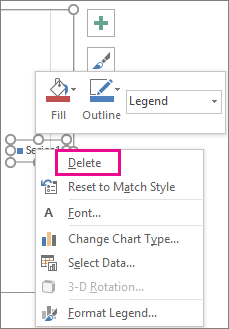
- لإزالة وسيلة إيضاح، انقر بزر الماوس الأيمن فوقها، ثم انقر فوق "حذف".
تنسيق وسيلة إيضاح مخطط
بعد إضافة وسيلة إيضاح المخطط، يمكنك تغيير مظهرها.
تغيير الخط أو حجمه
انقر بزر الماوس الأيمن فوق وسيلة الإيضاح، ثم حدد "الخط".

على علامة التبويب "الخط "، أدخل التغييرات التي تريدها على الخط أو حجمه.

تغيير حد وسيلة الإيضاح أو خلفيتها
انقر بزر الماوس الأيمن فوق وسيلة الإيضاح، ثم حدد "تنسيق وسيلة إيضاح".
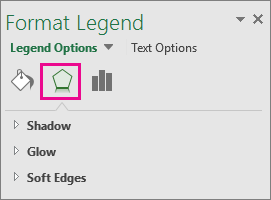
في جزء المهام " تنسيق وسيلة الإيضاح "، حدد الخيارات التي تريدها.

تلميح
أضف تأثيرا لجعل وسيلة الإيضاح بارزة. حدد التأثيرات ثم اختر التأثير الذي تريده. تتوفر مجموعة كبيرة من التأثيرات، بما في ذلك الظلال والتوهجات والحواف الناعمة. (ولكن كن حذرا حتى لا تسرف في عرض بياناتك).