
هام
تتم إزالة Power View على Excel لـ Microsoft 365 وExcel 2021، في 12 أكتوبر 2021. كبديل، يمكنك استخدام التجربة المرئية التفاعلية التي توفرها Power BI Desktop، والتي يمكنك تنزيلها مجانا. يمكنك أيضا استيراد مصنفات Excel بسهولة إلى Power BI Desktop.
أضف إمكانية التنقل لأعلى/التنقل لأسفل إلى مخطط أو مصفوفة في Power View لإظهار مستوى واحد فقط في كل مرة. يتنقل قارئو التقارير لأسفل للاطلاع على التفاصيل أو التنقل لأعلى للحصول على بيانات موجزة. لإضافة التنقل لأعلى/التنقل لأسفل إلى مصفوفة أو مخطط، فإنه يحتاج إلى تدرج هرمي - إما تدرج هرمي في نموذج البيانات أو تسلسل هرمي تقوم بإنشائه في Power View.
مقاطع فيديو حول التنقل لأسفل
يظهر هذا الفيديو استخدام تسلسل هرمي موجود في نموذج البيانات بالفعل.
يظهر هذا الفيديو إنشاء تسلسل هرمي في Power View لاستخدامه للتنقل لأعلى/التنقل لأسفل.
إضافة التنقل لأعلى/التنقل لأسفل باستخدام تسلسل هرمي موجود
يشرح هذا المثال إضافة التنقل لأعلى/التنقل لأسفل إلى مصفوفة. يمكن أيضا إضافة التنقل لأعلى/التنقل لأسفل إلى المخططات الشريطية والعمودية والدائرية.
الشيء الجميل حول وجود تسلسل هرمي موجود بالفعل في نموذج البيانات هو أنه يمكنك استخدامه بشكل كبير في الكثير من أوراق Power View وتقاريره.
- إنشاء مرئيات باستخدام تسلسل هرمي موجود. تحتوي التسلسلات الهرمية في قائمة الحقول على سهم لتوسيع مكونات التسلسل الهرمي وطيها. يؤدي النقر فوق التسلسل الهرمي إلى إضافة كافة حقول المكونات إلى المرئيات كجدول.
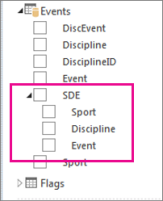
- تحويل الجدول إلى مصفوفة أو مخطط. من علامة التبويب > تصميم، قم بتبديل مصفوفة المرئيات > .
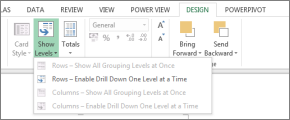
- لتمكين التنقل لأسفل، قم بطي المصفوفة. من علامة التبويب > تصميم إظهار المستويات > تمكين التنقل لأسفل مستوى واحد في كل مرة.
- انقر نقرا مزدوجا فوق حقل تسلسل هرمي من المستوى الأعلى. على سبيل المثال، في التسلسل الهرمي Sports-Disciplines-Events، انقر فوق رياضة المائيات. هذا يتنقل وصولا إلى المستوى التالي في التسلسل الهرمي الخاص بي ويعرض الأحداث الأربعة التي تشكل رياضة المائيات: الغوص والسباحة وS.، وS.، والمياه بولو.
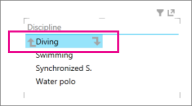
- انتقل لأسفل أكثر بالنقر فوق أحد الحقول. يؤدي النقر فوق Synchronized S. إلى التنقل لأسفل إلى مستوى الأحداث في التسلسل الهرمي الخاص بي ويعرض duet وSloe والفريق.
- التنقل لأعلى بالنقر فوق السهم لأعلى.
إنشاء تسلسل هرمي في Power View واستخدامه للتنقل لأعلى/التنقل لأسفل
يشرح هذا المثال إضافة التنقل لأعلى/التنقل لأسفل إلى مخطط شريطي. يمكن أيضا إضافة التنقل لأعلى/التنقل لأسفل إلى المصفوفات والمخططات العمودية والمخططات الدائرية.
من أجل التنقل لأسفل/التنقل لأعلى، تحتاج إلى تسلسل هرمي. في المثال السابق، استخدمت تسلسلا هرميا موجودا. في هذا المثال، ستقوم بإنشاء تسلسل هرمي مخصص في Power View. لا يجب أن يكون التسلسل الهرمي "منطقيا"؛ بل يجب أن يكون "منطقيا"؛ يمكن أن تكون أي حقول تريد التنقل لأسفل إليها.
أنشئ جدولا باستخدام الحقول التي تريد أن تتمكن من طيها والتنقل لأسفل/التنقل لأعلى.
يمكنك إنشاء نفس التسلسل الهرمي الذي استخدمته يدويا في المثال السابق.
من جدول الأحداث، حدد الرياضة.
ملاحظة
يظهر حقل الرياضة مرتين في جدول الأحداث - مرة واحدة من تلقاء نفسه ومرة أخرى كجزء من التسلسل الهرمي ل SDE. لإضافة الرياضة إلى الجدول، يمكنك تحديد أي من خانتي الاختيار.
من جدول Disciplines ، حدد Discipline.
من جدول الأحداث، حدد الحدث.
أضف حقل قيمة إلى الجدول. على سبيل المثال، عدد الميداليات.
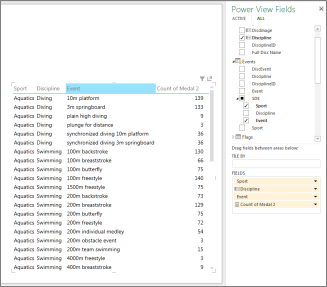
تحويل الجدول إلى مخطط أو مصفوفة. من علامة التبويب > تصميم، قم بتبديل شريط > المرئيات > الشريطي المكدس.
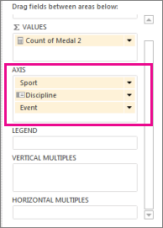
في منطقة تخطيط حقول Power View، تأكد من أن حقول المحور بالترتيب الذي تريده. في هذه الحالة، Sport-Discipline-Event.
انقر نقرا مزدوجا فوق شريط. على سبيل المثال، النقر فوق شريط المائيات يتنقل وصولا إلى المستوى التالي في التسلسل الهرمي الخاص بي ويعرض الأحداث الأربعة التي تشكل رياضة المائيات: الغوص والسباحة وS.S.، والمياه البولو.
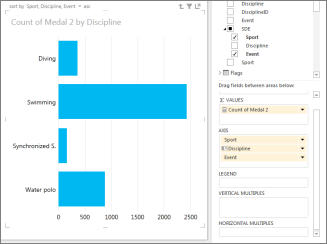
انتقل لأسفل أكثر بالنقر نقرا مزدوجا فوق أحد الحقول. يؤدي النقر المزدوج فوق Synchronized S. إلى التنقل لأسفل إلى مستوى الأحداث في التسلسل الهرمي الخاص بي ويعرض duet وSloe والفريق.
التنقل لأعلى بالنقر فوق السهم لأعلى في الزاوية العلوية اليسرى من المرئيات
في مصفوفة
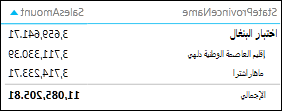
عندما يكون لديك مصفوفة مع حقول متعددة في الصفوف أو الأعمدة، يمكنك تعيينها لإظهار المستويات، وهذا ينهار المصفوفة لإظهار المستوى العلوي أو الخارجي فقط. يؤدي النقر المزدوج فوق قيمة واحدة في هذا المستوى إلى توسيع المصفوفة لإظهار القيم ضمن تلك الموجودة في التسلسل الهرمي. على سبيل المثال، في تسلسل هرمي يتكون من الحقول Country > /Region > State/Province > City، إذا قمت بتعيين Power View لإظهار المستويات، فسترى أسماء القارات فقط في المصفوفة. يؤدي النقر المزدوج فوق قارة - على سبيل المثال آسيا - إلى إظهار البلدان/المناطق في آسيا، مع سهم للعودة إلى القارات. يؤدي النقر المزدوج فوق بلد - على سبيل المثال الهند - إلى إظهار الولايات/المقاطعات في الهند، مع سهم للرجوع مرة أخرى إلى البلدان/المناطق.
في مخطط شريطي أو عمودي أو دائري
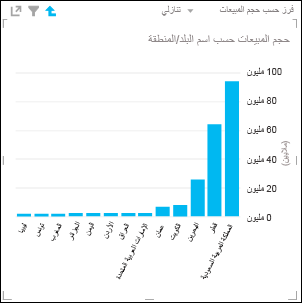
تعمل المخططات الشريطية والعمودية والدائرية بالطريقة نفسها. إذا تضمّن أحد المخططات عدة حقول في مربع "المحور"، فيمكنك تعيينه لإظهار المستويات وستشاهد مستوى واحداً فقط في كل مرة، بدءاً بالمستوى الأعلى. بالعودة إلى مثال القارات، إذا نقرت نقرا مزدوجا فوق شريط أوروبا في مخطط شريط القارات...
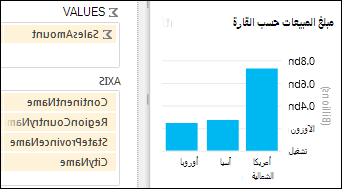
ترى أشرطة البلدان/المناطق في أوروبا فقط، مع سهم لأخذك احتياطيا.
اطلع أيضاً على
التسلسلات الهيكلية في Power Pivot
العمل باستخدام مصفوفة في Power View
Power View: استكشاف البيانات وإظهار مؤثرات عرضها وتقديمها
مقاطع فيديو حول Power View وPower Pivot
برنامج تعليمي: تحليل بيانات PivotTable باستخدام نموذج بيانات في Excel 2013