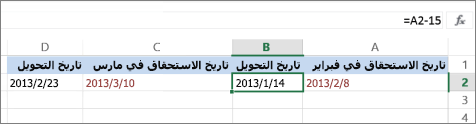
افترض أنك تريد ضبط تاريخ جدول زمني لأحد المشاريع بإضافة أسبوعين لمعرفة تاريخ استكمال المشروع الجديد، أو تريد تحديد المدة الزمنية المستغرقة في استكمال نشاط محدد في قائمة مهام المشروع. يمكنك جمع عدد من الأيام على تاريخ أو طرحها منه باستخدام صيغة بسيطة، أو استخدام دالات ورقة العمل المصممة خصيصاً للعمل مع التواريخ في Excel.
جمع أيام من تاريخ أو طرحها منه
افترض أن فاتورتك مستحقة في يوم الجمعة الثاني من كل شهر. وتريد تحويل أموال إلى حسابك الجاري لكي تصل تلك الأموال قبل ذلك التاريخ بحوالي 15 يوما من التقويم، وبالتالي سيتم طرح 15 يوما من تاريخ الاستحقاق. في المثال التالي، سترى كيفية جمع التواريخ وطرحها بإدخال أرقام موجبة أو سالبة.
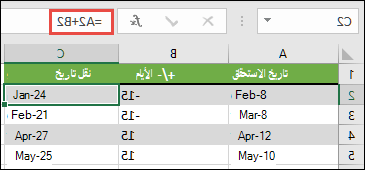
- أدخل تواريخ الاستحقاق في العمود A.
- أدخل عدد الأيام المراد إضافتها أو طرحها في العمود B. يمكنك إدخال رقم سالب لطرح الأيام من تاريخ البدء، ورقم موجب لإضافته إلى التاريخ.
- في الخلية C2، أدخل =A2+B2، وانسخ لأسفل كما تقتضي الحاجة.
إضافة أشهر أو طرحها من تاريخ باستخدام الدالة EDATE
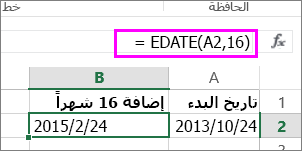
يمكنك استخدام الدالة EDATE لإضافة أشهر إلى تاريخ أو طرحها بسرعة.
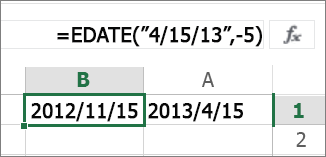
تتطلب الدالة EDATE وسيطتين: تاريخ البدء وعدد الأشهر التي تريد إضافتها أو طرحها. لطرح الأشهر، أدخل رقما سالبا ليمثل الوسيطة الثانية. على سبيل المثال، ترجع =EDATE("15/9/19",-5) 19/4/15.
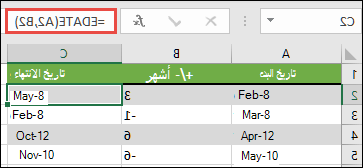
في هذا المثال، يمكنك إدخال تواريخ البدء في العمود A.
أدخل عدد الأشهر المراد إضافتها أو طرحها في العمود B. للإشارة إلى ما إذا كان يجب طرح شهر، يمكنك إدخال علامة الطرح (-) قبل الرقم (على سبيل المثال، -1).
أدخل =EDATE(A2,B2) في الخلية C2، وانسخ لأسفل كما تقتضي الحاجة.
ملاحظة
- استنادا إلى تنسيق الخلايا التي تحتوي على الصيغ التي قمت بإدخالها، قد يعرض Excel النتائج كأرقام تسلسلية. على سبيل المثال، قد يتم عرض 8-فبراير-2019 ك 43504.
- يخزن Excel التواريخ كأرقام تسلسلية متتالية حتى يمكن استخدامها في العمليات الحسابية. بشكل افتراضي، إن 1 يناير 1900 هو الرقم التسلسلي 1، و1 يناير 2010 هو الرقم التسلسلي 40179 لأنه يقع بعد 40,178 يوما من 1 يناير 1900.
- إذا ظهرت النتائج كأرقام تسلسلية، فحدد الخلايا المعنية وتابع الخطوات التالية:
- اضغط على Ctrl+1 لتشغيل مربع الحوار تنسيق الخلايا، وحدد علامة التبويب «رقم».
- ضمن "الفئة"، حدد "تاريخ"، وحدد تنسيق التاريخ الذي تريده، ثم حدد موافق. يجب أن تظهر القيمة في كل خلية من الخلايا في صورة تاريخ بدلاً من رقم تسلسلي.
جمع سنوات من تاريخ أو طرحها منه
في هذا المثال، سنضيف السنوات ونطرحها من تاريخ البدء باستخدام الصيغة التالية:
=DATE(YEAR(A2)+B2,MONTH(A2),DAY(A2))
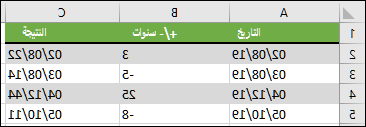
كيفية عمل الصيغة:
- تتحقق الدالة YEAR من التاريخ الموجود في الخلية A2 وترجع 2019. ثم تضيف 3 سنوات من الخلية B2، مما ينتج عنها 2022.
- ترجع الدالتان MONTHوDAY القيم الأصلية من الخلية A2 فقط، ولكن الدالة DATE تتطلب هذه القيم.
- وأخيرا، تقوم الدالة DATE بتجميع هذه القيم الثلاث في تاريخ يحين بعد ثلاث سنوات — 22/02/08.
جمع أو طرح تركيبة من الأيام والشهور والسنوات إلى/من تاريخ
في هذا المثال، سنضيف ونطرح السنوات والأشهر والأيام من تاريخ البدء باستخدام الصيغة التالية:
=DATE(YEAR(A2)+B2,MONTH(A2)+C2,DAY(A2)+D2)
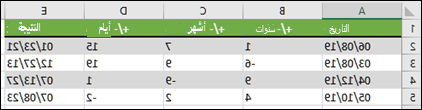
كيفية عمل الصيغة:
- تتحقق الدالة YEAR من التاريخ الموجود في الخلية A2 وترجع 2019. ثم تضيف سنة واحدة من الخلية B2، مما ينتج عنها 2020.
- ترجع الدالة MONTH الرقم 6، ثم تضيف 7 إليها من الخلية C2. يصبح هذا مثيرا للاهتمام ، لأن 6 + 7 = 13 ، أي سنة واحدة وشهر واحد. في هذه الحالة، ستتعرف الصيغة على ذلك وتضيف تلقائيا سنة أخرى إلى النتيجة، مما يؤدي إلى ارتفاعها من 2020 إلى 2021.
- ترجع الدالة DAY الرقم 8 وتضيف 15 إليها. سيعمل هذا بشكل مماثل لجزء MONTH من الصيغة إذا تجاوزت عدد الأيام في شهر معين.
- ثم تقوم الدالة DATE بتجميع هذه القيم الثلاث في تاريخ يتراوح بعد سنة واحدة و7 شهور و15 يوما في المستقبل — 23/01/21.