
لنفترض أنك بحاجة إلى جمع قيمتين مختلفتين للوقت معا للحصول على الإجمالي، أو أنك تحتاج إلى طرح قيمة زمنية من أخرى للحصول على الوقت الإجمالي المنقضي في العمل على مشروع ما.
كما سترى في الأقسام أدناه، يسهل Excel جمع الوقت أو طرحه.
جمع الوقت
افترض أنك تريد معرفة عدد الساعات والدقائق التي سيستغرقها إكمال مهمتين. تخمن أن المهمة الأولى ستتطلب 6 ساعات و45 دقيقة، وأن المهمة الثانية ستتطلب 9 ساعات و30 دقيقة.
إليك إحدى الطرق لإعداد هذا في ورقة عمل.
أدخل 6:45 في الخلية B2 وأدخل 9:30 في الخلية B3.
في الخلية B4، أدخل =B2+B3 ثم اضغط على Enter.
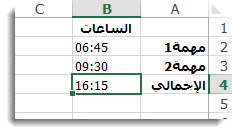
النتيجة هي 16:15، أي 16 ساعة و15 دقيقة، لإكمال المهمتين.تلميح
يمكنك أيضا جمع الأوقات باستخدام الدالة "جمع تلقائي" لجمع الأرقام. حدد الخلية B4، ثم على علامة التبويب "الشريط الرئيسي"، اختر "جمع تلقائي". ستبدو الصيغة على الشكل التالي: =SUM(B2:B3). اضغط على Enter للحصول على النتيجة نفسها، وهي 16 ساعة و15 دقيقة.
حسنا ، كان ذلك سهلا بما فيه الكفاية ، ولكن هناك خطوة إضافية إذا تمت إضافة ساعاتك إلى أكثر من 24. تحتاج إلى تطبيق تنسيق خاص على ناتج الصيغة.
لجمع أكثر من 24 ساعة:
في الخلية B2 اكتب 12:45، وفي الخلية B3 اكتب 15:30.
اكتب =B2+B3 في الخلية B4، ثم اضغط على Enter.
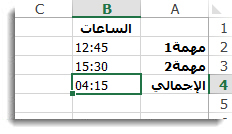
النتيجة هي 4:15، وهو ليس ما كنت تتوقعه. وذلك لأن وقت المهمة 2 هو ب 24 ساعة. 15:30 هو نفسه 3:30.لعرض الوقت كأكثر من 24 ساعة، حدد الخلية B4.
انتقل إلى"تنسيقالصفحة الرئيسية>"، ثم اختر "تنسيق الخلايا".
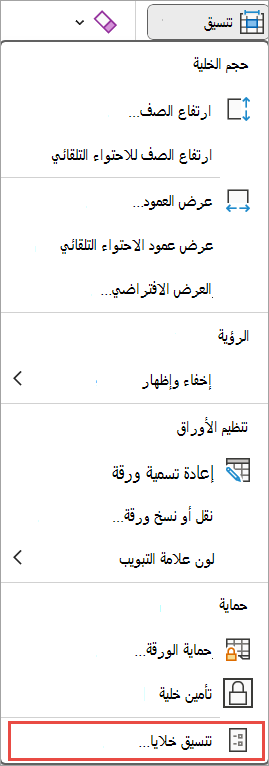
في المربع "تنسيق الخلايا "، من علامة التبويب "رقم" ، اختر "مخصص" في القائمة " الفئة ".
في المربع "النوع"، أعلى قائمة التنسيقات، اكتب [h]:mm;@ ثم حدد موافق.
لاحظ علامة النقطتين بعد [h] والفاصلة المنقوطة بعد mm.
تكون النتيجة 28 ساعة و15 دقيقة. سيكون التنسيق في قائمة النوع عند الحاجة إليه في المرة القادمة.
طرح الوقت
إليك مثال آخر: لنفترض أنك أنت وأصدقاءك تعرفون وقت البدء ووقت الانتهاء في مشروع تطوعي، وتريدون معرفة إجمالي مقدار الوقت الذي أمضيته.
اتبع هذه الخطوات للحصول على الوقت المنقضي، وهو الفرق بين وقتين.
- في الخلية B2، أدخل وقت البدء وقم بتضمين "a" ل AM أو "p" ل PM، ثم اضغط على Enter.
- في الخلية C2، أدخل وقت الانتهاء، بما في ذلك "a" أو "p" حسب الحاجة، ثم اضغط على Enter.
- اكتب وقتي بدء وانتهاء آخرين لأصدقائك، عمرو وأسامة.
- في الخلية D2، اطرح وقت الانتهاء من وقت البدء عن طريق إدخال الصيغة =C2-B2، ثم اضغط على Enter.
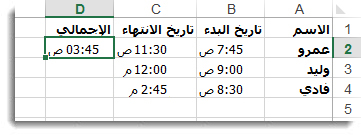
- في المربع "تنسيق الخلايا "، حدد "مخصص" في القائمة " الفئة ".
- في القائمة "النوع"، حدد ساعة:دقيقة (للساعات والدقائق)، ثم حدد موافق.
نلاحظ الآن أن شريف عمل لمدة 3 ساعات و45 دقيقة.
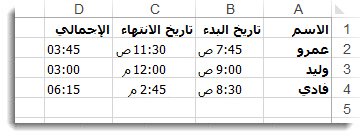
- للحصول على النتائج الخاصة بعمرو وأسامة، انسخ الصيغة عن طريق تحديد الخلية D2 ثم اسحبها إلى الخلية D4.
يتم نسخ التنسيق الموجود في الخلية D2 مع الصيغة.
لطرح وقت أكثر من 24 ساعة:
من الضروري إنشاء صيغة لطرح الفرق بين ضعفين في الإجمالي يزيد عن 24 ساعة.
اتبع الخطوات أدناه:
بالإشارة إلى المثال أعلاه، حدد الخلية B1 واسحب إلى الخلية B2 بحيث يمكنك تطبيق التنسيق على كلتا الخليتين في الوقت نفسه.
في المربع "تنسيق الخلايا "، حدد "مخصص" في القائمة " الفئة ".
في المربع " النوع "، في أعلى قائمة التنسيقات، اكتب m/d/yyyy h:mm AM/PM.
لاحظ المساحة الفارغة في نهاية yyyy وفي نهاية mm.
سيتوفر التنسيق الجديد عند الحاجة إليه في القائمة "النوع".في الخلية B1، اكتب تاريخ البدء، بما في ذلك الشهر/اليوم/السنة والوقت باستخدام "a" أو "p" لكل من ص ومساء.
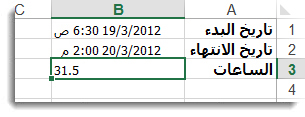
في الخلية B2، نفذ الإجراء نفسه لتاريخ الانتهاء.
في الخلية B3، اكتب الصيغة =(B2-B1)*24.
النتيجة هي 31.5 ساعة.