

|
هام: الأفكار في Excel أصبحت الآن تحليل البيانات لتقديم أفضل يمثل كيفية "أفكار" أن تجعل تحليل البيانات أكثر بساطة، وسرعة وبديهية، تمت إعادة تسمية هذه الميزة ب "تحليل البيانات". التجربة والوظائف هي نفسها ولا تزال متوافقة مع لوائح الخصوصية والترخيص نفسها. إذا كنت تستخدم Semi-Annual "خيار تحديث المؤسسة"، فقد يستمر ظهور "الأفكار" حتى يتم تحديث Excel. |
|---|
يمكنك تحليل البيانات في Excel من فهم بياناتك من خلال استعلامات اللغة الطبيعية التي تسمح لك بطرح أسئلة حول بياناتك دون الحاجة إلى كتابة صيغ معقدة. بالإضافة إلى ذلك، يوفر "تحليل البيانات" ملخصات واتجاهات وأنماط مرئية عالية المستوى.
هل لديك سؤال ؟ يمكننا الإجابة عليه!
ما عليك سوى تحديد خلية في نطاق بيانات، ثم في علامة التبويب " الصفحة الرئيسية "، حدد الزر "تحليل البيانات ". يعمل "تحليل البيانات" في Excel على تحليل بياناتك وإرجاع المرئيات المثيرة للاهتمام حولها في جزء المهام.
إذا كنت مهتماً بمزيد من المعلومات المحددة، يمكنك إدخال سؤال في مربع الاستعلام أعلى الجزء، والضغط على أدخل. سيجيب تحليل البيانات باستخدام المرئيات كالجداول والمخططات أو PivotTables التي يمكن إدراجها في مصنف.
إذا كنت مهتما باستكشاف بياناتك، أو ترغب فقط في معرفة ما هو ممكن، فإن تحليل البيانات يوفر أيضا أسئلة مقترحة مخصصة يمكنك الوصول إليها عن طريق التحديد في مربع الاستعلام.
جرّب الأسئلة المقترحة
فقط اطرح سؤالك
حدد مربع النص أعلى جزء تحليل البيانات، وسترى قائمة بالاقتراحات بناءً على بياناتك.

يمكنك أيضاً إدخال سؤال محدد حول بياناتك.

ملاحظة
- يتوفر تحليل البيانات لمشتركي Microsoft 365 باللغات الإنجليزية والفرنسية والإسبانية والألمانية والصينية المبسطة واليابانية. إذا كنت مشتركاً في Microsoft 365, فتأكد من أن لديك الإصدار الأخير من Office. لمعرفة المزيد حول قنوات التحديث المختلفة ل Office، اطلع على الآتي: نظرة عامة على تحديث القنوات لتطبيقات Microsoft 365.
- يتم توفير وظيفة "استعلامات اللغة الطبيعية" في تحليل البيانات للعملاء على أساس تدريجي. قد لا يكون متوفرا في جميع البلدان أو المناطق في الوقت الحالي.
كن محددا باستخدام تحليل البيانات
إذا لم يكن لديك سؤال في ذهنك، فبالإضافة إلى Natural Language، يقوم تحليل البيانات بتحليل وتوفير ملخصات واتجاهات وأنماط مرئية عالية المستوى.
يمكنك توفير الوقت والحصول على تحليل أكثر تركيزاً عن طريق تحديد الحقول التي تريد رؤيتها فقط. عند اختيار الحقول وكيفية تلخيصها، يستبعد تحليل البيانات البيانات الأخرى المتاحة - مما يؤدي إلى تسريع العملية وتقديم اقتراحات أقل وأكثر استهدافا. على سبيل المثال، قد ترغب فقط في رؤية إجمالي المبيعات حسب السنة. أو يمكنك أن تطلب من "تحليل البيانات" عرض متوسط المبيعات حسب السنة.
حدد المجالات التي تهمك أكثر؟

حدد الحقول وكيفية تلخيص بياناتها.

يقدم "تحليل البيانات" اقتراحات أقل وأكثر استهدافا.

ملاحظة
يشير خيار ليست قيمة في قائمة الحقول إلى الحقول التي لا يتم جمعها أو حساب متوسطها عادةً. على سبيل المثال، لن تقوم بجمع السنوات المعروضة، ولكن يمكنك جمع قيم السنوات المعروضة. إذا تم استخدامها مع حقل آخر تم تجميعه أو حساب متوسطه، فلن تعملليست قيمة مثل تسمية الصف، ولكن إذا تم استخدامها بمفردها، فتحسب ليست قيمة القيم الفريدة للحقل المحدد.
يعمل تحليل البيانات بشكل أفضل مع البيانات الجدولية النظيفة.

إليك بعض التلميحات للحصول على أقصى استفادة من تحليل البيانات:
- يعمل تحليل البيانات بشكل أفضل مع البيانات التي تم تنسيقها كجدول Excel. لإنشاء جدول Excel، انقر فوق أي مكان في البيانات، ثم اضغط على Ctrl+T.
- تأكد من أن لديك رؤوس جيدة للأعمدة. يجب أن تكون الرؤوس صفاً واحداً من التسميات الفريدة غير الفارغة لكل عمود. تجنب الصفوف المزدوجة للرؤوس والخلايا المدمجة وما إلى ذلك.
- إذا كان لديك بيانات معقدة أو متداخلة، يمكنك استخدام Power Query لتحويل الجداول بعلامات تبادلية أو صفوف متعددة من الرؤوس.
ألم تحصل على تحليل البيانات؟ ربما نحصل عليها ولا تحصل عليها أنت.
فيما يلي بعض الأسباب التي قد تؤدي إلى عدم عمل تحليل البيانات على بياناتك:
- لا يدعم تحليل البيانات حاليا تحليل مجموعات البيانات التي تزيد عن 1.5 مليون خلية. لا يوجد حالياً حل بديل لهذه المشكلة. في غضون ذلك، يمكنك تصفية بياناتك، ثم نسخها إلى موقع آخر لتشغيل "تحليل البيانات" عليها.
- سيتم تحليل تواريخ السلسلة مثل "2017-01-01" كسلاسل نصية. كحل مؤقت، قم بإنشاء عمود جديد يستخدم الدالات DATE أو DATEVALUE، وقم بتنسيقه كتاريخ.
- لن يعمل تحليل البيانات عندما يكون Excel في وضع التوافق (أي عندما يكون الملف بتنسيق .xls). في غضون ذلك، قم بحفظ ملفك كملف .xlsx أو .xlsm أو .xlsb.
- يمكن أيضاً أن تكون الخلايا المدمجة صعبة الفهم. إذا كنت تحاول توسيط البيانات، مثل رأس تقرير، قم بإزالة كل الخلايا المدمجة كحل بديل، ثم قم بتنسيق الخلايا باستخدام "توسيط ممتد عبر التحديد". اضغط على Ctrl+1، ثم انتقل إلى محاذاة>الوسط الأفقي>عبر التحديد.

أننا نعمل دائما على تحسين تحليل البيانات
لولا الشروط الواردة أعلاه، لما كنا نجد توصيات نقولها لك. هذا لأننا نبحث عن مجموعة محددة من رؤية الفئات، ولا نجد في الخدمة ما نحتاجه دائماً. نحن نعمل باستمرار على توسيع أنواع التحليل التي تدعمها الخدمة.
فيما يلي القائمة الحالية متوفرة:
-
الترتيب: ترتيب وتمييز العنصر الذي يكون أكبر بكثير من بقية العناصر.

-
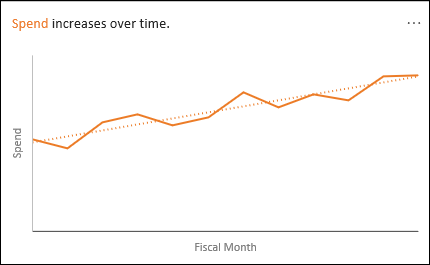
الاتجاه: يبرز عندما يكون هناك نمط اتجاه ثابت عبر سلسلة زمنية من البيانات.
-
قيمة خارجية: يبرز القيم الخارجية في التسلسل الزمني.

-
الغالبية: يعثر على الحالات التي يمكن فيها أن تستند غالبية القيمة الإجمالية إلى عامل واحد.

إذا لم تحصل على أي نتائج، فالرجاء إرسال ملاحظاتك بالانتقال إلى "تقديم الملاحظات>".
نهج خصوصية Microsoft
نظرا لأن "تحليل البيانات" يحلل بياناتك باستخدام خدمات الذكاء الاصطناعي، فقد تكون قلقا بشأن أمان البيانات. يمكنك قراءة بيان خصوصية Microsoft لمزيد من التفاصيل.
معلومات الترخيص ل Analysis Data
يستخدم "تحليل البيانات" مواد من أطراف ثالثة. إذا كنت ترغب في قراءة التفاصيل، فاطلع على معلومات الترخيص لتحليل البيانات.
هل تحتاج إلى مزيد من المساعدة؟
يمكنك دائما الاستفسار من أحد الخبراء في مجتمع Excel التقني أو الحصول على الدعم في المجتمعات.