تشكل خطوط المؤشرات مخططات صغيرة داخل خلايا ورقة عمل واحدة يمكنك استخدامها لتمثيل اتجاه في بياناتك وإظهاره مرئيا. بإمكان خطوط المؤشرات أن تلفت الانتباه إلى عناصر مهمة مثل التغييرات الموسمية أو الدورات الاقتصادية، وتسلط الضوء على القيم القصوى والدنيا بلون مختلف. وقد يكون إظهار التوجهات في بيانات ورقة العمل الخاصة بك مفيدًا، بخاصة عندما تشارك بياناتك مع أشخاص آخرين.

حدد خلية فارغة بالقرب من البيانات التي تريد عرضها في خط مؤشر.
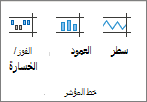
في علامة التبويب "إدراج "، في المجموعة خطوط المؤشرات ، حدد "خط" أو "عمود" أو "الفوز/الخسارة".
في المربع نطاق البيانات، أدخل نطاق الخلايا الذي يحتوي على البيانات التي تريد إظهارها في خط المؤشر.
على سبيل المثال، إذا كانت البيانات موجودة في الخلايا A وB وC وD للصف 2، فأدخِل A2:D2.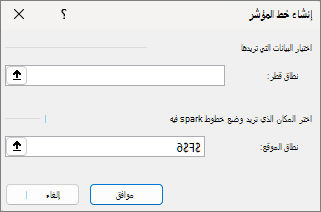
إذا كنت تفضل تحديد نطاق الخلايا على ورقة العمل، فحدد
 طي مربع الحوار مؤقتا. حدد الخلايا في ورقة العمل، ثم حدد
  لعرض مربع الحوار بشكل كامل.
حدّد موافق.
تظهر علامة التبويب خط المؤشر على الشريط. استخدم علامة التبويب "نمط " لتخصيص خطوط المؤشرات.
تلميحات
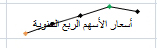
- نظراً لتضمين خط المؤشر في خلية، سيستخدم أي نص تدخله في الخلية خط المؤشر كخلفية له، كما هو مبين في المثال التالي.
- إذا حددت خلية واحدة، فيمكنك دائماً نسخ خط مؤشر إلى خلايا أخرى في عمود أو صف في وقت لاحق بالسحب أو باستخدام الأمر تعبئة للأسفل (Ctrl+D).
تخصيص خطوط المؤشرات
بعد إنشاء خطوط المؤشرات، يمكنك تغيير نوعها ونمطها وتنسيقها في أي وقت.
حدد خطوط المؤشرات التي تريد تخصيصها لعرض أدوات خط المؤشر على الشريط.
على علامة التبويب " نمط "، حدد الخيارات المطلوبة. يمكنك القيام بما يلي:
إظهار العلامات لتمييز قيم فردية في خطوط المؤشرات الخاصة بالخطوط.
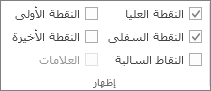
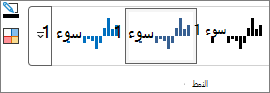
تغيير نمط خطوط المؤشرات أو تنسيقها.
عرض إعدادات المحور وتخصيصها.
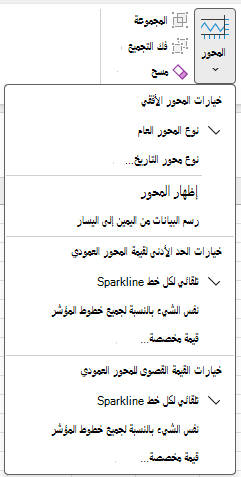
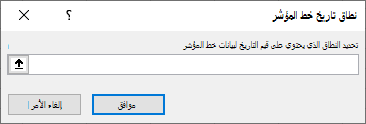
إذا حددت الخيار "نوع محور التاريخ " في هذه القائمة المنسدلة، فسيقوم Excel بفتح مربع الحوار "نطاق تاريخ خط المؤشر ". من هنا، يمكنك تحديد النطاق في المصنف الذي يحتوي على قيم التاريخ التي تريدها لبيانات خط المؤشر.
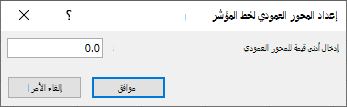
إذا حددت خيارات "قيمة مخصصة " في هذه القائمة المنسدلة، فسيقوم Excel بفتح مربع الحوار "إعداد المحور العمودي لخط المؤشر ". من هنا، يمكنك إدخال قيمة الحد الأدنى أو الحد الأقصى (استنادا إلى الخيار الذي حددته) للمحور العمودي لبيانات خط المؤشر. يحدد Excel بشكل افتراضي كيفية عرض بيانات خط المؤشر بحيث يمكنك باستخدام هذه الخيارات التحكم في الحد الأدنى والأقصى للقيم.
تغيير طريقة ظهور البيانات.

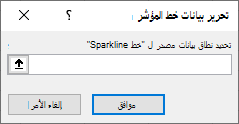
إذا حددت الخيار "تحرير بيانات خط مؤشر واحد " في هذه القائمة المنسدلة، فسيقوم Excel بفتح مربع الحوار "تحرير بيانات خط المؤشر ". من هنا، يمكنك تحديد النطاق في المصنف الذي يحتوي على البيانات التي تريدها لبيانات خط المؤشر. استخدم هذا الخيار إذا كنت تريد تغيير خط مؤشر واحد فقط.
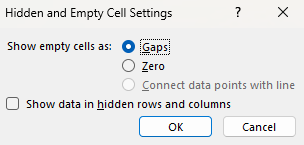
إذا قمت بتحديد الخيار الخلايا المخفية & الفارغة في هذه القائمة المنسدلة، فيفتح Excel مربع الحوار إعدادات الخلايا المخفية والفارغة . استخدم هذا الخيار لتغيير كيفية تعامل Excel مع القيم المخفية والخالية لبيانات خط المؤشر.
يمكنك اختيار عرض الخلايا الفارغة كفجوات أو صفر أو اتصال نقاط بيانات بخط.
حدد الخيار "إظهار البيانات في صفوف وأعمدة مخفية " لجعل Excel يتضمن البيانات في صفوف وأعمدة مخفية في بيانات خط المؤشر. قم بإلغاء تحديد هذا الخيار لكي يتجاهل Excel البيانات الموجودة في الصفوف والأعمدة المخفية.