

يمكنك إضافة تظليل إلى الخلايا عن طريق تعبئتها بألوان خالصة أو نقوش معينة. إذا واجهت مشكلة في طباعة تظليل الخلايا الذي قمت بتطبيقه بالألوان، فتحقق من تعيين خيارات الطباعة بشكل صحيح.
تعبئة الخلايا بألوان خالصة
حدد الخلايا التي تريد تطبيق التظليل عليها أو إزالة التظليل منها. لمزيد من المعلومات حول تحديد الخلايا في ورقة عمل، راجع تحديد خلايا أو نطاقات أو صفوف أو أعمدة في ورقة عمل.
ضمن علامة التبويب الصفحة الرئيسية، في المجموعة خط، قم بأي مما يلي:
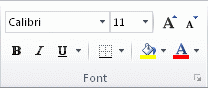
لتعبئة الخلايا بلون خالص، حدد السهم الموجود بجانب "لون
 التعبئة"، ثم ضمن "ألوان النسق" أو "ألوان Standard"، حدد اللون الذي تريده.
لتعبئة الخلايا بلون مخصص، حدد السهم الموجود بجانب لون
التعبئة وحدد ألوان إضافية، ثم في مربع الحوار ألوان حدد اللون الذي تريده.لتطبيق اللون المحدد مؤخرا، حدد لون
التعبئة.ملاحظة
يحفظ Microsoft Excel أحدث 10 ألوان مخصصة تم تحديدها. لتطبيق أحد هذه الألوان بسرعة، حدد السهم الموجود بجانب لون
التعبئة، ثم حدد اللون الذي تريده ضمن الألوان الأخيرة.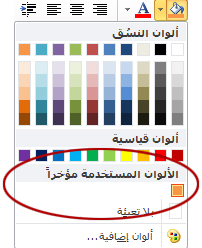
تلميح
إذا كنت تريد استخدام لون خلفية مختلف لورقة العمل بأكملها، فحدد الزر "تحديد الكل" قبل تحديد اللون الذي تريد استخدامه. سيؤدي هذا الأمر إلى إخفاء خطوط الشبكة، ولكن يمكنك تحسين قابلية قراءة ورقة العمل عن طريق عرض الحدود حول كل الخلايا.

تعبئة الخلايا بالنقوش
حدد الخلايا التي تريد تعبئة نمط بها. لمزيد من المعلومات حول تحديد الخلايا في ورقة عمل، راجع تحديد خلايا أو نطاقات أو صفوف أو أعمدة في ورقة عمل.
ضمن علامة التبويب "الشريط الرئيسي "، في المجموعة "خط "، حدد مشغل مربع الحوار " تنسيق الخلايا ".
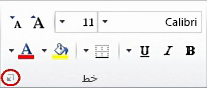
اختصار لوحة المفاتيح يمكنك أيضا الضغط على CTRL+SHIFT+F.في مربع الحوار تنسيق الخلايا ، على علامة التبويب "تعبئة "، ضمن "لون الخلفية"، حدد لون الخلفية الذي تريد استخدامه.
قم بتنفيذ أحد الإجراءات التالية:
- لاستخدام نقش مع لونين، حدد لونا آخر في المربع "لون النقش "، ثم حدد نمط نقش في المربع "نمط النقش ".
- لاستخدام نقش ذي تأثيرات خاصة، حدد تأثيرات التعبئة، ثم حدد الخيارات التي تريدها على علامة التبويب "تدرج ".
التحقق من خيارات الطباعة لطباعة تظليل الخلية بالألوان
إذا تم تعيين خيارات الطباعة إلى نوعية الأسود والأبيض أو المسودة — إما عمدا أو لأن المصنف يحتوي على أوراق عمل ومخططات كبيرة أو معقدة تسببت في تشغيل وضع المسودة تلقائيا — فلا يمكن طباعة تظليل الخلية بالألوان.
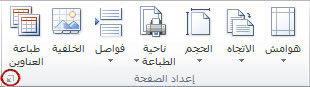
- ضمن علامة التبويب "تخطيط الصفحة "، في المجموعة "إعداد الصفحة "، حدد مشغل مربع الحوار "إعداد الصفحة ".
- على علامة التبويب " ورقة "، ضمن "طباعة"، تأكد من إلغاء تحديد خانتي الاختيار "أسود وأبيض " و "جودة المسودة ".
ملاحظة
إذا لم تتمكن من رؤية الألوان في ورقة العمل، فقد يرجع سبب ذلك إلى عملك في وضع التباين العالي. إذا لم تتمكن من رؤية الألوان أثناء المعاينة قبل الطباعة، فقد يرجع سبب ذلك إلى عدم تحديد طابعة ألوان.
إزالة تظليل الخلية
- حدد الخلايا التي تحتوي على لون تعبئة أو نقش تعبئة. للحصول على مزيد من المعلومات حول تحديد الخلايا في ورقة عمل، راجع تحديد خلايا أو نطاقات أو صفوف أو أعمدة في ورقة عمل
- ضمن علامة التبويب الصفحة الرئيسية ، في المجموعة "خط "، حدد السهم الموجود بجانب "لون التعبئة"، ثم حدد "بلا تعبئة".
تعيين لون تعبئة افتراضي لكافة الخلايا الموجودة في ورقة عمل
في Excel، لا يمكنك تغيير لون التعبئة الافتراضي لورقة عمل. بشكل افتراضي، لا تحتوي كافة الخلايا الموجودة في المصنف على أي تعبئة. ومع ذلك، إذا كنت تنشئ بشكل متكرر مصنفات تحتوي على أوراق عمل تحتوي على خلايا تحتوي جميعها على لون تعبئة معين، فيمكنك إنشاء قالب Excel. على سبيل المثال، إذا كنت تنشئ مصنفات بشكل متكرر تكون فيها كافة الخلايا باللون الأخضر، فيمكنك إنشاء قالب لتبسيط هذه المهمة. اتبع هذه الخطوات للقيام بذلك:
أنشئ ورقة عمل جديدة فارغة.
حدد الزر تحديد الكل ، لتحديد ورقة العمل بالكامل.
ضمن علامة التبويب الصفحة الرئيسية ، في المجموعة "خط "، حدد السهم الموجود بجانب "لون
التعبئة"، ثم حدد اللون المطلوب.
تلميح عندما تغير ألوان التعبئة للخلايا على ورقة العمل، قد تصبح رؤية خطوط الشبكة صعبة. لجعل خطوط الشبكة بارزة على الشاشة، يمكنك تجربة أنماط الحدود والخطوط. توجد هذه الإعدادات في علامة التبويب " الشريط الرئيسي "، في المجموعة "الخط ". لتطبيق حدود على ورقة العمل، حدد ورقة العمل بالكامل، وحدد السهم الموجود بجانب الحدود ثم حدد كافة الحدود.
ضمن علامة التبويب "ملف" ، حدد "حفظ باسم".
اكتب الاسم الذي تريد استخدامه للقالب في المربع اسم الملف.
في المربع حفظ بنوع ، حدد قالب Excel وحدد حفظ، ثم أغلق ورقة العمل.
يتم وضع القالب تلقائيا في المجلد "قوالب" للتأكد من أنه سيكون متوفرا عندما تريد استخدامه لإنشاء مصنف جديد.لفتح مصنف جديد بالاستناد إلى القالب، قم بما يلي:
- ضمن علامة التبويب "ملف"، حدد "جديد".
- ضمن "القوالب المتوفرة"، حدد "القوالب".
- في مربع الحوار "جديد "، ضمن "القوالب الشخصية"، حدد القالب الذي قمت بإنشائه للتو.