

توضح هذه المقالة كيفية تطبيق التظليل تلقائيا على كل صف أو عمود آخر في ورقة العمل.
هناك طريقتان لتطبيق التظليل على صفوف أو أعمدة متعاقبة —يمكنك تطبيق التظليل باستخدام صيغة تنسيق شرطي بسيطة، أو يمكنك تطبيق نمط جدول Excel معرف مسبقا على البيانات.
التقنية 1: تطبيق التظليل على صفوف أو أعمدة متعاقبة باستخدام التنسيق الشرطي
ثمة طريقة لتطبيق التظليل على صفوف أو أعمدة بديلة في ورقة العمل وهي إنشاء قاعدة تنسيق شرطي. تستخدم هذه القاعدة صيغة لتحديد ما إذا كان الصف مرقمة زوجية أو فردية ثم تطبق التظليل وفقا لذلك. تظهر الصيغة هنا:
=MOD(ROW(),2)=0
ملاحظة
إذا كنت تريد تطبيق التظليل على أعمدة بديلة بدلا من الصفوف البديلة، فأدخل =MOD(COLUMN(),2)=0 بدلا من ذلك.
قم بأي مما يلي في ورقة العمل:
- لتطبيق التظليل على نطاق معين من الخلايا، حدد الخلايا التي تريد تنسيقها.
- لتطبيق التظليل على ورقة العمل بأكملها، انقر فوق الزر تحديد الكل .

ضمن علامة التبويب الصفحة الرئيسية ، في المجموعة أنماط ، حدد السهم الموجود بجانب تنسيق شرطي، ثم حدد قاعدة جديدة.
في مربع الحوار " قاعدة تنسيق جديدة "، ضمن "تحديد نوع القاعدة"، حدد "استخدام صيغة لتحديد الخلايا التي سيتم تنسيقها".
في المربع تنسيق القيم حيث تكون هذه الصيغة صحيحة ، أدخل =MOD(ROW(),2)=0، كما هو مبين في الرسم التوضيحي التالي.
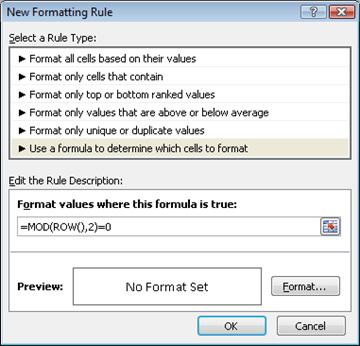
حدد تنسيق.
في مربع الحوار تنسيق الخلايا ، حدد علامة التبويب " تعبئة ".
حدد لون الخلفية أو النقش الذي تريد استخدامه للصفوف المظللة، ثم حدد موافق.
في هذه المرحلة، من المفترض أن يظهر اللون الذي قمت بتحديده للتو في نافذة المعاينة في مربع الحوار "قاعدة تنسيق جديدة ".لتطبيق التنسيق على الخلايا الموجودة في ورقة العمل، حدد موافق
ملاحظة
لعرض قاعدة التنسيق الشرطي أو تحريرها، على علامة التبويب الشريط الرئيسي ، في المجموعة أنماط ، حدد السهم الموجود بجانب تنسيق شرطي، ثم حدد إدارة القواعد.
التقنية 2: تطبيق التظليل على صفوف أو أعمدة متعاقبة باستخدام نمط جدول Excel
ثمة طريقة أخرى لإضافة التظليل أو التباين إلى صفوف متعاقبة بسرعة وهي تطبيق نمط جدول Excel معرف مسبقا. يعد هذا الأمر مفيدا عندما تريد تنسيق نطاق خلايا معين، وتريد الفوائد الإضافية التي تحصل عليها من جدول، مثل القدرة على عرض صفوف الإجماليات أو صفوف الرؤوس التي تظهر فيها قوائم التصفية المنسدلة تلقائيا.
بشكل افتراضي، يتم تطبيق التباين على الصفوف في جدول لتسهيل قراءة البيانات. يستمر التباين التلقائي إذا قمت بإضافة صفوف في الجدول أو حذفها منه.
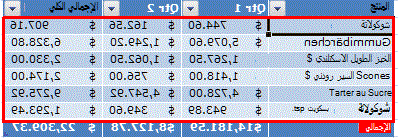
إذا وجدت أنك تريد نمط الجدول بدون وظيفة الجدول، يمكنك تحويل الجدول إلى نطاق عادي من البيانات. ومع ذلك، إذا قمت بذلك، فلن تحصل على التباين التلقائي عند إضافة المزيد من البيانات إلى النطاق الخاص بك.
حدد نطاق الخلايا التي تريد تنسيقها في ورقة العمل.
ضمن علامة التبويب الصفحة الرئيسية ، في المجموعة أنماط ، حدد تنسيق كجدول.
ضمن فاتح أو متوسط أو داكن، حدد نمط الجدول الذي تريد استخدامه.
تلميح
تتوفر أنماط الجدول المخصصة ضمن مخصص بعد إنشاء نمط جدول مخصص واحد أو أكثر. للحصول على معلومات حول كيفية إنشاء نمط جدول مخصص، راجع تنسيق جدول Excel.
في مربع الحوار "تنسيق كجدول"، حدد موافق.
لاحظ أن خانة الاختيار "صفوف ذات تنسيق خاص" محددة بشكل افتراضي في المجموعة "خيارات أنماط الجدول ".
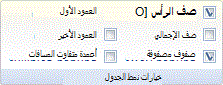
إذا أردت تطبيق التظليل على أعمدة بديلة بدلا من الصفوف البديلة، فيمكنك إلغاء تحديد خانة الاختيار هذه وتحديد "أعمدة ذات تنسيق خاص " بدلا من ذلك.إذا كنت تريد تحويل جدول Excel إلى نطاق عادي من الخلايا، فحدد أي مكان في الجدول لعرض الأدوات الضرورية لتحويل الجدول مرة أخرى إلى نطاق بيانات.
في علامة التبويب تصميم الجدول ، في المجموعة أدوات ، حدد تحويل إلى نطاق.
تلميح
يمكنك أيضا النقر بزر الماوس الأيمن فوق الجدول، وتحديد جدول، ثم تحديد تحويل إلى نطاق.
هل تحتاج إلى مزيد من المساعدة؟
يمكنك دائما الاستفسار من أحد الخبراء في مجتمع Excel التقني أو الحصول على الدعم في المجتمعات.