

يمكنك استخدام زر عنصر تحكم نموذج أو زر أمر (عنصر تحكم ActiveX) لتشغيل ماكرو يقوم بتنفيذ إجراء ما عندما ينقر مستخدم فوقه. يعرف هذين الزرين أيضا بالضغط على الزر، الذي يمكن إعداده لأتمتة طباعة ورقة عمل أو تصفية البيانات أو حساب الأرقام. بشكل عام، يتشابه زر عنصر تحكم النموذج وزر الأمر في عنصر تحكم ActiveX من حيث المظهر والوظيفة. ومع ذلك، هناك بعض الاختلافات الموضحة في الأقسام التالية.
تلميح
المعلومات الواردة في هذه المقالة موجهة لمستخدمي Excel المتقدمين. لمزيد من المعلومات حول وحدات الماكرو، الرجاء الانتقال إلى إضافة ماكرو لعنصر تحكم في ورقة عمل أو تحريره.
الزر (عنصر تحكم النموذج)
|
زر الأمر (عنصر تحكم ActiveX)
|
|---|
في المقاطع أدناه، تعرف على كيفية إضافة ماكرو إلى زر في Excel، لنظام التشغيل Windows أو Mac.
ملاحظة
عناصر تحكم ActiveX غير معتمدة على جهاز Mac.
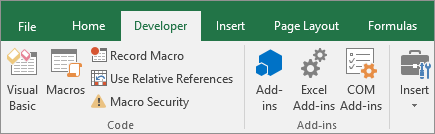
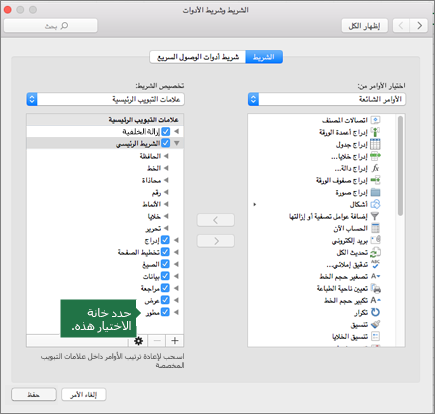
يمكن العثور على أدوات VBA ووحدات الماكرو في علامة التبويب "المطور "، والتي تكون مخفية بشكل افتراضي.
تقضي الخطوة الأولى بتمكينه. للحصول على مزيد من المعلومات، راجع المقالة: إظهار علامة التبويب "المطور".
إضافة زر (عنصر تحكم النموذج)
- على علامة التبويب المطور ، في المجموعة عناصر التحكم ، انقر فوق إدراج، ثم ضمن عناصر تحكم النماذج، انقر فوق زر
 .
. - انقر فوق الموقع في ورقة العمل حيث تريد ظهور الزاوية العلوية اليمنى من الزر. تظهر النافذة المنبثقة "تعيين ماكرو ".
- قم بتعيين ماكرو إلى الزر، ثم انقر فوق موافق.
- لتحديد خصائص عنصر التحكم للزر، انقر بزر الماوس الأيمن فوق الزر، ثم انقر فوق "تنسيق عنصر التحكم".
إضافة زر أمر (عنصر تحكم ActiveX)
ضمن علامة التبويب "المطور "، في المجموعة "عناصر التحكم "، انقر فوق "إدراج"، ثم ضمن عناصر تحكم ActiveX، انقر فوق "زر
الأمر".انقر فوق موقع ورقة العمل حيث تريد ظهور الزاوية العلوية اليمنى من زر الأمر.
في المجموعة "عناصر التحكم "، انقر فوق "عرض التعليمات البرمجية". يؤدي هذا إلى تشغيل محرر Visual Basic. تأكد من اختيار النقر في القائمة المنسدلة على اليسار. يقوم CommandButton1_Click الإجراء الفرعي (راجع الشكل أدناه) بتشغيل هذين الماكرو عند النقر فوق الزر: SelectC15وHelloMessage.
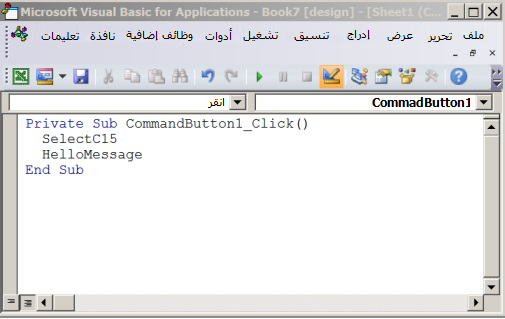
في الإجراء الفرعي لزر الأمر، قم بأي مما يلي:
- أدخل اسم وحدة ماكرو موجودة في المصنف. يمكنك العثور على وحدات الماكرو بالنقر فوق وحدات الماكرو في المجموعة تعليمات برمجية . يمكنك تشغيل وحدات ماكرو متعددة من زر عن طريق إدخال أسماء وحدات الماكرو على أسطر منفصلة داخل الإجراء الفرعي.
- أضف التعليمات البرمجية ل VBA الخاصة بك كلما لزم الأمر.
أغلق محرر Visual Basic، وانقر فوق وضع التصميم
 للتأكد من إيقاف تشغيل وضع التصميم.
لتشغيل التعليمات البرمجية ل VBA التي أصبحت الآن جزءا من الزر، انقر فوق زر الأمر ActiveX الذي أنشأته للتو.
لتحرير عنصر تحكم ActiveX، تأكد من أنك في وضع التصميم. على علامة التبويب المطور في مجموعة عناصر التحكم، قم بتمكينوضع التصميم.
لتحديد خصائص عنصر التحكم لزر الأمر، على علامة التبويب المطور ، في المجموعة عناصر التحكم ، انقر فوق خصائص
 . يمكنك أيضا النقر بزر الماوس الأيمن فوق زر الأمر، ثم النقر فوق «خصائص».
ملاحظة
قبل أن تنقر فوق "خصائص"، تأكد من أن العنصر الذي تريد اختبار خصائصه أو تغييرها محدد بالفعل.
يظهر مربع الخصائص . للحصول على معلومات مفصلة حول كل خاصية، حدد الخاصية، ثم اضغط على F1 لعرض موضوع تعليمات Visual Basic. يمكنك أيضا كتابة اسم الخاصية في مربع البحث الخاص بمساعدة Visual Basic. يلخص الجدول التالي الخصائص المتوفرة.
| إذا كنت تريد تحديد | استخدم هذه الخاصية |
|---|---|
| عام: | |
| ما إذا كان قد تم تحميل عنصر التحكم عند فتح المصنف. (تم تجاهله لعناصر تحكم ActiveX.) | التحميل التلقائي (Excel) |
| ما إذا كان يمكن لعنصر التحكم تلقي التركيز والاستجابة للأحداث التي ينشئها المستخدم. | ممكن (نموذج) |
| إمكانية تحرير عنصر التحكم. | تم تأمينه (نموذج) |
| اسم عنصر التحكم. | الاسم (نموذج) |
| الطريقة التي يتم بها إرفاق عنصر التحكم بالخلايا أسفله (حر عائم، أو نقل ولكن عدم الحجم، أو نقل وحجم). | الموضع (Excel) |
| ما إذا كان عنصر التحكم ممكنا أم لا. | PrintObject (Excel) |
| ما إذا كان عنصر التحكم مرئيا أم مخفيا. | مرئي (نموذج) |
| نص: | |
| سمات الخط (غامق ومائل والحجم ويتوسطه خط، وتسطير وعرض). | غامق، مائل، الحجم، يتوسطه خط، تسطير، الوزن (نموذج) |
| نص وصفي حول عنصر التحكم الذي يعرفه أو يصفه. | التسمية التوضيحية (نموذج) |
| ما إذا كانت محتويات عنصر التحكم تلتف تلقائيا في نهاية السطر. | التفاف WordWrap (نموذج) |
| الحجم والموضع: | |
| ما إذا كان حجم عنصر التحكم قد تم ضبطه تلقائيا لعرض كل المحتويات. | التحجيم التلقائي (نموذج) |
| الارتفاع أو العرض بالنقاط. | الارتفاع، العرض (نموذج) |
| المسافة بين عنصر التحكم والحافة اليسرى أو العلوية لورقة العمل. | اليسار، الأعلى (نموذج) |
| التنسيق: | |
| لون الخلفية. | اللون الخلفي (نموذج) |
| نمط الخلفية (شفاف أو معتم). | BackStyle (نموذج) |
| اللون الأمامي. | ForeColor (نموذج) |
| ما إذا كان لعنصر التحكم ظل أم لا. | ظل (Excel) |
| صورة: | |
| الصورة النقطية التي تريد عرضها في عنصر التحكم. | صورة (نموذج) |
| موقع الصورة بالنسبة إلى التسمية التوضيحية الخاصة بها (يسار، أعلى، يمين، وهكذا). | PicturePosition (نموذج) |
| لوحة المفاتيح والماوس: | |
| مفتاح الاختصار لعنصر التحكم. | المسرع (نموذج) |
| أيقونة ماوس مخصصة. | أيقونة الماوس (نموذج) |
| نوع المؤشر الذي يتم عرضه عندما يضع المستخدم الماوس فوق عنصر معين (قياسي، سهم، I-beam، وما إلى ذلك). | مؤشر الماوس (نموذج) |
| ما إذا كان عنصر التحكم يأخذ التركيز عند النقر فوقه. | TakeFocusOnClick (نموذج) |
هل تحتاج إلى مزيد من المساعدة؟
يمكنك دائما الاستفسار من أحد الخبراء في مجتمع Excel التقني أو الحصول على الدعم في المجتمعات.