

يتيح لك العمود المحسوب إضافة بيانات مشتقة إلى جدول في نموذج البيانات. بدلا من لصق القيم أو استيرادها في العمود، يمكنك إنشاء صيغة تعبيرات تحليل البيانات (DAX) في Power Pivot التي تحدد قيم العمود.
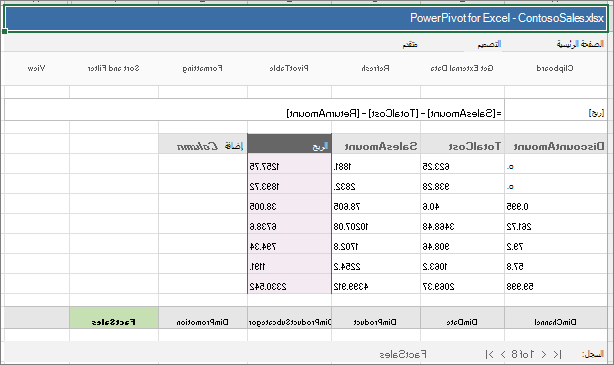
على سبيل المثال، قد تحتاج إلى إضافة قيم أرباح المبيعات إلى كل صف في جدول مبيعات الحقائق . بإضافة عمود محسوب جديد وباستخدام الصيغة = [SalesAmount] - [TotalCost] - [ReturnAmount]، يمكنك حساب القيم الجديدة بطرح القيم من كل صف في العمودين TotalCostوReturnAmount من القيم الموجودة في كل صف من صفوف عمود SalesAmount . يمكنك بعد ذلك استخدام عمود الربح في PivotTable أو PivotChart أو أي تحليلات أخرى تستخدم نموذج البيانات.
يعرض هذا الرسم التوضيحي عمودا محسوبا في PowerPivot.
ملاحظة
على الرغم من أن الأعمدة المحسوبة والمقاييس تعتمد على الصيغ، إلا أنها تصلح لأغراض مختلفة. غالبا ما تستخدم المقاييس في منطقة القيم في PivotTable أو PivotChart. استخدم الأعمدة المحسوبة عندما تحتاج إلى قيمة محسوبة مخزنة لكل صف ومتوفرة كحقل في PivotTables أو PivotCharts أو مقسمات طرق العرض أو عوامل التصفية أو الصفوف أو الأعمدة أو محاور المخطط. لمزيد من المعلومات حول المقاييس، راجع المقاييس في Power Pivot.
فهم الأعمدة المحسوبة
تشبه الصيغ الموجودة في الأعمدة المحسوبة إلى حد بعيد الصيغ التي تقوم بإنشائها في Excel. ومع ذلك، لا يمكنك إنشاء صيغ مختلفة لصفوف مختلفة في جدول. بدلا من ذلك، يتم تطبيق صيغة DAX تلقائيا على العمود بأكمله.
عندما يحتوي عمود على صيغة، فإنه يحسب القيمة لكل صف. يتم حساب القيم الموجودة في العمود مباشرة بعد إدخال الصيغة، ويعاد حسابها عند تغيير البيانات الأساسية أو تحديث العمليات الحسابية التابعة.
يمكن للأعمدة المحسوبة الإشارة إلى الأعمدة المحسوبة والمقاييس الأخرى في نموذج البيانات نفسه. على سبيل المثال، يمكنك إنشاء عمود محسوب لاستخراج رقم من سلسلة نصية، ثم استخدام هذا الرقم في عمود آخر محسوب.
مثال
يمكنك إنشاء أعمدة محسوبة باستخدام البيانات الموجودة مسبقا في الجدول. على سبيل المثال، قد تختار سلسلة القيم، أو إجراء الإضافة، أو استخراج السلاسل الفرعية، أو مقارنة القيم في الحقول الأخرى. لإضافة عمود محسوب، يجب أن يكون لديك جدول واحد على الأقل في Power Pivot.
على سبيل المثال:
= EOMONTH([StartDate], 0)
في المثال التالي، تستخدم الصيغة قيما من العمود StartDate في جدول ترقية. ثم تحسب قيمة نهاية الشهر لكل صف في جدول "الترويج". تحدد المعلمة الثانية عدد الأشهر التي تسبق الشهر في StartDate أو بعده؛ في هذه الحالة، يعني 0 الشهر نفسه. على سبيل المثال، إذا كانت القيمة في العمود StartDate هي 1/6/2001، فستكون القيمة في العمود المحسوب هي 30/6/2001.
تسمية الأعمدة المحسوبة
بشكل افتراضي، تضاف أعمدة جديدة محسوبة إلى يسار الأعمدة الأخرى، ويتم تلقائيا تعيين الاسم الافتراضي للعمود هو عمود محسوب1وعمود محسوب2، وهكذا. بعد إنشاء الأعمدة، يمكنك إعادة ترتيب الأعمدة وإعادة تسميتها، كما تقتضي الحاجة.
هناك بعض القيود على التغييرات في الأعمدة المحسوبة:
- يجب أن يكون اسم كل عمود فريدا داخل جدول.
- تجنب الأسماء المستخدمة بالفعل للقياسات ضمن نموذج البيانات نفسه. لتجنب الإرباك، استخدم أسماء مميزة ومراجع أعمدة مؤهلة تماما عند الإشارة إلى الأعمدة.
- عند إعادة تسمية عمود محسوب، يجب أيضا تحديث أي صيغ تعتمد على العمود الموجود. يتم تحديث نتائج الصيغ تلقائيا إلا إذا كنت تستخدم وضع التحديث اليدوي. ومع ذلك، قد تستغرق هذه العملية بعض الوقت.
- لا يمكنك استخدام أحرف معينة ضمن أسماء الأعمدة أو في أسماء الكائنات الأخرى في Power Pivot. للحصول على مزيد من المعلومات، راجع "متطلبات التسمية" في بناء جملة DAX.
لإعادة تسمية عمود محسوب موجود أو تحريره
- في نافذة Power Pivot ، انقر بزر الماوس الأيمن فوق عنوان العمود المحسوب الذي تريد إعادة تسميته، وانقر فوق إعادة تسمية العمود.
- اكتب اسما جديدا، ثم اضغط على مفتاح الإدخال ENTER لقبول الاسم الجديد.
تغيير نوع البيانات
يمكنك تغيير نوع البيانات لعمود محسوب بالطريقة نفسها التي تقوم بها بتغيير نوع بيانات الأعمدة الأخرى. قد يفشل التحويل إذا كانت البيانات تحتوي على قيم غير متوافقة.
أداء الأعمدة المحسوبة
يمكن أن تستخدم الأعمدة المحسوبة موارد أكثر من المقاييس لأنه يتم حساب قيمها وتخزينها لكل صف في الجدول. في المقابل، يتم حساب القياس فقط للخلايا المستخدمة في PivotTable أو PivotChart.
على سبيل المثال، يحتوي الجدول الذي يحتوي على مليون صف دائما على عمود محسوب يتضمن مليون نتيجة، وتأثيرا مناظرا على الأداء. ومع ذلك، يقوم PivotTable بشكل عام بتصفية البيانات عن طريق تطبيق عناوين الصفوف والأعمدة. وهذا يعني أنه يتم حساب القياس فقط لمجموعة فرعية من البيانات في كل خلية في PivotTable.
تتضمن الصيغة تبعيات على مراجع الكائنات في الصيغة، مثل الأعمدة أو التعبيرات الأخرى التي تقيم القيم. على سبيل المثال، لا يمكن تقييم عمود محسوب يستند إلى عمود آخر أو عملية حسابية تحتوي على تعبير بمرجع عمود حتى يتم تقييم العمود الآخر. يتم تمكين التحديث التلقائي بشكل افتراضي. تذكر أن تبعيات الصيغ يمكن أن تؤثر على الأداء.
لتجنب المشاكل المتعلقة بالأداء عند إنشاء أعمدة محسوبة، اتبع الإرشادات التالية:
- بدلا من إنشاء صيغة واحدة تحتوي على العديد من التبعيات المعقدة، قم بإنشاء الصيغ في خطوات، مع حفظ النتائج في الأعمدة، حتى تتمكن من التحقق من صحة النتائج وتقييم التغييرات في الأداء. ضع في اعتبارك استخدام المقاييس بدلا من الأعمدة المحسوبة للعمليات الحسابية التي لا تحتاج إلى تخزينها لكل صف، متى أمكن ذلك.
- غالبا ما تحفز التعديلات التي يتم إجراؤها على البيانات تحديثات للأعمدة المحسوبة. يمكنك منع هذا السلوك عن طريق تعيين وضع إعادة الحساب إلى يدوي. إذا تم تعيين إعادة الحساب إلى يدوي، فقد لا تعكس نتائج العمود المحسوب التغييرات الأخيرة في البيانات حتى تقوم بتحديث النموذج وإعادة حسابه.
- إذا قمت بتغيير العلاقات بين الجداول أو حذفها، تصبح الصيغ التي تستخدم الأعمدة في هذه الجداول غير صالحة.
- إذا قمت بإنشاء صيغة تحتوي على تبعية دائرية أو تبعية ذات إسناد ذاتي، يحدث خطأ.
المهام
لمزيد من المعلومات حول استخدام الأعمدة المحسوبة، راجع إنشاء عمود محسوب في PowerPivot.