

تؤثر إعدادات التنسيق الإقليمي في Excel على التواريخ والعملة ومحددات الصيغ والمزيد. إذا كنت تستخدم حساب مؤسستك، فإن إعدادات التنسيق الإقليمي الافتراضية في Excel على الويب هي الإعدادات الإقليمية للموقع لموقع SharePoint حيث تتم استضافة مصنف Excel.
توفر هذه المقالة خطوات لتغيير إعدادات التنسيق الإقليمي الخاصة بك فقط في Excel على الويب. أثناء جلسات عمل Excel على الويب، سيتم تجاوز الإعدادات الإقليمية لموقع SharePoint. يتم تخزين تفضيلاتك باستخدام ملف تعريف ارتباط تابع لجهة خارجية. سيتم تطبيق الإعدادات الإقليمية فقط على طريقة عرض مصنفات Excel، ولن يؤثر ذلك على طريقة عرض الأشخاص الآخرين لهذه المصنفات.
هام
- إذا تم تعطيل ملفات تعريف الارتباط التابعة لجهات خارجية في المستعرض، فلن تتمكن من تغيير إعدادات التنسيق الإقليمي بهذه الطريقة.
- تتوفر هذه الميزة فقط للملفات المخزنة على مضيفات Microsoft.
تعيين التنسيق الإقليمي المفضل في Excel على الويب
انقر فوقالإعدادات الإقليمية لخيارات>الملف>.
انقر فوق القائمة المنسدلة "المناطق"، وحدد منطقة، ثم انقر فوق "تغيير".
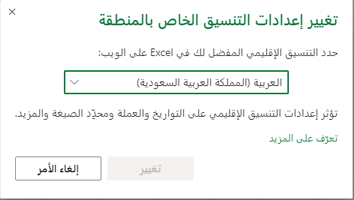
يتم تحديث جلسة المستعرض باستخدام الإعداد الجديد.
يمكن أيضا تعيين التنسيق الإقليمي من مربع الحوار "تنسيق الأرقام ".
انقر فوق"تنسيق>الأرقام الرئيسي">تنسيقات أرقام إضافية...
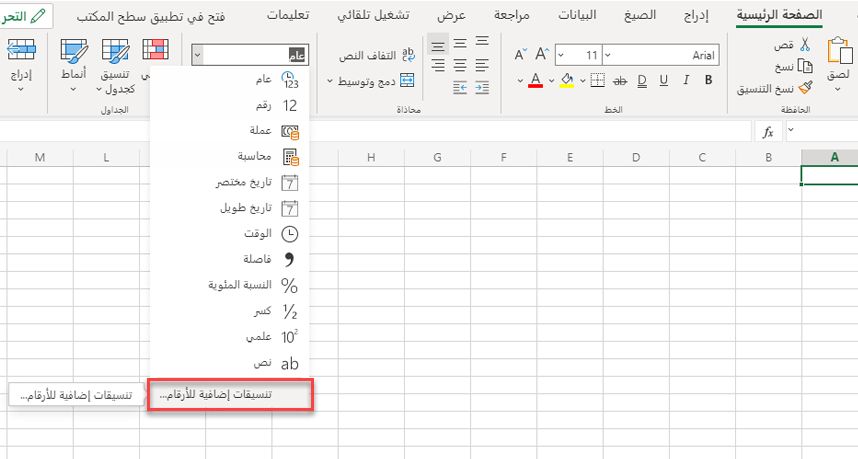
ضمن "الفئة"، انقر فوق "تاريخ" أو "وقت" أو "خاص"، ثم حدد إعدادات محلية من القائمة "الإعدادات المحلية ".
حدد "تطبيق هذه الإعدادات المحلية" كافتراضي لتعيين الإعدادات المحلية التي اخترتها كتنسيق إقليمي افتراضي، ثم انقر فوق موافق.
يتم تحديث جلسة المستعرض واستخدام الإعداد الجديد.