

على عكس Microsoft Word، لا يتوفر زر "تغيير حالة الأحرف" في Microsoft Excel لتغيير حالة الكتابة بالأحرف الكبيرة. ومع ذلك، يمكنك استخدام الدالات UPPER أو LOWER أو PROPER لتغيير حالة الأحرف في نص موجود إلى أحرف كبيرة أو صغيرة أو أحرف عادية تلقائيا. إن الدالات عبارة عن صيغ مضمنة تم تصميمها لتنفيذ مهام معينة، وفي هذه الحالة، تحويل حالة أحرف النص.
كيفية تغيير حالة الأحرف
في المثال أدناه، تستخدم الدالة PROPER لتحويل حالة الأسماء بالأحرف الكبيرة في العمود A إلى أحرف عادية، وهو ما يؤدي إلى كتابة الحرف الأول فقط في كل اسم بحرف كبير.
أولا، قم بإدراج عمود مؤقت بجانب العمود الذي يحتوي على النص الذي تريد تحويله. في هذه الحالة، تمت إضافة عمود جديد (B) على يسار عمود "اسم العميل ".
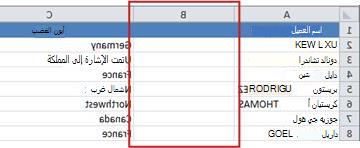
في الخلية B2، اكتب =PROPER(A2)، ثم اضغط على Enter.
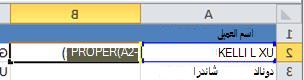
تعمل هذه الصيغة على تحويل الاسم الموجود في الخلية A2 من حالة الأحرف الكبيرة إلى حالة الأحرف العادية. لتحويل النص إلى أحرف صغيرة، اكتب =LOWER(A2) بدلا من ذلك. استخدم =UPPER(A2) في الحالات التي تحتاج فيها إلى تحويل نص إلى أحرف كبيرة، لاستبدال A2 بمرجع الخلية المناسب.
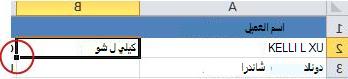
الآن، يمكنك تعبئة الصيغة لأسفل في العمود الجديد. إن أسرع طريقة لإجراء ذلك هي تحديد الخلية B2 ثم النقر نقرا مزدوجا فوق المربع الصغير الأسود الذي يظهر في الزاوية السفلية اليسرى من الخلية.
تلميح
إذا كانت بياناتك موجودة في جدول Excel، فسيتم تلقائيا إنشاء عمود محسوب يتضمن قيما معبأة لأسفل نيابة عنك عند إدخال الصيغة.
في هذه المرحلة، يجب أن تكون القيم في العمود الجديد (B) محددة. اضغط على CTRL+C لنسخها إلى الحافظة.
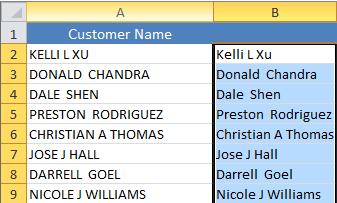
انقر بزر الماوس الأيمن فوق الخلية A2، وحدد لصق، ثم حدد القيم. تسمح لك هذه الخطوة بلصق الأسماء فقط وليس الصيغ الأساسية، التي لا تحتاج إلى الاحتفاظ بها.
يمكنك حذف العمود (B)، إذا لم تعد بحاجة إليه.
هل تحتاج إلى مزيد من المساعدة؟
يمكنك دائما الاستفسار من أحد الخبراء في مجتمع Excel التقني أو الحصول على الدعم في المجتمعات.