
يؤدي استخدام دقة عالية من نقطة لكل بوصة (dpi) للطباعة إلى الحصول على نتائج طباعة عالية الجودة، ولكن قد تستغرق الطباعة وقتا أطول. يمكنك تغيير إعدادات الدقة إلى إعداد عدد نقاط في البوصة أقل، استنادا إلى نوع الطابعة التي تستخدمها. إذا كانت الطابعة التي تستخدمها تدعم جودة طباعة المسودة، يمكنك تحديد جودة المسودة لإجراء طباعة أسرع بدلا من ذلك.
تغيير دقة الطباعة
حدد ورقة العمل التي تريد تغيير دقة الطباعة فيها.
أ. في علامة التبويب "تخطيط الصفحة"، في المجموعة "إعداد الصفحة"، حدد
 "المشغل".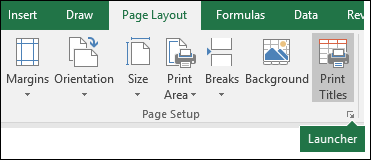
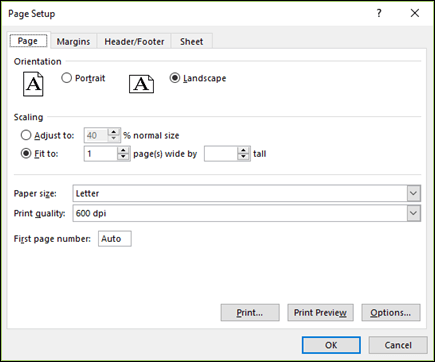
ب. ضمن علامة التبويب "الصفحة "، في المربع "جودة الطباعة "، حدد الدقة التي تريد استخدامها.
ملاحظة
تعتمد إعدادات dpi المتوفرة على نوع الطابعة التي تستخدمها.
تحديد جودة طباعة المسودة
حدد ورقة العمل التي تريد طباعتها باستخدام جودة طباعة المسودة.
أ. في علامة التبويب "تخطيط الصفحة"، في المجموعة "إعداد الصفحة"، حدد
"المشغل".
ب. على علامة التبويب "ورقة "، ضمن "طباعة"، حدد خانة الاختيار " جودة المسودة ".
هل تحتاج إلى مزيد من المساعدة؟
يمكنك دائما الاستفسار من أحد الخبراء في مجتمع Excel التقني أو الحصول على الدعم في المجتمعات.