
لنفترض أنك تحتاج إلى إنشاء جملة صحيحة نحويا من أعمدة بيانات متعددة لإعداد مراسلات جماعية. أو ربما تريد تنسيق الأرقام باستخدام النص دون التأثير على الصيغ التي تستخدم هذه الأرقام. تتوفر في Excel عدة طرق لدمج النص والأرقام.
استخدام تنسيق أرقام لعرض النص قبل رقم في الخلية أو بعده
إذا كان العمود الذي تريد فرزه يحتوي على أرقام ونصوص، مثل المنتج #15، المنتج #100، المنتج #200، فقد لا يتم فرزه كما هو متوقع. يمكنك تنسيق الخلايا التي تحتوي على 15 و100 و200 بحيث تظهر في ورقة العمل ك Product #15 وProduct #100 وProduct #200.
استخدم تنسيق أرقام مخصصا لعرض الرقم مع النص، دون تغيير سلوك فرز الرقم. بهذه الطريقة، يمكنك تغيير طريقة ظهور الرقم من دون تغيير القيمة.
اتبع الخطوات التالية:
حدد الخلايا التي تريد تنسيقها.
ضمن علامة التبويب الشريط الرئيسي ، في المجموعة الرقم ، انقر فوق السهم.

في القائمة " فئة "، انقر فوق فئة مثل "مخصص"، ثم انقر فوق تنسيق مضمن يشبه التنسيق الذي تريده.
في حقل النوع ، قم بتحرير رموز تنسيقات الأرقام لإنشاء التنسيق الذي تريده.
لعرض النص والأرقام معا في خلية واحدة، يجب إحاطة أحرف النص بعلامات اقتباس مزدوجة (" ")، أو وضع خط مائل عكسي (\) قبل الأرقام.ملاحظة: لا يؤدي تحرير تنسيق مضمن إلى إزالة التنسيق.
| لعرض | استخدم هذا الرمز | طريقة عمله |
|---|---|---|
| 12 كمنتج #12 | "المنتج # " 0 | يتم عرض النص المضمن بين علامتي الاقتباس (بما في ذلك مسافة) قبل الرقم الموجود في الخلية. في الرمز، يمثل "0" الرقم الموجود في الخلية (مثل 12). |
| 12:00 AS 12:00 AM EST | h:mm AM/PM "EST" | يتم عرض الوقت الحالي باستخدام تنسيق التاريخ/الوقت ساعة:دقيقة صباحا/م، ويتم عرض النص "EST" بعد الوقت. |
| -12 كعجز -12.00 دولار و 12 كفائض 12.00 دولار | $0.00 "فائض"؛$-0.00 "عجز" | يتم عرض القيمة باستخدام تنسيق العملة. بالإضافة إلى ذلك، إذا كانت الخلية تحتوي على قيمة موجبة (أو 0)، فسيتم عرض "فائض" بعد القيمة. إذا كانت الخلية تحتوي على قيمة سالبة، يظهر "عجز" بدلا من ذلك. |
دمج النصوص والأرقام من خلايا مختلفة في الخلية نفسها باستخدام صيغة
عندما تدمج الأرقام والنصوص في خلية، تتحول الأرقام إلى نص وتتوقف عن العمل كقيم رقمية. وهذا يعني أنه لم يعد بإمكانك إجراء أي عمليات حسابية عليها.
لدمج الأرقام، استخدم الدالات CONCATENATE أو CONCAT أو الدالات TEXT أو TEXTJOIN وعامل علامة العطف (&).
ملاحظة
- في Excel 2016 و Excel Mobile و Excel على الويب، تم استبدال الدالة CONCATATE بدالة CONCAT. على الرغم من أن الدالة CONCATENATE ما زالت متوفرة للتوافق مع الإصدارات السابقة، يجب التفكير في استخدام CONCAT لأن الدالة CONCATENATE قد لا تكون متوفرة في الإصدارات المستقبلية من Excel.
- تدمج الدالة TEXTJOIN النص من نطاقات و/أو سلاسل متعددة، وتتضمن المحدد بين كل قيمة نصية سيتم دمجها. إذا كان المحدِد عبارة عن سلسلة نصية فارغة، فسيتم من خلال هذه الدالة تسلسل النطاقات بشكل فعال.
أمثلة
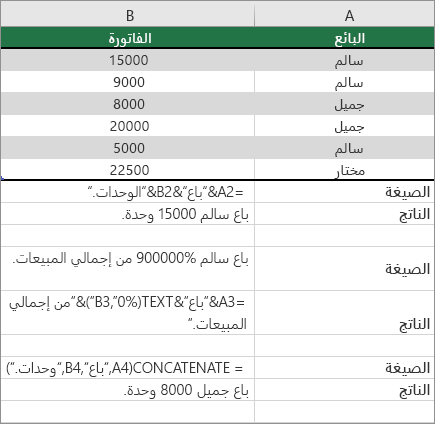
راجع الأمثلة المختلفة في الشكل أدناه.
انظر عن كثب إلى استخدام الدالة TEXT في المثال الثاني في الشكل. عند ضم رقم إلى سلسلة نصية باستخدام عامل السلسلة، استخدم الدالة TEXT للتحكم بطريقة إظهار الرقم. تستخدم الصيغة القيمة الأساسية من الخلية المشار إليها (.4 في هذا المثال)، وليس القيمة المنسقة التي تراها في الخلية (40٪). يمكنك استخدام الدالة TEXT لاستعادة تنسيق الأرقام.
هل تحتاج إلى مزيد من المساعدة؟
يمكنك دائما الاستفسار من أحد الخبراء في مجتمع Excel التقني أو الحصول على الدعم في المجتمعات.