
في بعض الأحيان، قد تصبح التواريخ منسقة ومخزنة في الخلايا كنص. على سبيل المثال، قد تكون أدخلت تاريخا في خلية تم تنسيقها كنص، أو تم استيراد البيانات أو لصقها من مصدر بيانات خارجي كنص.
تتم محاذاة التواريخ المنسقة كنص إلى اليمين في خلية (بدلا من محاذاتها إلى اليمين). عند تمكين تدقيق الأخطاء ، قد يتم أيضا وضع علامة على التواريخ النصية المكونة من سنتين بواسطة مؤشر خطأ:  .
.
ونظرا لأن "تدقيق الأخطاء" في Excel يمكنه تحديد التواريخ المنسقة كنص بالسنوات المكونة من رقمين، يمكنك استخدام خيارات التصحيح التلقائي لتحويلها إلى تواريخ منسقة حسب التاريخ. يمكنك استخدام الدالة DATEVALUE لتحويل معظم أنواع التواريخ النصية الأخرى إلى تواريخ.
تحويل التواريخ النصية بالسنوات المكونة من رقمين باستخدام تدقيق الأخطاء
إذا استوردت بيانات إلى Excel من مصدر آخر، أو إذا أدخلت تواريخ مكونة من رقمين في الخلايا التي تم في السابق تنسيقها كنص، فقد تشاهد مثلثا صغيرا أخضر اللون في الزاوية العلوية اليمنى من الخلية. يشير مؤشر الخطأ هذا إلى تخزين التاريخ كنص، كما هو موضح في هذا المثال.
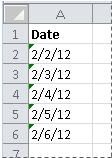
يمكنك استخدام مؤشر الخطأ لتحويل التواريخ من تنسيق نصي إلى تنسيق تاريخ.
ملاحظة
أولا، تأكد من تمكين "تدقيق الأخطاء" في Excel. لتنفيذ هذا الإجراء:
- حددخيارات الملف>>والصيغ.
- في "تدقيق الأخطاء"، تحقق من تمكين تدقيق الأخطاء في الخلفية. سيتم وضع علامة مثلث على أي خطأ يتم العثور عليه في الزاوية العلوية اليمنى من الخلية.
- ضمن قواعد تدقيق الأخطاء، حدد الخلايا التي تحتوي على سنوات ممثلة في رقمين.
اتبع هذا الإجراء لتحويل التاريخ المنسق كنص إلى تاريخ عادي:
على ورقة العمل، حدد أي خلية مفردة أو نطاق من الخلايا المتجاورة التي تحتوي على مؤشر خطأ في الزاوية العلوية اليمنى. للحصول على مزيد من المعلومات، راجع تحديد خلايا أو نطاقات أو صفوف أو أعمدة في ورقة عمل.
تلميح
لإلغاء تحديد الخلايا، حدد أي خلية على ورقة العمل.
حدد زر الخطأ الذي يظهر بالقرب من الخلية (الخلايا) المحددة.

في القائمة، حدد إما تحويل XX إلى 20XX أو تحويل XX إلى 19XX. إذا أردت تجاهل مؤشر الخطأ بدون تحويل الرقم، فحدد تجاهل الخطأ.

يتم تحويل التواريخ النصية ذات السنوات المكونة من رقمين إلى تواريخ قياسية بسنوات مكونة من أربعة أرقام.

بعد تحويل الخلايا من تواريخ منسقة كنص، يمكنك تغيير الطريقة التي تظهر بها التواريخ في الخلايا بتطبيق تنسيق التاريخ.
تحويل التواريخ النصية باستخدام الدالة DATEVALUE
لتحويل تاريخ نصي في خلية إلى رقم تسلسلي، استخدم الدالة DATEVALUE. ثم انسخ الصيغة، وحدد الخلايا التي تحتوي على التواريخ النصية، واستخدم "لصق خاص" لتطبيق تنسيق تاريخ عليها.
اتبع الخطوات التالية:
حدد خلية فارغة وتحقق من أن تنسيق الأرقام الخاص بها هو "عام".
في الخلية الفارغة:
- أدخل =DATEVALUE(
- حدد الخلية التي تحتوي على التاريخ المنسق حسب النص الذي تريد تحويله.
- مفتاح الإدخال (Enter)
- اضغط على ENTER، وسترجع الدالة DATEVALUE الرقم التسلسلي للتاريخ الذي يتم تمثيله بالتاريخ النصي.
ما هو الرقم التسلسلي ل Excel؟
يخزن Excel التواريخ كأرقام تسلسلية متتالية حتى يمكن استخدامها في العمليات الحسابية. يكون 1 يناير 1900 افتراضيا هو الرقم التسلسلي 1، و1 يناير 2008 هو الرقم التسلسلي 39448 لأنه يزيد 39448 يوما عن 1 يناير، 1900.To انسخ صيغة التحويل إلى نطاق من الخلايا المتجاورة، وحدد الخلية التي تحتوي على الصيغة التي أدخلتها، ثم اسحب مقبض عبر نطاق من الخلايا الفارغة التي تتطابق في الحجم مع نطاق الخلايا التي تحتوي على تواريخ نصية.
بعد سحب مقبض التعبئة، يجب أن يتوفر نطاق خلايا يتضمن أرقاما تسلسلية تتطابق مع نطاق الخلايا الذي يحتوي على تواريخ نصية.
حدد الخلية أو نطاق الخلايا التي تحتوي على الأرقام التسلسلية، ثم ضمن علامة التبويب "الصفحة الرئيسية "، في المجموعة "الحافظة "، حدد "نسخ".
اختصار لوحة المفاتيح: يمكنك أيضا الضغط على CTRL+C.حدد الخلية أو نطاق الخلايا التي تحتوي على التواريخ النصية، ثم على علامة التبويب الصفحة الرئيسية ، في المجموعة الحافظة ، حدد السهم الموجود أسفل لصق، ثم حدد لصق خاص.
في مربع الحوار لصق خاص، ضمن لصق، حدد قيم، ثم حدد موافق.
على علامة التبويب "الشريط الرئيسي"، حدد مشغل النافذة المنبثقة الموجود بجانب "رقم".
في المربع " الفئة "، حدد تاريخ، ثم حدد تنسيق التاريخ الذي تريده في قائمة " النوع ".
لحذف الأرقام التسلسلية بعد تحويل كافة التواريخ بنجاح، حدد الخلايا التي تحتوي عليها، ثم اضغط على DELETE.
هل تحتاج إلى مزيد من المساعدة؟
يمكنك دائما الاستفسار من أحد الخبراء في مجتمع Excel التقني أو الحصول على الدعم في المجتمعات.