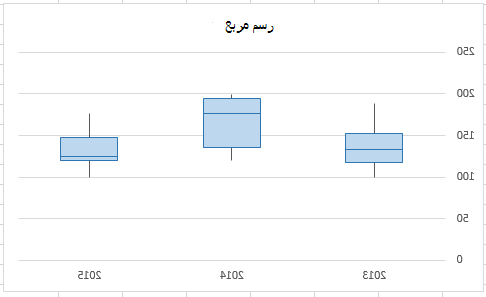
إذا كنت تجري تحليلا إحصائيا، فقد ترغب في إنشاء رسم مربع قياسي لإظهار توزيع مجموعة من البيانات. في رسم المربع، يتم تقسيم البيانات الرقمية إلى أرباع، ويتم رسم مربع بين الربعين الأول والثالث، مع رسم خط إضافي على طول الربع الثاني لتمييز الوسيط. في بعض مخططات الصندوق ، يتم تصوير الحد الأدنى والحد الأقصى خارج الربعين الأول والثالث بخطوط ، والتي غالبا ما تسمى شعيرات.
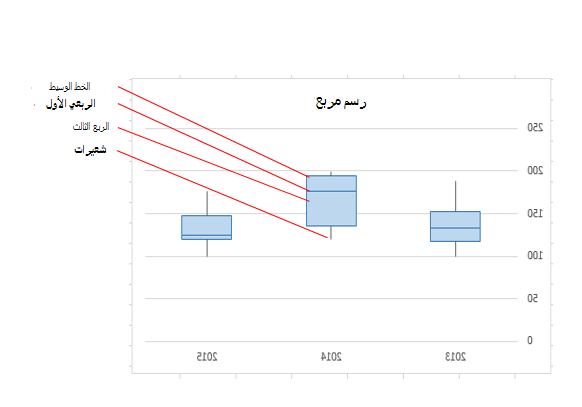 على الرغم من أن Excel 2013 لا يتضمن قالب مخطط لرسم المربع، إلا أنه يمكنك إنشاء مخططات مربعة عبر تنفيذ الخطوات التالية:
- حساب القيم الربعية من مجموعة البيانات المصدر.
- حساب الفروق الرباعية.
- إنشاء نوع مخطط عمودي مكدس من النطاقات الرباعية.
- تحويل المخطط العمودي المكدس إلى نمط رسم المربع.
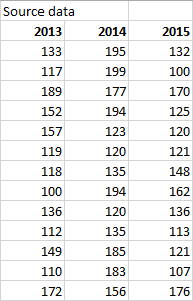
في مثالنا، تحتوي مجموعة بيانات المصدر على ثلاثة أعمدة. يحتوي كل عمود على 30 إدخالا من النطاقات التالية:
- العمود 1 (2013): 100-200
- العمود 2 (2014): 120-200
- العمود 3 (2015): 100-180
 في هذه المقالة
الخطوة 1: حساب قيم الربع
يلزمك أولا حساب الحد الأدنى والأقصى والقيم المتوسطة، فضلا عن الربعين الأول والثالث من مجموعة البيانات.
للقيام بذلك، أنشئ جدولا ثانيا، وقم بتعبئته بالصيغ التالية:
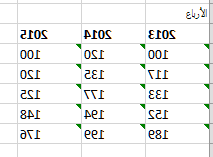
القيمة الصيغة القيمة الدنيا MIN(نطاق الخلايا) الربع الأول الربع. INC(نطاق الخلايا، 1) القيمة الوسطى الربع. INC(نطاق الخلايا، 2) الربع الثالث الربع. INC(نطاق الخلايا، 3) القيمة القصوى MAX(نطاق الخلايا) ونتيجة لذلك، يجب أن تحصل على جدول يحتوي على القيم الصحيحة. يتم حساب الأرباع التالية من مجموعة البيانات النموذجية:
الخطوة 2: حساب الفروق الرباعية
بعد ذلك، احسب الاختلافات بين كل مرحلة. في الواقع، عليك حساب الفوارق بين ما يلي:
- الربع الأول والقيمة الدنيا
- الوسيط والربع الأول
- الربع الثالث والوسيط
- القيمة القصوى والربع الثالث
- للبدء، أنشئ جدولا ثالثا، وانسخ القيم الدنيا من الجدول الأخير هناك مباشرة.
- احسب فروق الربع باستخدام صيغة الطرح في Excel (الخلية1 – الخلية 2)، وقم بتعبئة الجدول الثالث بالتفاضلات.
بالنسبة لمجموعة البيانات المذكورة في المثال، يبدو الجدول الثالث كما يلي:
الخطوة 3: إنشاء مخطط عمودي مكدس
البيانات الموجودة في الجدول الثالث مناسبة تماما لرسم مربع، وسنبدأ بإنشاء مخطط عمودي مكدس وسنقوم بعد ذلك بتعديله.
حدد كل البيانات من الجدول الثالث، وانقر فوق "إدراج" إدراج >عمود مخطط>عمودي مكدس.
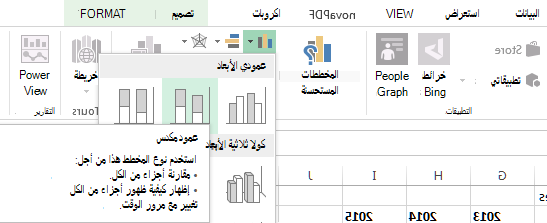
في بادئ الأمر، لا يشبه المخطط بعد رسم المربع، حيث يرسم Excel أعمدة مكدسة بشكل افتراضي من مجموعات بيانات أفقية وليست عمودية.
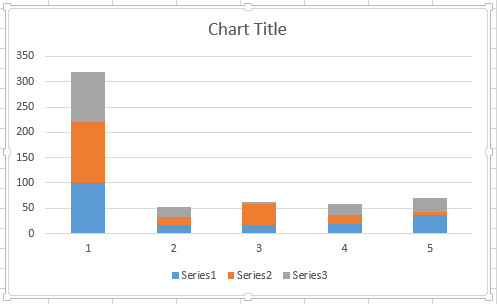
لعكس محاور المخطط، انقر بزر الماوس الأيمن فوق المخطط، ثم انقر فوق "تحديد البيانات".
انقر فوق تبديل الصف/العمود.
تلميح
- لإعادة تسمية الأعمدة، على جانب تسميات المحور الأفقي (الفئة )، انقر فوق "تحرير"، وحدد نطاق الخلايا في الجدول الثالث بأسماء الفئات التي تريدها، ثم انقر فوق موافق.
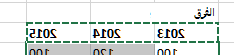
- لإعادة تسمية إدخالات وسيلة الإيضاح، في الجانب "إدخالات وسيلة الإيضاح" (سلسلة )، انقر فوق "تحرير"، واكتب الإدخال الذي تريده.
- لإعادة تسمية الأعمدة، على جانب تسميات المحور الأفقي (الفئة )، انقر فوق "تحرير"، وحدد نطاق الخلايا في الجدول الثالث بأسماء الفئات التي تريدها، ثم انقر فوق موافق.
انقر فوق موافق.
يجب أن يبدو الرسم البياني الآن مماثلا للرسم البياني أدناه. في هذا المثال، تم أيضا تحرير عنوان المخطط، ويتم إخفاء وسيلة الإيضاح في هذه المرحلة.
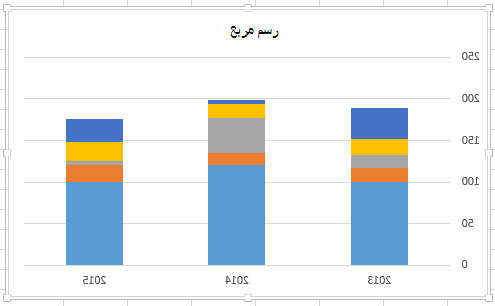
الخطوة 4: تحويل المخطط العمودي المكدس إلى نمط رسم المربع
لتحويل الرسم البياني للأعمدة المكدسة إلى رسم مربع، ابدأ بإخفاء سلسلة البيانات الموجودة في الأسفل:
حدد الجزء السفلي من الأعمدة.
ملاحظة
عند النقر فوق عمود واحد، يتم تحديد جميع مثيلات السلسلة نفسها.
انقر فوق تنسيق> تحديدتنسيقالتحديد> الحالي. يتم فتح لوحة "تنسيق " على الجانب الأيسر.
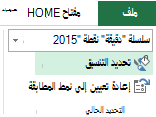
في علامة التبويب "تعبئة "، في اللوحة "رسمي "، حدد "بلا تعبئة".
ويتم إخفاء سلاسل البيانات السفلية عن الأنظار في المخطط.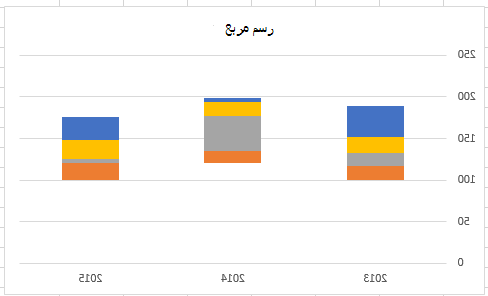
تتمثل الخطوة التالية في استبدال سلسلة البيانات الأعلى والثاني من الأسفل (المنطقتان الزرقاء الداكنة والبرتقالية في الصورة) بخطوط أو طرفين.
حدد سلسلة البيانات الأعلى.
في علامة التبويب "تعبئة "، في اللوحة "رسمي "، حدد "بلا تعبئة".
من الشريط، انقر فوق "تصميم">إضافة عنصر> مخططأشرطة> الخطأ Standard Deviation.
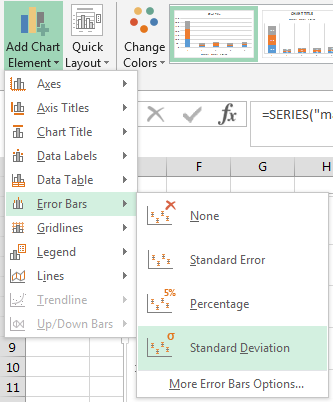
انقر فوق أحد أشرطة الخطأ المرسومة.
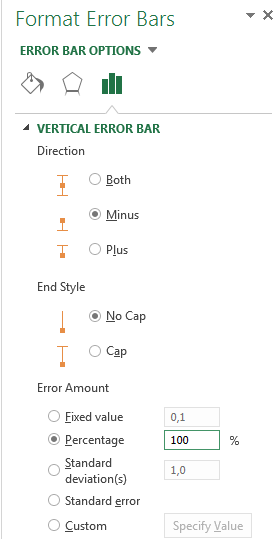
افتح علامة التبويب "خيارات شريط الخطأ "، في اللوحة "تنسيق "، وقم بتعيين ما يلي:
تعيين الاتجاه إلى علامة الطرح.
قم بتعيين نمط النهاية إلى بدون حرف استهلالي.
بالنسبة إلى مقدار الخطأ، قم بتعيين النسبة المئوية إلى 100.
كرر الخطوات السابقة لسلسلة البيانات الثانية من الأسفل.
يجب أن يبدأ الآن المخطط العمودي المكدس في الظهور بشكل مشابه لرسم مربع.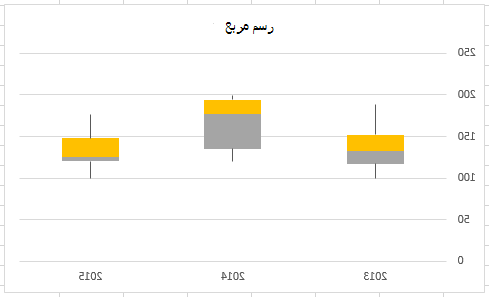
يتم عادة رسم مخططات المربعات بلون تعبئة واحد، مع حد تمييز طفيف. توضح الخطوات التالية كيفية إنهاء التخطيط.
حدد المنطقة العلوية من رسم المربع.
ضمن علامة التبويب "تعبئة & الخط " في اللوحة "تنسيق "، انقر فوق "تعبئة خالصة".
حدد لون تعبئة.
انقر فوق "خط متصل" على علامة التبويب نفسها.
حدد لون إطار وعرض ضغطة.
عين نفس القيم للنواحي الأخرى من رسم المربع.
يجب أن تبدو النتيجة النهائية كرسم مربع.