
إن استكشاف المخططات في Excel ثم اكتشاف أن المخطط الذي اخترته غير مناسب لبياناتك أصبح من الماضي! جرّب استخدام الأمر المخططات المستحسنة الموجود ضمن علامة التبويب إدراج لإنشاء مخطط مناسب تماماً للبيانات بشكلٍ سريع.
- حدد البيانات التي تريد تمثيلها في مخطط.
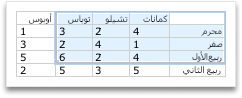
- انقر فوق علامة التبويب "إدراج "، ثم قم بأحد الإجراءات التالية:
انقر فوق المخططات المستحسنة، وحدد نوع المخطط المطلوب.
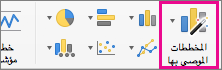
أو
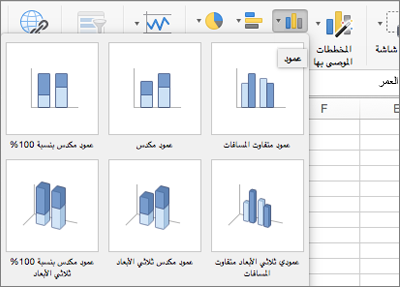
انقر فوق نوع مخطط محدد وحدد النمط المطلوب.
مع تحديد المخطط، انقر فوق علامة التبويب تصميم المخطط للقيام بأي مما يلي:
انقر فوق "إضافة عنصر مخطط " لتعديل تفاصيل كالعنوان والتسميات ووسيلة الإيضاح.

انقر فوق "تخطيط سريع" للاختيار من بين مجموعات معرفة مسبقا من عناصر المخطط.
انقر فوق إحدى المعاينات في معرض الأنماط لتغيير التخطيط أو النمط.
انقر فوق تبديل الصف/العمود أو فوق تحديد البيانات لتغيير طريقة عرض البيانات.
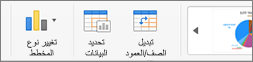
انقر فوق تغيير نوع المخطط للتبديل إلى نوع مخطط آخر.
تحديد بيانات لمخططبنية البيانات لأنواع معينة من المخططاتتنسيق تسميات البيانات في مخطط في Office for Macإضافةسلاسل بيانات في المخططات