
عندما تفتح Excel، هل تريد رؤية مصنف معين على الفور؟ أو هل لديك قالب مخصص تريد استخدامه في كل مرة تقوم فيها بإنشاء مصنف جديد؟ باستخدام بعض الخطوات السهلة، يمكنك تخصيص ما تراه عند فتح Excel أو عند إنشاء مصنف جديد أو ورقة جديدة.
نفّذ إجراءً مما يلي:
فتح مصنف معين تلقائيا عند فتح Excel
انقل المصنف الذي تريد استخدامه إلى المجلد Startup/Excel:
- في "الباحث"، حدد "الانتقال>إلى مجلد"، وأدخل ~/Library/Group Containers/UBF8T346G9. Office/محتوى المستخدم/بدء التشغيل/Excel، ثم اضغط على RETURN.
- انقل المصنف إلى هذا المجلد.
إذا كان المصنف الذي تريد استخدامه مخزنا على محرك أقراص شبكة، أو إذا كنت لا تريد نقل المصنف من موقعه الحالي، فأنشئ اسما مستعارا للملف. للحصول على المساعدة بشأن إنشاء الأسماء المستعارة، راجع تعليمات Apple.
إيقاف فتح مصنف تلقائيا
- في "الباحث"، حدد "الانتقال>إلى مجلد"، وأدخل ~/Library/Group Containers/UBF8T346G9. Office/محتوى المستخدم/بدء التشغيل/Excel، ثم اضغط على RETURN.
- انقل المصنف خارج هذا المجلد.
فتح كافة المصنفات تلقائيا في مجلد عند فتح Excel
- انقر فوق تفضيلات من قائمة Excel.
- ضمن "تأليف"، انقر فوق
 ".
". - في المربع عند بدء التشغيل، افتح كل الملفات في ، وأدخل موقع الملفات التي تريد أن يفتحها Excel تلقائيا.
استخدام قالب مخصص لجميع المصنفات الجديدة
عندما يفتح Excel مصنفا جديدا، يتم إنشاء الملف الجديد من قالب يسمى مصنف. لاستخدام قالب مخصص، يجب استبدال قالب المصنف الافتراضي بقالب خاص بك.
- افتح القالب الذي تريد استخدامه كقالب افتراضي جديد.
- انقر فوق ملف>حفظ كقالب.
- في المربع حفظ باسم ، اكتب "دفتر". يعرض تنسيق الملفExcel Template (.xltx) أو Excel Macro-Enabled Template (.xltm)، أيهما مناسب.
ستحتاج إلى حفظ هذا القالب في مجلد بدء التشغيل، ويجب أن يكون اسم الملف "Book.xltx" (أو .xltm). - حددحاويات> مجموعة المكتبة>UBF8T346G9. > بدءتشغيل Excel لمحتوى>> مستخدمOffice.
- حدد حفظ.

سيتم استخدام هذا الملف كقالب مصنف جديد فقط إذا كان يحمل الاسم "Book.xltx" أو "Book.xltm". - أغلق Excel وأعد فتحه ليدخل القالب الجديد حيز التنفيذ.
تغيير موقع مجلد القوالب الشخصية
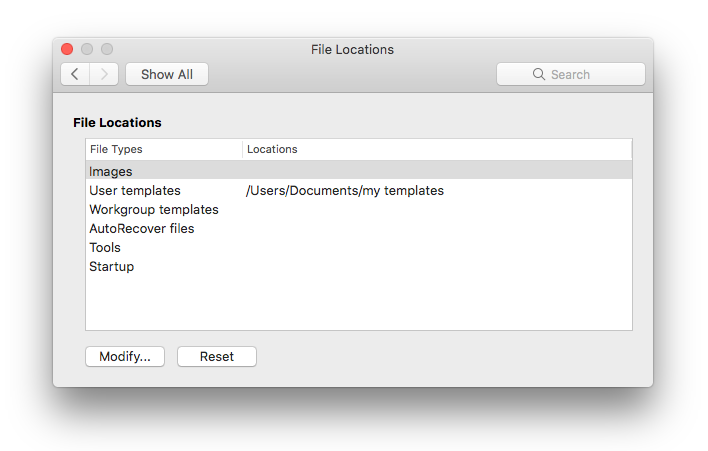
مجلد القوالب الشخصية هو المكان الذي يمكنك فيه تخزين القوالب المخصصة التي تظهر في علامة التبويب "شخصي" عندما تختار "جديد من قالب" في Excel.
- يمكن تعيين مجلد القوالب الشخصية في Microsoft Word، حيث يتم استخدام المجلد بواسطة Word وExcel. لتغيير موقع القوالب الشخصية، قم بتشغيل Microsoft Word، ثم انتقل إلى قائمة >Wordتفضيلات>مواقع الملفات. حدد قوالب المستخدم وقم بتعيينه إلى المجلد المطلوب.
تغيير عدد الأوراق في المصنفات الجديدة
- انقر فوق تفضيلات من قائمة Excel.
- ضمن "تأليف"، انقر فوق ".
- في المربع الأوراق في المصنف الجديد ، أدخل عدد الأوراق التي تريدها في المصنف.
تغيير الخط وحجم الخط للأوراق الجديدة
يمكنك تغيير الخط الافتراضي الذي يستخدمه Excel كلما فتحت مصنفا جديدا. بشكل افتراضي، يكون النص الموجود في كل مصنف Excel هو خط النص الأساسي بحجم 12 نقطة.
انقر فوق تفضيلات من قائمة Excel.
ضمن "تأليف"، انقر فوق
".في القائمة "الخطوط الافتراضية "، انقر فوق الخط الذي تريد استخدامه.
في قائمة حجم الخط ، اكتب حجم خط أو انقر فوقه.
ملاحظة
عليك إنهاء Excel ثم إعادة فتحه لبدء استخدام الخط وحجم الخط الافتراضيين الجديدين. يتم استخدام الخط وحجم الخط الافتراضيين الجديدين في المصنفات الجديدة التي تقوم بإنشائها بعد إعادة فتح Excel فقط. ولا تتأثر المصنفات الموجودة.
إخفاء معرض مصنفات Excel عند فتح Excel
- انقر فوق تفضيلات من قائمة Excel.
- ضمن "تأليف"، انقر فوق ".
- قم بإلغاء تحديد خانة الاختيار "إظهار معرض المصنفات عند فتح Excel ".
وفي المرة التالية التي تفتح فيها Excel، يفتح مصنفا فارغا.