
يحفظ تخطيط XML ومعلومات مصدر بياناته مع المصنف، وليس في ورقة عمل معينة. بإمكان مستخدم ضار عرض معلومات الخريطة التي من المحتمل أن تكون حساسة باستخدام ماكرو Visual Basic for Applications (VBA). إذا قمت بحفظ المصنف كملف بتنسيق Excel Open XML ممكن بماكرو، فيمكنك عرض معلومات التخطيط هذا عبر المفكرة أو برنامج آخر لتحرير النصوص.
ملاحظة
تتوفر ميزات تعيين XML في Excel for Windows لسطح المكتب فقط. وهي غير متوفرة في Excel for Mac أو Excel على الويب. تخطيطات XML هي ميزة قديمة. للحصول على العديد من سيناريوهات استيراد XML وتحويلها، ضع في اعتبارك استخدام Power Query بدلا من ذلك.
حذف تعريف مصدر البيانات لتخطيط XML من المصنف
إذا كنت تريد الاستمرار في استخدام معلومات التخطيط ولكنك تريد إزالة معلومات مصدر البيانات التي من المحتمل أن تكون حساسة، فاحذف تعريف مصدر البيانات لمخطط XML من المصنف. وفي هذه الحالة، يبقى بإمكانك تصدير بيانات XML.
يزيل هذا الإجراء تعريف مصدر البيانات الحالي نهائيا من تخطيط XML.
حدد خلية معينة لتحديد مخطط XML الذي تريده.
إذا لم تكن علامة التبويب المطور متوفرة، فاتبع هذه الخطوات لعرضها:
- على علامة التبويب "ملف" ، حدد "خيارات>" تخصيص الشريط.
- حدد خانة الاختيار "المطور ".
على علامة التبويب "المطور "، حدد "خصائص الخريطة".
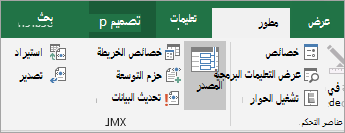
في مربع الحوار خصائص مخطط XML ، ضمن "مصدر البيانات"، قم بإلغاء تحديد خانة الاختيار "حفظ تعريف مصدر البيانات في المصنف ".
يتم تحديد هذا الخيار بشكل افتراضي. لا يؤدي مسح هذا الخيار إلى حذف أي بيانات من ورقة العمل.
هام
يحتوي تعريف مصدر البيانات على معلومات اتصال حول بيانات XML المستوردة. تؤدي إزالة هذه المعلومات إلى منع الآخرين من عرضها، ولكن يبقى باستطاعتك تصدير البيانات المعينة إلى ملف XML. إذا أعدت استيراد ملف بيانات XML، فسيتم حفظ تعريف مصدر البيانات مرة أخرى مع الملف.
حذف تخطيط XML من مصنف
إذا حذفت ورقة عمل قبل حذف تخطيط XML، فستبقى معلومات التخطيط، بما فيها تفاصيل مصدر البيانات ومعلومات أخرى حساسة على الأرجح، في المصنف. لإزالة المعلومات الحساسة، احذف تخطيط XML قبل حذف ورقة العمل لإزالة معلومات التخطيط نهائيا من المصنف.
إذا لم تكن علامة التبويب المطور متوفرة، فاتبع هذه الخطوات لعرضها:
- على علامة التبويب "ملف" ، حدد "خيارات>" تخصيص الشريط.
- حدد خانة الاختيار "المطور ".
ضمن علامة تبويب "المطور "، في المجموعة "XML "، حدد "مصدر".
في جزء مهمة مصدر XML ، حدد مخططات XML.
يظهر مربع الحوار "خرائط XML ".
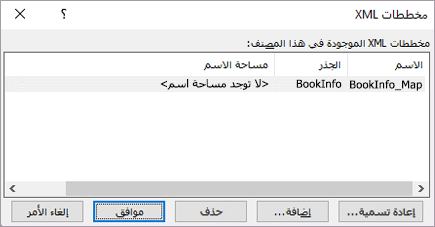
حدد مخطط XML الذي تريد حذفه.
حدد حذف، ثم حدد موافق.
ملاحظة
يؤدي حذف تخطيط XML إلى إزالة تخطيط XML فقط. ولا يزيل أي بيانات تم تعيين تخطيط XML إليها حاليا.
هل تحتاج إلى مزيد من المساعدة؟
يمكنك دائما الاستفسار من أحد الخبراء في مجتمع Excel التقني أو الحصول على الدعم في المجتمعات.