
يوفر Excel تنسيقين خاصين للأرقام للرموز البريدية، وهما الرمز البريدي + 4. إذا كانت لا تلبي احتياجاتك، يمكنك إنشاء تنسيق الرمز البريدي المخصص الخاص بك.
تطبيق تنسيق رمز بريدي معرف مسبقا على الأرقام
- حدد الخلية أو نطاق الخلايا التي تريد تنسيقها.
لإلغاء تحديد الخلايا، حدد أي خلية على ورقة العمل. - على علامة التبويب "الشريط الرئيسي"، حدد
 "مشغل مربع الحوار" إلى جانب "رقم".

- في المربع "الفئة"، انقر فوق "خاص".
- في قائمة النوع ، انقر فوق الرمز البريدي+ 4.
ملاحظة
- تتوفر هذه الرموز في قائمة النوع فقط إذا تم تعيين الإعدادات المحلية (الموقع) إلى الإنجليزية (الولايات المتحدة). توفر الإعدادات المحلية المختلفة رموزا مختلفة أو لا توفر رموزا خاصة في قائمة "النوع".
- إذا كنت تقوم باستيراد عناوين من ملف خارجي، فقد تلاحظ اختفاء الأصفار البادئة في الرموز البريدية. ويعود سبب ذلك إلى قيام Excel بتفسير قيم عمود الرموز البريدية على أنه أرقام، في حين تحتاج حقا إلى تخزينها وتنسيقها كنص. لحل هذه المشكلة، في الخطوة 3 من "معالج استيراد النص"، انقر فوق العمود الذي يحتوي على الرموز البريدية، ثم ضمن تنسيق بيانات العمود، انقر فوق "نص". انقر فوق "إنهاء" للانتهاء من استيراد البيانات.
إنشاء تنسيق رمز بريدي مخصص
- حدد الخلية أو نطاق الخلايا التي تريد تنسيقها.
لإلغاء تحديد الخلايا، حدد أي خلية على ورقة العمل. - على علامة التبويب "الشريط الرئيسي"، حدد "مشغل مربع الحوار" إلى جانب "رقم".
- في المربع "الفئة"، حدد "مخصص".
- حدد تنسيق الأرقام الذي ترغب في تخصيصه من قائمة النوع.
يظهر تنسيق الأرقام الذي تحدده في مربع النوع أعلى قائمة النوع.
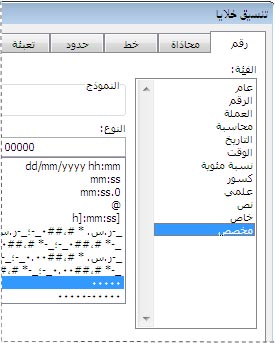
على سبيل المثال، لتخصيص تنسيق الرمز البريدي + 4 المعرف مسبقا، حدد00000-0000قائمة النوع . عندما تحدد تنسيق أرقام مضمنا في القائمة " النوع "، ينشئ Excel نسخة من تنسيق الأرقام هذا الذي يمكنك تخصيصه. لا يمكنك تغيير تنسيق الأرقام الأصلي أو حذفه في قائمة " النوع" ، لذلك لا داعي للقلق بشأن الكتابة فوقه. - أدخل التغييرات اللازمة على تنسيق الأرقام المحدد في مربع النوع. على سبيل المثال، إذا احتوى نطاق خلايا على رموز بريدية مكونة من خمسة أرقام وتسعة أرقام، فبإمكانك تطبيق تنسيق مخصص يعرض كلا النوعين من الرموز البريدية بشكل صحيح. في المربع النوع ، اكتب
*[<=99999]00000;00000-0000*.
لمزيد من المعلومات حول كيفية إنشاء تنسيقات أرقام مخصصة، راجع إنشاء تنسيق أرقام مخصص أو حذفه.
تضمين الأحرف البادئة في الرموز البريدية
يمكنك تنسيق خلية أو نطاق من الخلايا لعرض الأحرف البادئة بحيث يسبق الرمز البريدي أحرف كافية لملء عرض الخلية. على سبيل المثال، يمكنك استخدام الأصفار أو الشرطات لعرض الرمز البريدي كما يلي: 0000000 98052 أو ------- 98052.
- حدد الخلية أو نطاق الخلايا التي تريد تنسيقها.
لإلغاء تحديد الخلايا، حدد أي خلية على ورقة العمل. - على علامة التبويب "الشريط الرئيسي"، حدد "مشغل مربع الحوار" إلى جانب "رقم".
- في المربع "الفئة"، حدد "مخصص".
- في القائمة نوع ، اكتب *0 متبوعا بتنسيق الرمز البريدي الذي تريد استخدامه.
على سبيل المثال، للحصول على رمز بريدي مكون من 5 أرقام، اكتب *0#####